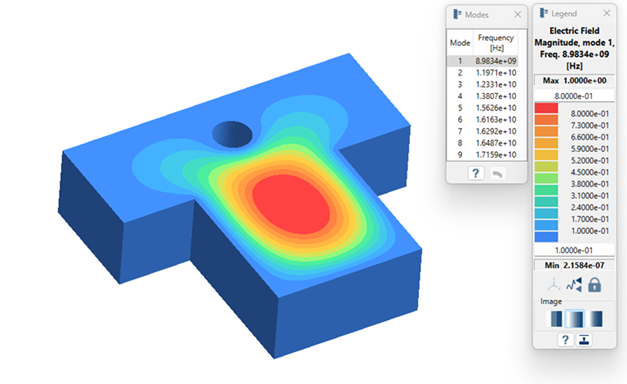
SS-T:4200 电磁学分析
教程级别:高级版在 SimSolid 中为 T 型块体模型创建 S- 参数和模态电磁学分析。波导 T 型块体是一种 3 端口装置,用于在波导系统中划分或组合功率。在本教程中,我们使用的是 H 平面波导系统。
- 目的
- SimSolid 执行无网格结构分析,适用于全功能零件和装配,容忍几何缺陷,并在几秒钟至几分钟内运行。在本教程中,您将执行以下操作:
- 学习创建电磁学分析
- 模型描述
- 本教程需要以下模型文件:
- electromagnetics.ssp
-
图 1. T 型块体模型 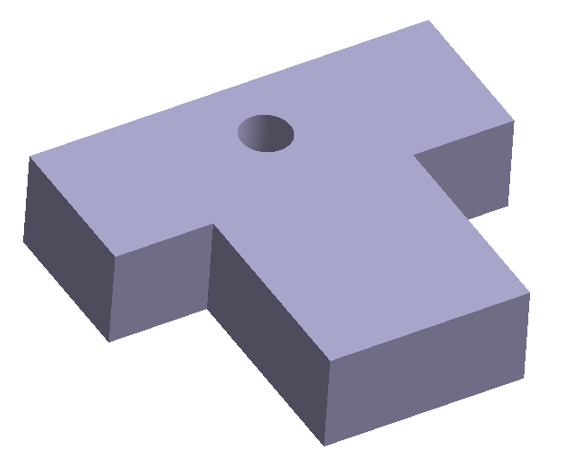
打开项目
- 启动新 SimSolid 会话。
-
在主窗口工具栏中,点击 Open Project
 。
。
- 在打开项目文件对话框中,选择 electromagnetics.ssp
- 点击OK。
定义介质材料
- 在menu bar中,点击。
- 在对话框中,右击通用材料文件夹,然后从上下文菜单中选择添加材料。
- 将材料名称输入空气。
- 对于密度,输入 1000 kg/m3。
-
输入电磁材料属性。
- 对于相对电容率,输入 1。
- 对于相对磁导率,输入 1。
- 点击施加。
- 点击保存。
分配材料
- 在Project Tree中,点击 Assembly workbench。
-
在Assembly workbench中,点击
 Apply
materials。
Apply
materials。
- 从通用材料列表中选择 Steel。
- 点击 Apply to all parts。
- 点击 Close。
创建 S-参数分析
-
在主菜单工具栏上,选择
 电磁学 >
电磁学 >  S-参数。
S-参数。
- 在设置对话框中,输入下限 [Hz] 为 14e9,上限 [Hz] 为 16e9。
-
将频率点数设置为 3。
这将创建一个频率跨度,范围为 14GHz 到 16GHz,增量为 1GHz。
-
点击确定。
新的 S-参数分析将显示在 Project Tree 中。
定义波导端口
- 在 Project Tree 中,选择S-参数子工况,打开 Analysis Workbench。
-
在 Analysis Workbench 中,选择
 波导端口。
波导端口。
-
在波导端口对话框中,选中下图所示的面,并功率值保持为 1W。
图 2. 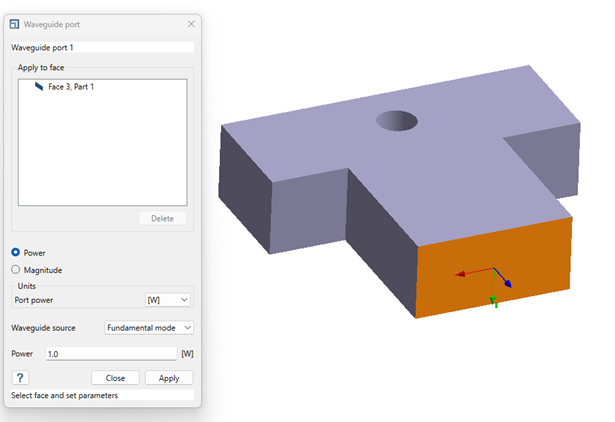
- 点击施加。
-
对两侧的另外两个面重复步骤 2-4。
注: 每个波导端口只可选择一个扁平矩形面。
图 3. 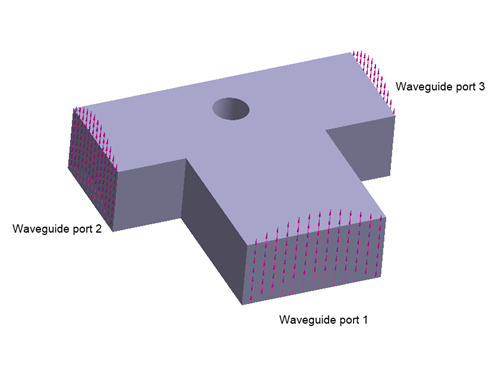
创建理想电导体 (PEC)
-
在 Analysis Workbench 中,选择
 理想电导体。
-
在理想电导体对话框中,选择未施加波导端口的其余面。
提示: 按住键盘上的 Ctrl 键并拖动选择整个模型,SimSolid 会自动跳过已施加波导端口的面。
图 4. 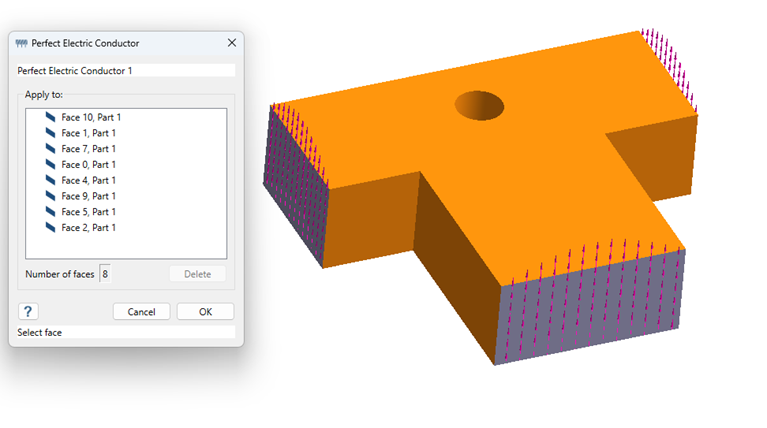
- 点击确定。
编辑求解设置
- 在 Project Tree 的分析分支中,双击求解设置。
- 在求解设置对话框中,对于适配,在下拉菜单中选择全局。
- 点击确定。
运行分析
- 在Project Tree中,打开Analysis Workbench。
-
点击
 Solve
Solve
查看结果
在Analysis Workbench中,点击  结果图 > 电场 > 电场强度。
结果图 > 电场 > 电场强度。
图例窗口会打开并显示云图。活动端口窗口将打开,显示提取的不同频率列表,选择波导端口使其处于活动状态。
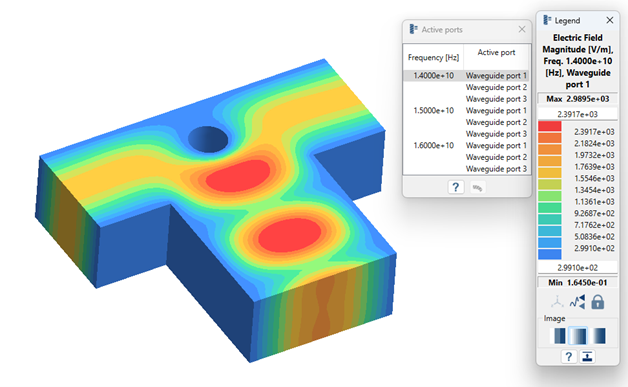
绘制 S- 参数
-
在Analysis Workbench工具栏中,选择
 S- 参数。
- 在 S- 参数对话框中,选择输入端口为波导端口 1,输出端口为波导端口 2。
-
选择响应类型作为幅值,然后点击显示即可绘制 S- 参数图。
注: 用户还可以用 dB 标度绘制幅值,并绘制不同类型的响应类型。
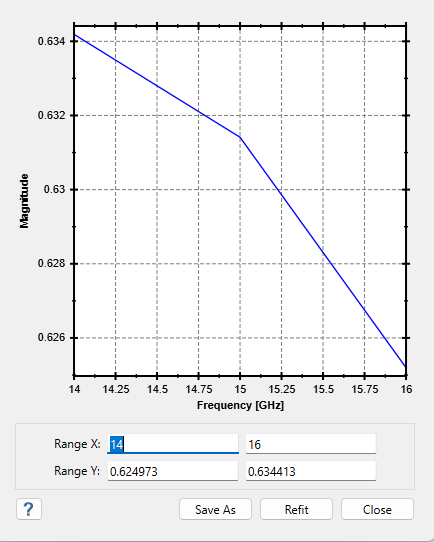
创建模态电磁学分析
-
在主菜单工具栏上,选择
 电磁学分析 >
  模态电磁学。
- 在“设置”对话框中,输入 9 作为模式数量。
-
点击确定。
新的模态电磁学分析将显示在项目树中。
创建理想电导体
-
在Analysis Workbench中,点击
 理想电导体。
-
在对话框中,选择模型的所有面。
提示: 按住键盘上的 Control 键并拖动,选择整个模型。SimSolid 将选择模型的所有面。
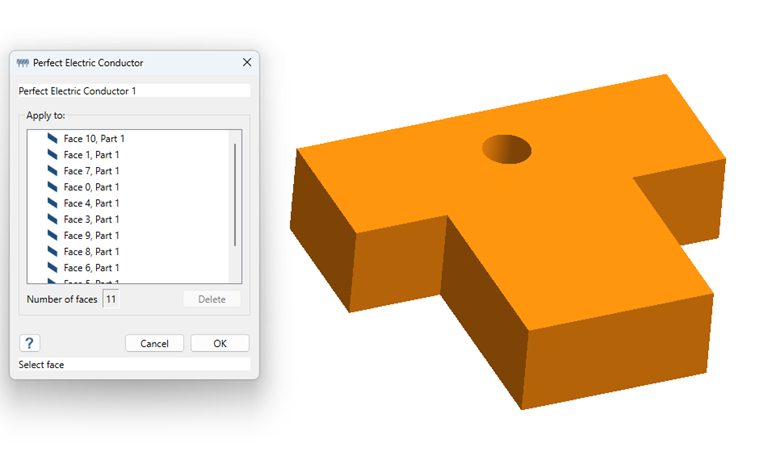
编辑求解设置
- 在项目树的分析分支中,双击求解设置。
- 在“求解设置”对话框中,从适配下拉菜单中选择全局选项。
- 点击确定。
运行分析
- 在Project Tree中,打开Analysis Workbench。
-
点击 求解。
查看模式
-
在Analysis Workbench中,点击 结果图 > 电场 > 电场强度。
图例窗口会打开并显示云图。模式窗口会打开,并显示模式列表。
-
查看模式。
- 选择频率 (Hz) 窗口中的模式。
- 选择不同模式,查看模态形状。