
SS-T:4120:应力-寿命序列 - 导入序列
教程级别:高级版从 .csv 文件导入序列以进行应力-寿命序列疲劳分析。
- 前提条件
- 目的
- SimSolid 执行无网格结构分析,适用于全功能零件和装配,容忍几何缺陷,并在几秒钟至几分钟内运行。在本教程中,您将执行以下操作:
- 创建应力-寿命序列疲劳载荷工况。
- 使用 .csv 文件导入序列。
- 模型描述
- 本教程需要以下模型文件:
- SNImportSequences.ssp
- ImportSequences.csv
-
图 1. 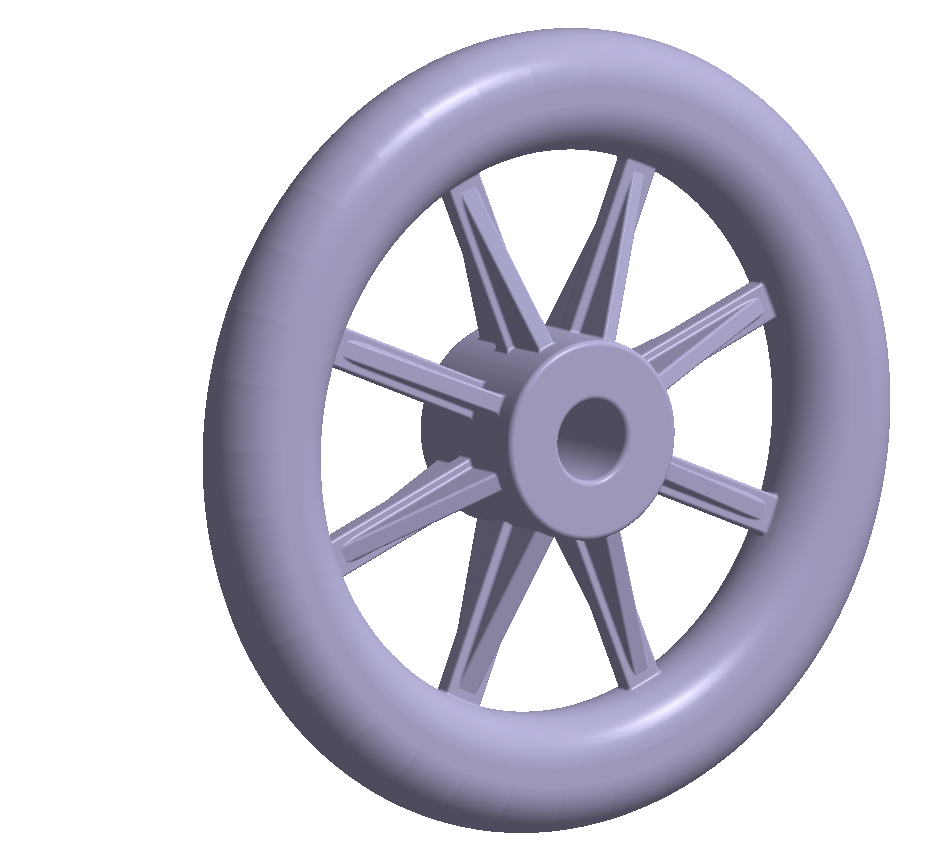
打开项目
- 启动新 SimSolid 会话。
-
在主窗口工具栏中,点击 Open Project
 。
。
- 在打开项目文件对话框中,选择 SNImportSequences.ssp
- 点击OK。
查看模型
- 在Project Tree中,展开 Multi-loadcases 1 Analysis Workbench。
-
查看载荷。
图 2. 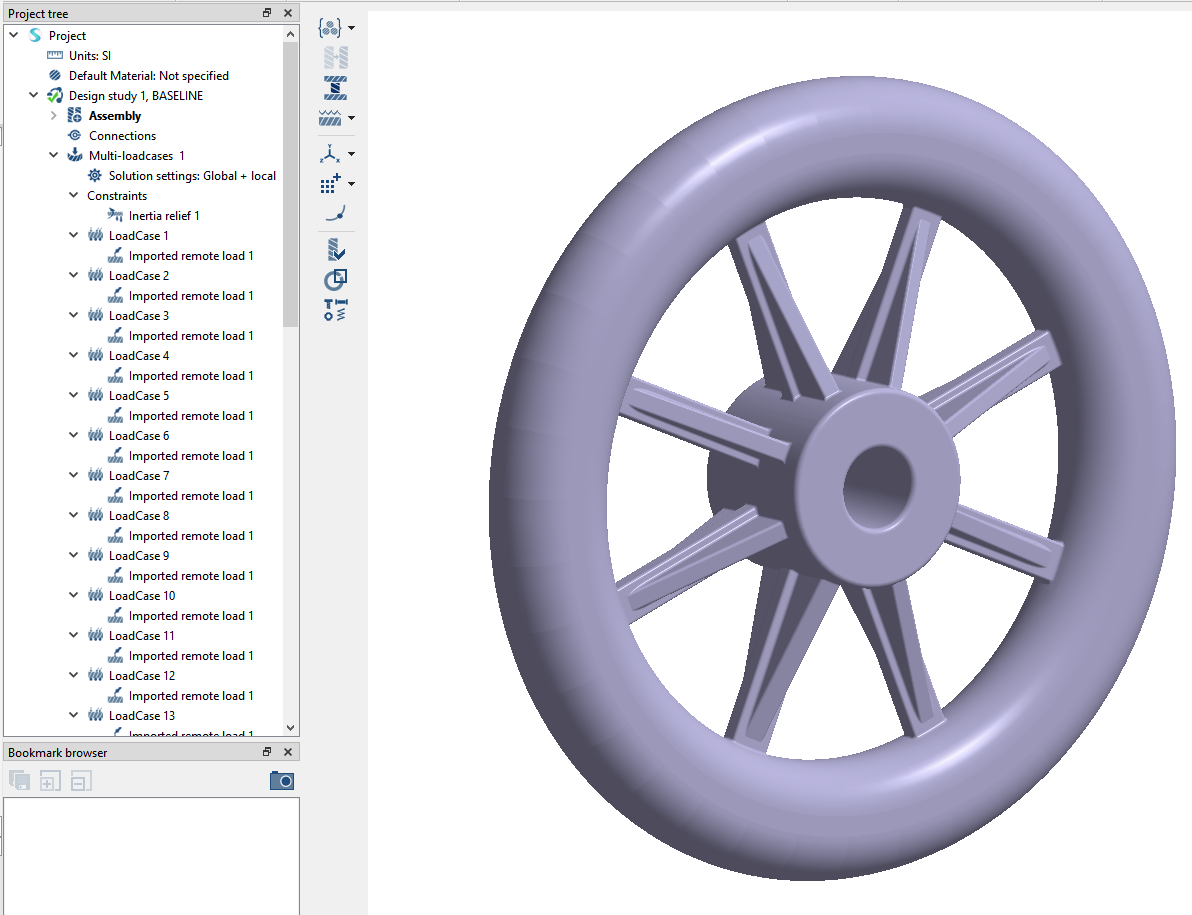
-
点击
 (结果图)并选择所需的图表以查看每个载荷工况的应力。
添加疲劳材料属性
如果已指定 SN 曲线,请跳过此步骤。右击Project Tree中的 Assembly 并选择 ,即可检查分配的材料属性。
-
在主菜单中,点击 。
图 3. 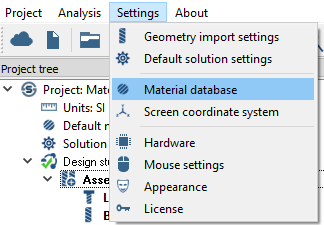
- 在通用材料组中,右击 Steel,然后从context menu中选择 Copy。
-
编辑复制的材料。
- 选择 Steel1 - Copy_0。
- 点击 Edit material。
-
添加疲劳曲线。
- 在对话框的编辑字段中,展开 Fatigue properties 分支,然后点击 Add stress-life (SN) curve...。
- 确认曲线定义方法被设置为 Estimate from UTS。
- 点击 Apply。
- 点击 Save。
创建应力-寿命序列疲劳载荷工况
-
在主窗口工具栏上,点击
 (疲劳分析)。
-
在下拉菜单中,选择 SN Sequential。
图 4. 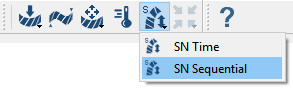
新的分析会显示在Project Tree中。列出了应力-寿命序列工作台选项。图 5. 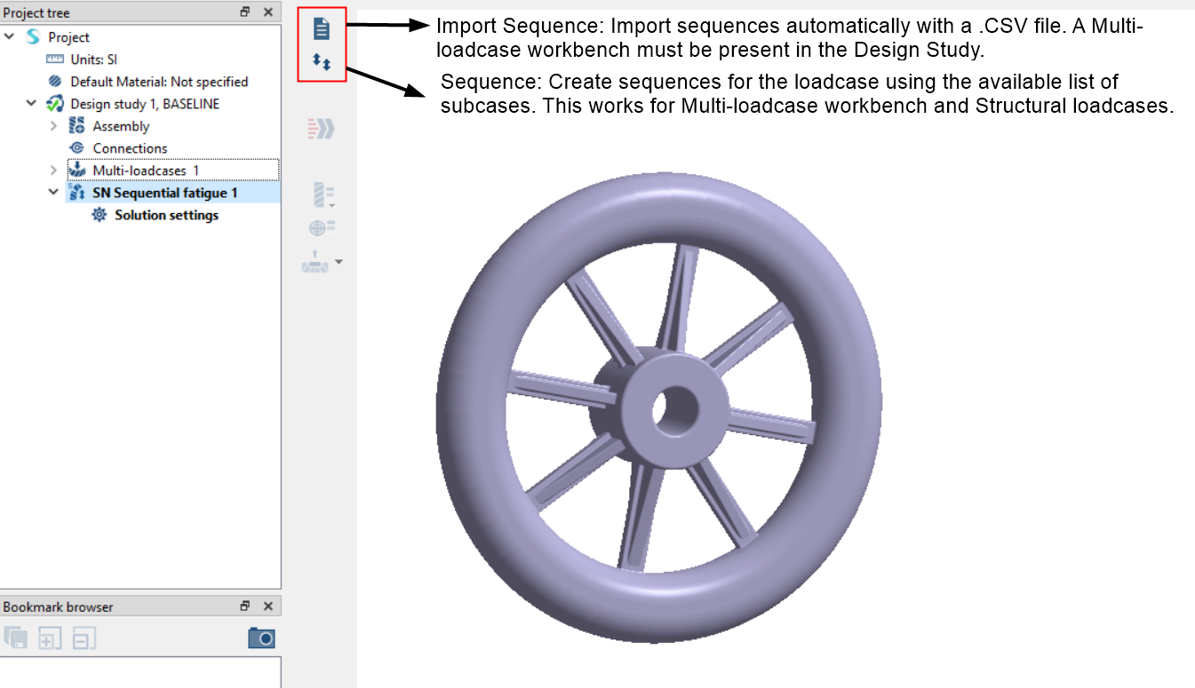
导入序列
- 在Project Tree中,打开疲劳应力/应变-寿命时间工作台。
-
在工作台工具栏上,点击
 (导入序列)。
- 点击 Import from CSV,然后选择 ImportSequences.csv。
- 点击OK。
导入的序列文件格式
用于导入序列的 CSV 文件格式。
CSV 文件格式字段

- 序列名称 - Alpha 数值。序列名称。
- 重复 – 数值。定义每个事件的重复次数。
- 载荷工况 - 定义了每个序列的载荷工况的顺序。
查看序列
-
在Project Tree中,双击序列。
序列重复和载荷工况将按 .csv 文件中指定的顺序列出。可以通过添加或删除载荷工况或者更改载荷比例和序列重复来编辑序列。
图 7. 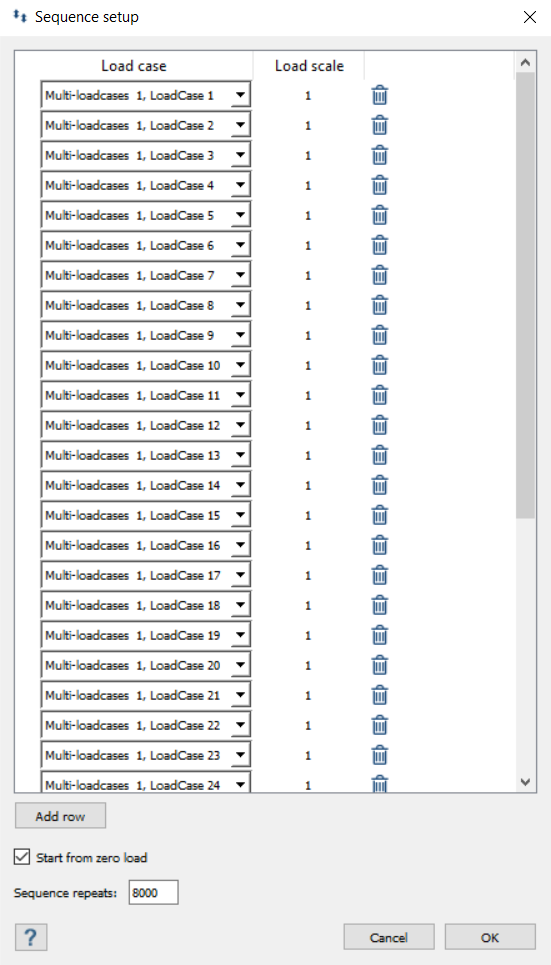
- 选中 Start from zero load 复选框,从原点开始序列。
- 点击 OK。
运行分析
- 在Project Tree中,打开Analysis Workbench。
-
点击
 Solve
Solve
查看结果
-
在Analysis Workbench上,选择 > Fatigue damage。
图例窗口会打开并显示云图。Sequences 窗口将打开并列出所有序列。可以绘制每个序列的损伤,也可以绘制累积损伤。
图 8. 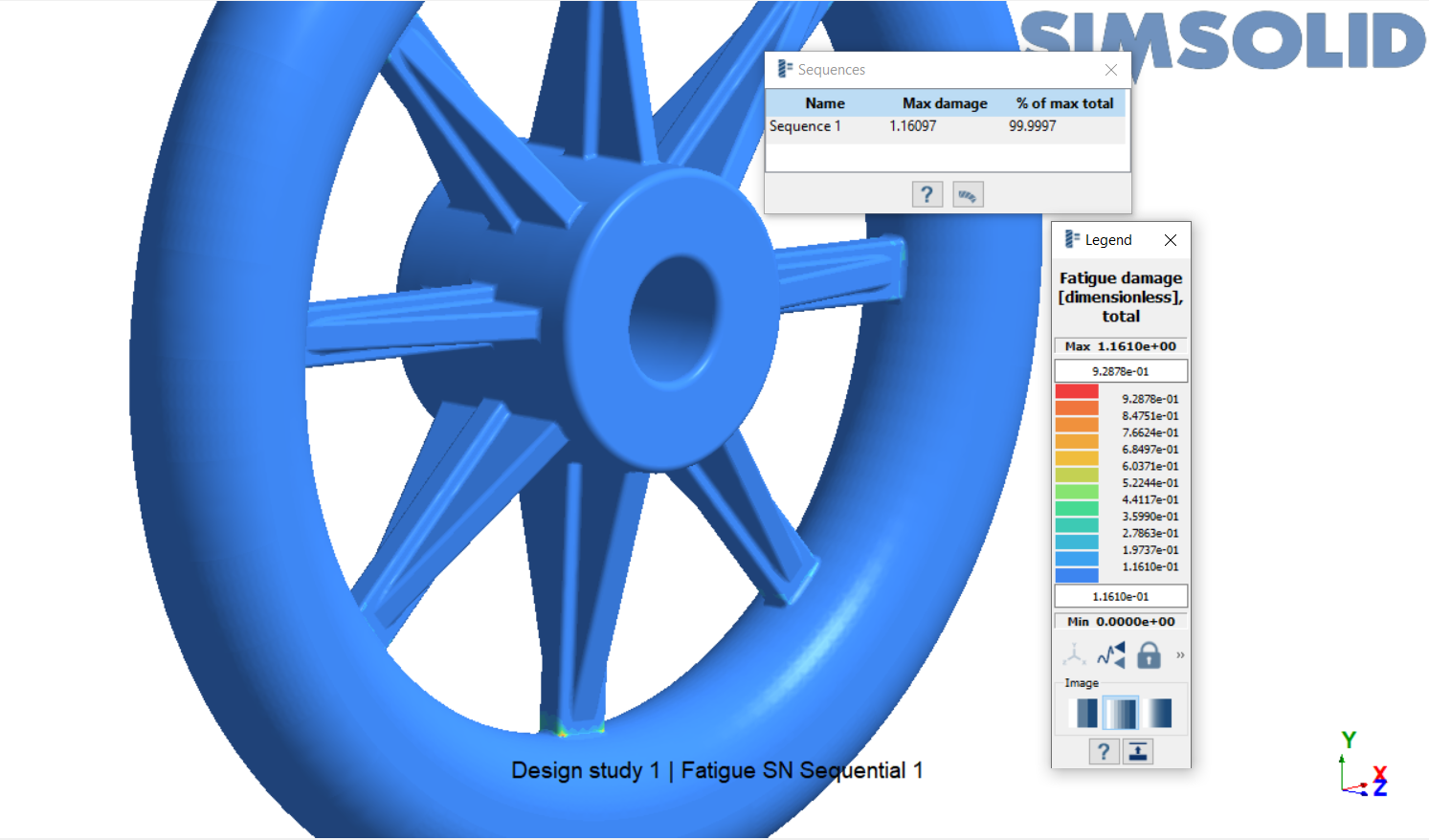
-
拾取信息。
-
在“结果工作台”工具栏,点击
 (拾取信息)。
-
在拾取信息对话框,对于序列,从下拉菜单中选择 Total 即可查看累计损伤,或选择单个目标序列。
图 9. 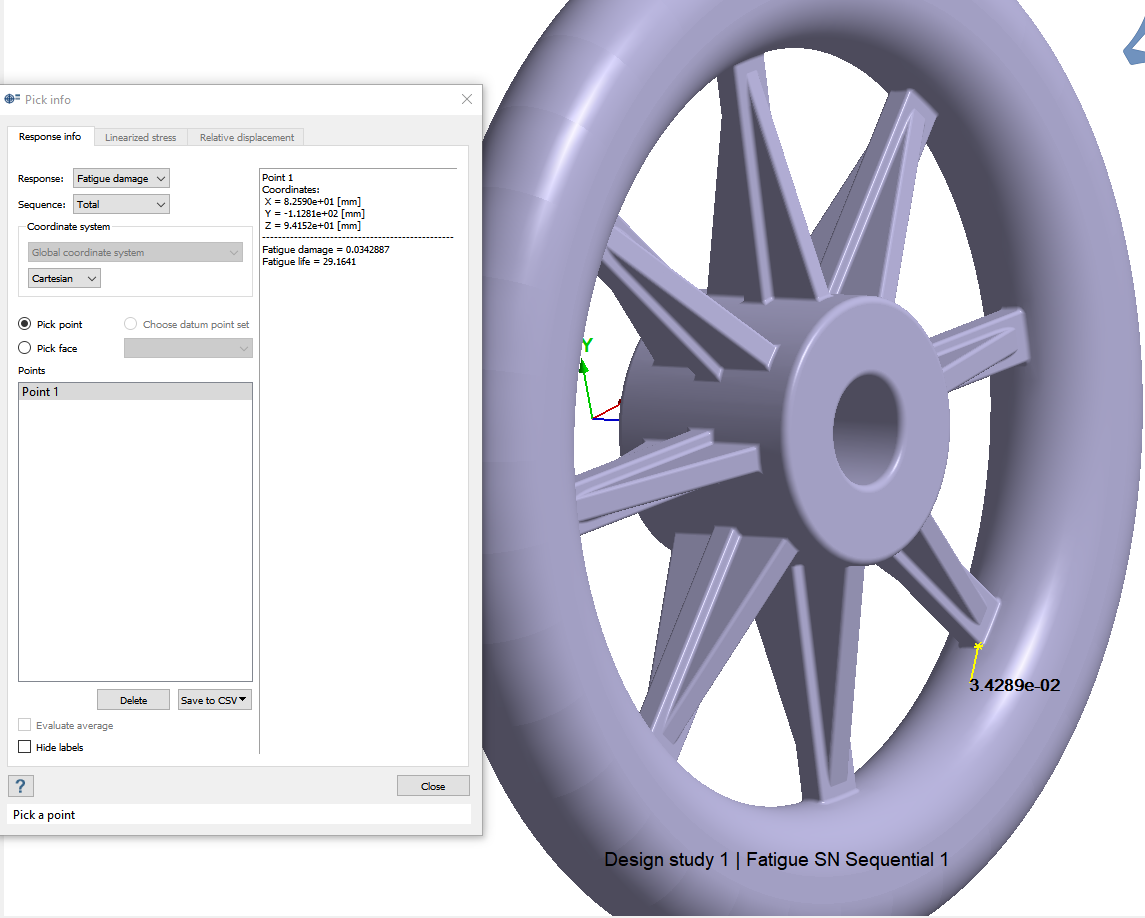
-
在“结果工作台”工具栏,点击