SS-T:4136 随机疲劳分析
教程级别:高级版定义和运行随机疲劳分析。
- 目的
- SimSolid 执行无网格结构分析,适用于全功能零件和装配,容忍几何缺陷,并在几秒钟至几分钟内运行。在本教程中,您将执行以下操作:
- 在 SimSolid 中创建随机疲劳分析。
- 模型描述
- 本教程需要以下文件:
- RandomFatigue.ssp
-
图 1. 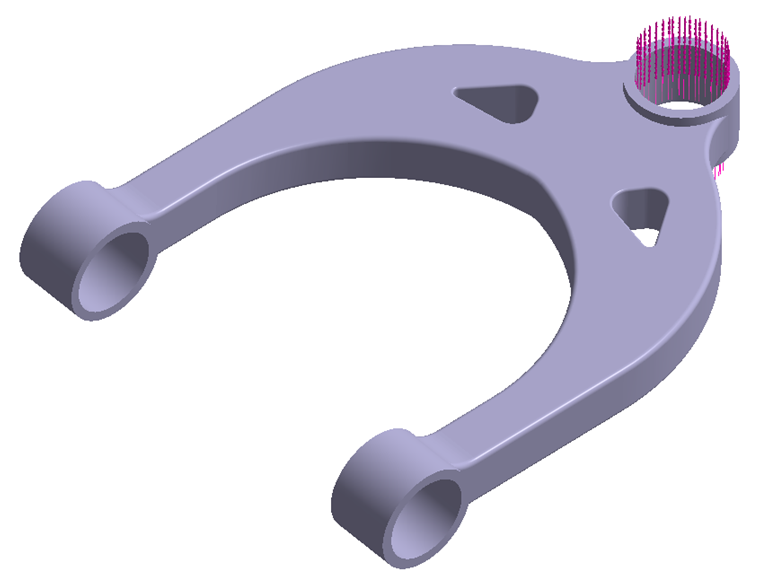
打开项目
- 启动新 SimSolid 会话。
-
在主窗口工具栏中,点击 Open Project
 。
。
- 在打开项目文件对话框中,选择 RandomFatigue.ssp
- 点击OK。
查看模型
- 在Project Tree中,展开 Dynamics 1 Analysis Workbench。
- 展开 Loads & Constraints 分支,查看载荷。
-
点击
 > Stress > Von Mises Stress 查看 PSD 应力。
图 2. 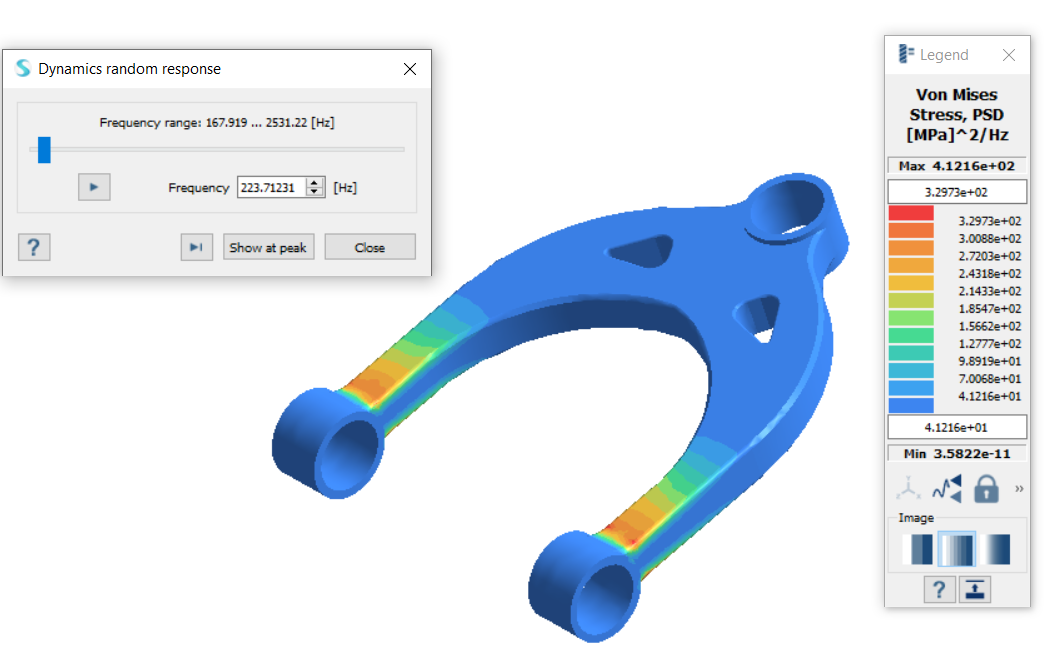
添加疲劳材料属性
如果已指定 SN 曲线,请跳过此步骤。右击Project Tree中的 Assembly 并选择 ,即可检查分配的材料属性。
-
在主菜单中,点击 。
图 3. 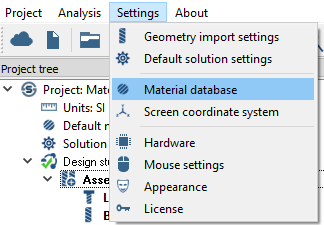
- 在通用材料组中,右击 Steel,然后从context menu中选择 Copy。
-
编辑复制的材料。
- 选择 Steel1 - Copy_0。
- 点击 Edit material。
-
添加疲劳曲线。
- 在对话框的编辑字段中,展开 Fatigue properties 分支,然后点击 Add stress-life (SN) curve...。
- 确认曲线定义方法被设置为 Estimate from UTS。
- 点击 Apply。
- 点击 Save。
创建应力-寿命随机分析
-
在主窗口工具栏上,点击
 (疲劳分析)。
- 在下拉菜单中,选择 SN Random。
- 新的分析会显示在Project Tree中。列出了应力-寿命随机工作台选项。
创建事件
-
在工作台工具栏上,点击
 Create Events。
- 从“随机载荷工况”下拉菜单中选择Random Dynamics 1。
- 对于曝光时间(秒),请输入 1。
- 点击OK。此事件会出现在Project Tree中。
编辑疲劳求解设置
有关每个设置支持的不同步骤的信息,请访问施加局部疲劳求解设置。
-
在Project Tree中,右击 Solution
Settings,然后从context menu中选择 Edit。
也可以双击 Solution Settings。
- 在疲劳求解设置对话框中,选择 General 选项卡。
-
选择下列设置:
- 将应力组合设置为 Von Mises。
- 将平均应力修正设置为 Goodman。
- 将损伤模型设置为 Dirlik。
- 将上曲面应力范围因子设置为 8。
- 将循环系数设置为 100。
- 点击OK。
运行分析
- 在Project Tree中,打开Analysis Workbench。
-
点击
 Solve
Solve
查看结果
- 在Project Tree中,选择 SN Random Fatigue 1 子工况。
-
在结果工作台上,选择 > Fatigue damage。
图例窗口会打开并显示云图。注: 如果载荷工况中有多个事件,则可以绘制每个事件的损伤,也可以绘制累积损伤。
- 关闭云图窗口。
-
在结果工作台工具栏上,点击
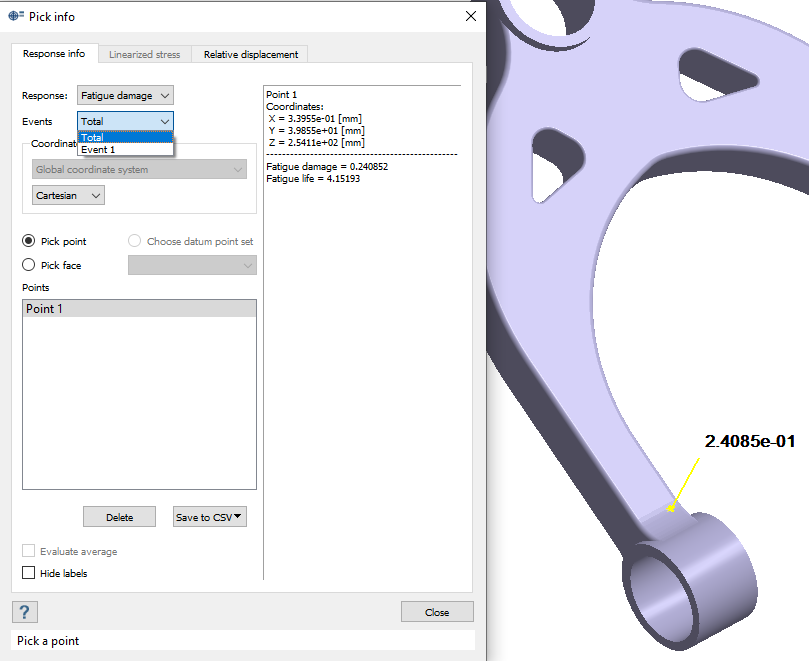
 Pick info。
- 在 modeling window 中,选择目标点。
-
在拾取信息对话框中,对于事件,从下拉菜单中选择 Total 即可查看累计损伤,或选择单个目标事件。
图 4. 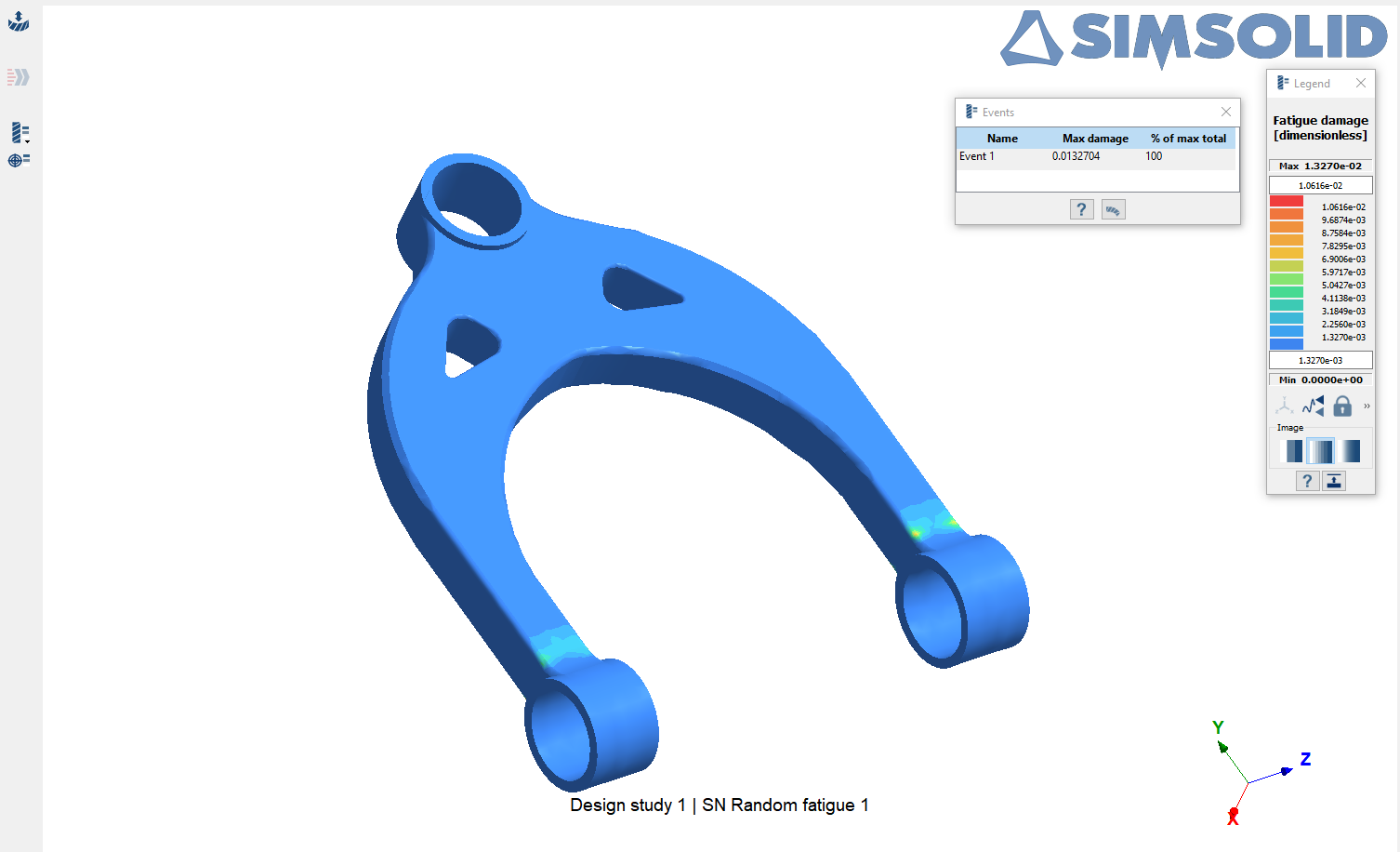
图 5.