
SS-T:4001 屈曲线性分析
教程级别:初级对工字梁进行线性屈曲分析。
- 前提条件
- 目的
- SimSolid 执行无网格结构分析,适用于全功能零件和装配,容忍几何缺陷,并在几秒钟至几分钟内运行。在本教程中,您将执行以下操作:
- 学习如何在 SimSolid 中创建屈曲线性分析。
- 模型描述
- 本教程需要以下模型文件:
- buckling.ssp
-
图 1. 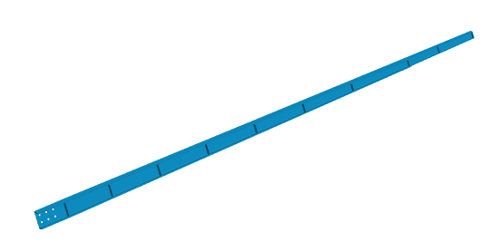
打开项目
- 启动新 SimSolid 会话。
-
在主窗口工具栏中,点击 Open Project
 。
。
- 在打开项目文件对话框中,选择 buckling.ssp
- 点击OK。
创建结构线性分析
在主窗口工具栏,点击  Structural
analysis→Structural linear
Structural
analysis→Structural linear
Structural
analysis→Structural linear
创建固定支座
- 在Analysis Workbench中,点击
 固定支座。
固定支座。 - 在对话框中,确认已选中 Faces 单选按钮。
- 在modeling window中,选择下图中高亮显示为橙色的面。
- 点击OK。
创建屈曲力。
-
在Analysis Workbench中,点击
 Force→Force/Displacement。
- 在对话框中,确保已选中 Faces 单选按钮。
- 选择 Add tangent faces 复选框。
-
在modeling window中,选择 图 2 中显示的面。
图 2. 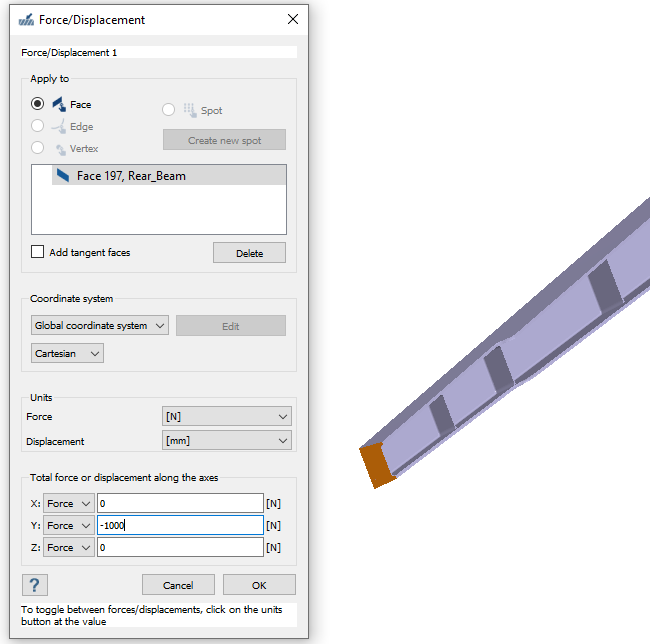
- 对于 Z direction Force,输入 -100 N(压缩载荷)。
- 点击OK。
创建屈曲线性分析
-
在主窗口工具栏,点击 Structural Analysis→Buckling
linear。
新分析(屈曲 1,关联至结构 1)会显示在Project Tree中的 Design Study 1 下,Analysis Workbench会打开。
- 在对话框中,选择 Structural 1。
- 在 Number of modes to find 中,输入 6。
- 点击OK。
编辑 的求解设置
- 在Project Tree的分析分支中,双击 Solution settings。
- 在求解设置对话框中,对于 Adaptation,在下拉菜单中选择 Global+Local。
- 点击OK。
运行设计研究
- 在Project Tree中,选择 Design study 分支。
-
点击 Run All Analyses
 。
。
- 在求解管理器中,确认已选择所有分析。
-
点击 Solve。
SimSolid 会运行设计研究分支中的所有分析。结束后,每个分析的结果分支将显示在Project Tree中。
查看结果
-
查看 Design Study 1 的结果。
结果首先显示载荷系数约为 17.5 的零件 1 屈曲。
-
要得到近似屈曲载荷,请用屈曲系数乘以屈曲载荷。
在本例中,17.5 × 100 N = 1750 N 屈曲载荷。