
インプリシットモデリングでのイメージデータの使用
インプリシットモデリングワークフローで使用するために、イメージファイルからデータをインポートします。
イメージには、ロゴ、テキスト、テクスチャのバンプマップ、解析結果のヒートマップなど、インプリシットワークフローに役立つデータを含めることができます。イメージデータは、インプリシット形状の作成にも修正にも使用できます。この情報を使用して、サーフェスをローカルにオフセットしたり、厚みや半径を変更したりすることができます。インプリシットイメージオブジェクトは、イメージに含まれたピクセルデータに基づいた、純粋な2次元陰関数です。イメージから作成されたインプリシットフィールドの解像度は、イメージの解像度により決まります。
-
イメージダイアログボックスで、インポートアイコンをクリックします。
 。ファイルブラウザを使用して、インポートするイメージファイル(.png)を選択し、開くをクリックします。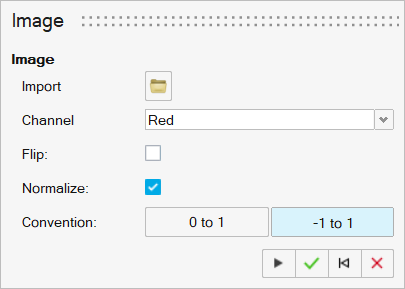
- チャンネルドロップダウンを使用して、各ピクセルから抽出する必要のある情報を選択します。色データを持つPNGファイルでは、赤、緑、青、アルファチャンネルが利用可能です。グレースケールPNGでは、グレースケールチャンネルのみが利用可能です。
- 反転チェックボックスを使用して、イメージのデータを反転させます。各ピクセルの強度データは通常、[0,255]の範囲にあります。イメージを反転させるとは、255から実際のピクセル強度値を引くことと同じになります。グレースケールイメージでは、白いピクセルを黒に変換し、黒いピクセルを白に変換します。
- 正規化チェックボックスを使用して、フィールドで生成される値の範囲を、後工程の操作で使用するためのより直感的な範囲に変更します。範囲[0,255]のピクセル強度を使用する代わりに、次に定義する範囲に範囲を再スケーリングすることができます。
-
慣例ボタンは、イメージデータから作成されるフィールドの出力範囲として使用する範囲を指定します。
- 0~1は[0, 255]ピクセルデータを[0, 1]に正規化します。この範囲では、負の範囲に値がないので、サーフェスは作成されません。これは通常、オブジェクトの内部の領域に関する慣例です。したがって、このデータから生成されるフィールドは符号なしスカラーフィールドになります。
- -1~1は[0, 255]ピクセルデータを[-1, 1]に正規化します。正規化されたピクセル値が0で、イメージデータから作成されたフィールドが符号付きスカラーフィールドとなるサーフェスが作成されます。
- OKをクリックします。