
创建隐式扭曲贴图
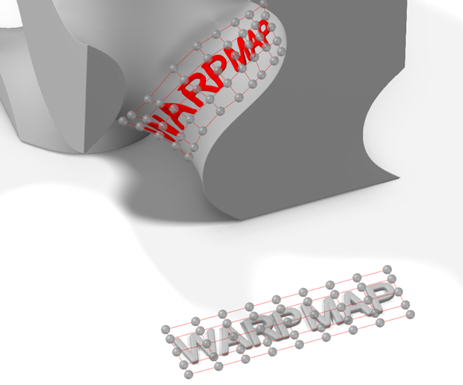
通过两个链接的 UV 网格指定翘曲,将 2D 对象映射到 3D 坐标。一个网格定义 2D 对象(如导入的图像或 3D 隐式体的切片)的 UV 参数,另一个网格定义在 3D 空间中的相应位置。
-
在隐式建模功能区,选择扭曲贴图工具。

将显示扭曲贴图操作面板。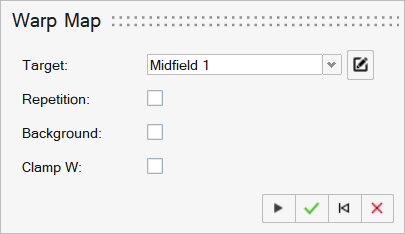
- 从目标下拉菜单中,选择要进行扭曲、定位与褶皱的 2D 对象的源(通过定位 2D 和 3D UV 网格)。
-
选择重复复选框可重复绘制 2D 对象,就像使用线性模式一样。
- 在 U 计数框中输入一个值,以设置对象在 3D UV 网格跨度内沿 U 方向重复的次数。
- 在 V 计数框中输入一个值,以设置对象在 3D UV 网格跨度内沿 V 方向重复的次数。
-
选择背景复选框可声明一个背景值,所有落在 3D UV 网格范围之外的点均采用该值(如果激活了 "Clamp W" 选项,还包括第三个参数方向 W 的限制,见下文)。
在背景值中输入一个值。例如,如果目标是导入的灰度图像,像素值通常在 [0, 255] 范围内。通常情况下,0 表示黑色像素,255 表示白色像素。您可以使用这些灰度值来控制曲面的局部偏移量,其中黑色 [0] 为零偏移,白色 [255] 为 5 毫米偏移。将背景值设置为 0 后,3D UV 网格之外的所有区域都将返回数值 0,因此不会出现任何偏移。
-
选择 Clamp W 复选框可限制扭曲贴图在第三个参数维度 W 中的效果,该维度在每个点上都与 3D UV 网格垂直。将 3D UV 网格视为一个曲面,"Clamp W" 赋予这个曲面有限的厚度,从而形成一个影响体积。
- 在 Min W 框中输入一个值,可设置 W 方向的影响体积下限(负数表示在 3D UV 网格之后,正数表示在 3D UV 网格之前)。该值应以长度单位进行指定。
- 在 Max W 框中输入一个值,可设置 W 方向的影响体积上限(负数表示在 3D UV 网格之后,正数表示在 3D UV 网格之前)。该值应以长度单位进行指定。
-
扭曲贴图驱动的凹凸贴图偏移工作流程示例。
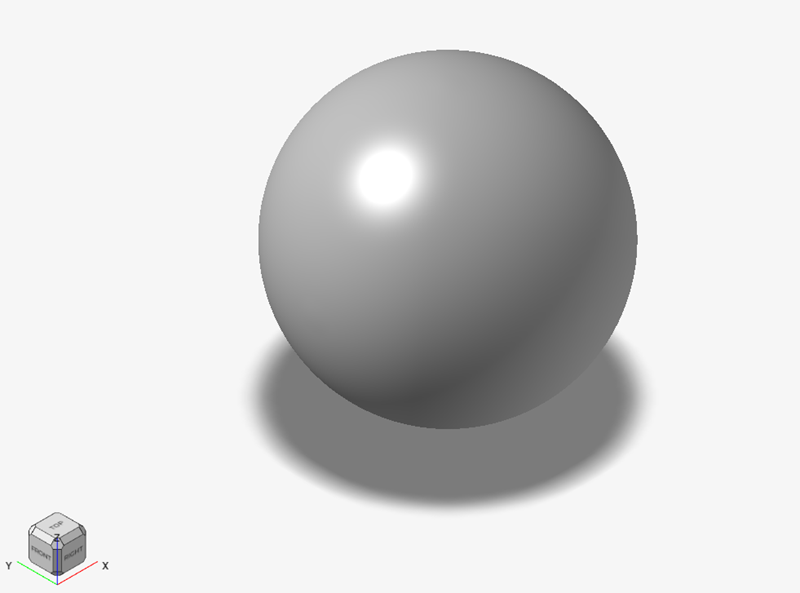
- 首先在场景中选择一个要应用扭曲贴图驱动偏移的隐式体。这可能是为现有模型添加纹理、徽标甚至文本。
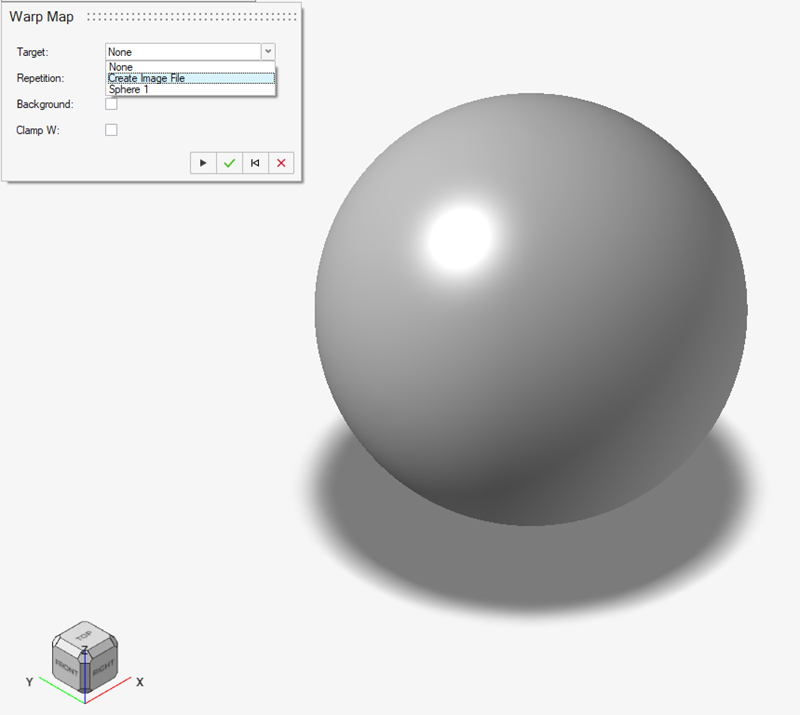
- 选择“扭曲贴图”工具,然后从目标下拉菜单中选择创建图像文件。
- 在“图像”上下文中,单击导入图标
 ,可选择先前创建的包含场信息的 2D 图像,以便在扭曲贴图操作中使用。在本例中,我们使用的是波纹图案,灰度颜色数据将用于控制球体上局部曲面的偏移量。注: 在当前版本中,导入图像必须使用 .png 文件格式。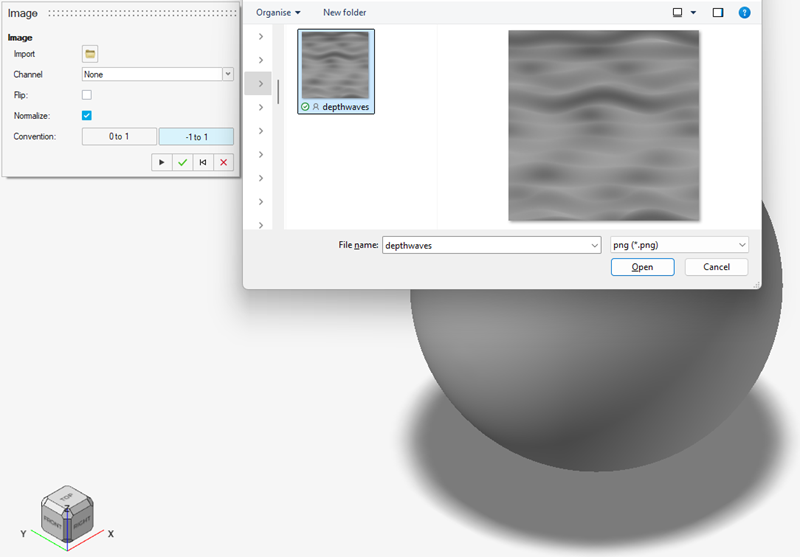
选择图像后,该图像会在与全局 Z 平面平行的平面上显示在场景中。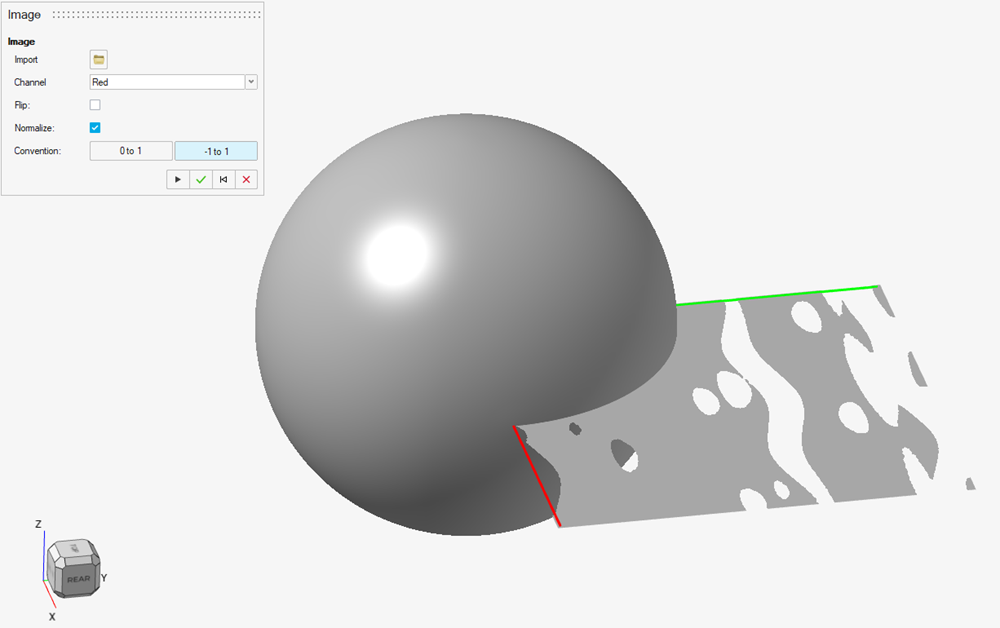 注: 图像看起来可能与实际情况存在差异。这是因为归一化,也是因为图像被视为一个场而不是图像。不用担心,您可以继续执行工作流程。
 - 现在,您可以设置相关选项,以确定从图像中提取数据的方式。首先,从图像中选择最能描述所需使用信息的颜色通道:红、绿、蓝、Alpha 和灰度。本教程所用图像的灰度信息在红、绿、蓝三个通道中均能完整且等效地呈现,因此我们选用默认的红色通道。
下一个选项是翻转。通过该设置,您可以选择哪些像素强度将被视为低值,哪些像素强度将被视为高值。像素强度值的范围通常为 [0, 255],其中 0 代表黑色,255 代表白色。在本例中,我们将黑色像素 [0] 视为零曲面偏移,白色像素 [255] 视为最大向外偏移。这对本工作流程来说没有问题,但如果想希望扭转这种关系,翻转选项将重新计算像素值,将其转换为 255 减去图像中存储的像素值,从而将黑色转换为白色,将白色转换为黑色。
最后一个选项是归一化,它会将 [0, 255] 范围调整为一个新的范围。有两个选项 [0, 1] 和 [-1, 1]。隐式建模倾向于将负数视为实体的内部,将正数视为外部。因此,我们将使用 [1, 1] 约定。这也很有用,因为便于我们在场景中持续预览该图像。如果使用 [0, 1],就不会有负数,即没有“内部”。这会导致图像消失,原因是查看图像会对内部区域进行着色(通常为灰色),而外部区域则保持空白。图像上下文的最终设置应如下所示: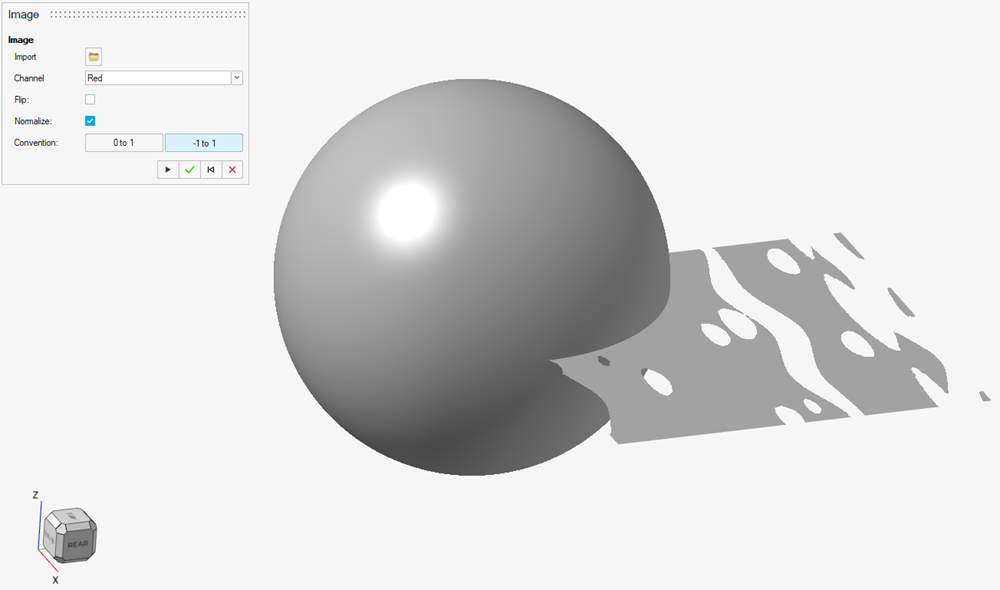
- 单击“图像”上下文中的确定后,将返回“扭曲贴图”上下文。您会发现图像主体上创建了一个控制包络,如下图所示。同时还能看到图像上生成的坐标系,其中红色代表参数坐标方向 U,绿色代表参数坐标方向 V。UV 坐标与由球形小控制点定义的控制包络存在内在联系。我们将在本教程稍后部分详细介绍如何编辑该控制包络。
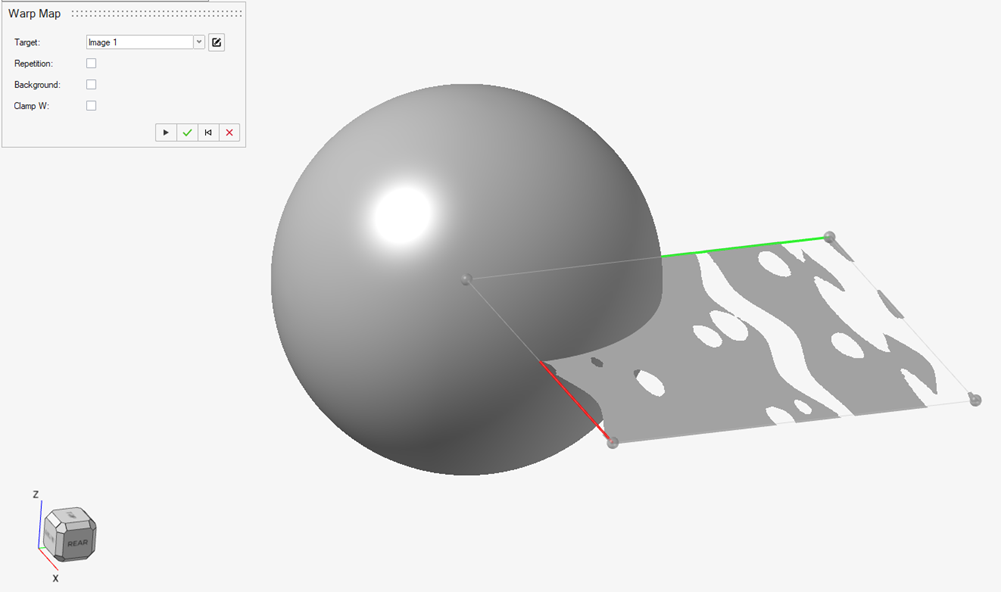
- 现在可以选择将要应用扭曲贴图驱动的曲面偏移的隐式体。在本例中,我们将点击球体,也就是我们正在操作的主体。只要点击这个模型,就会出现两个变化。首先,场景中会出现一个新对象,这是一个可变形的扭曲贴图对象,可以将其包覆贴合到球体上。您会发现,它同样有配套的控制包络,有自己的红色 (U) 和绿色 (V) 坐标轴。该网格与图像对象所附网格之间的控制顶点也是一一对应的。此时,场景将如下所示:球体下方可见新增的扭曲贴图主体,球体右侧显示图像对象。
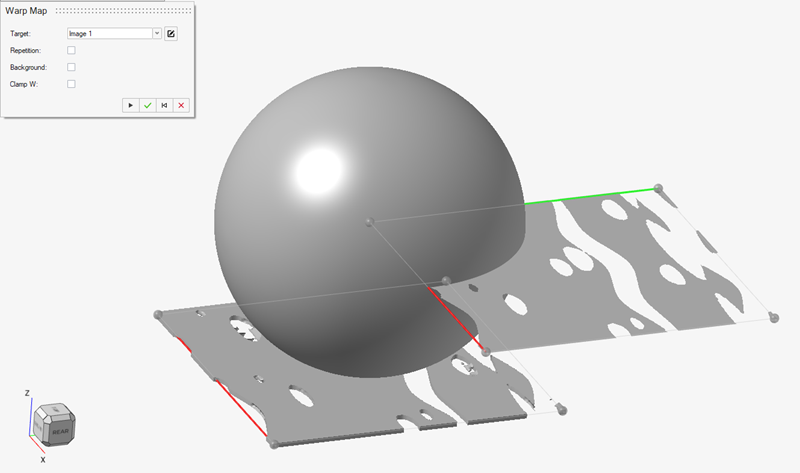
- 在这一阶段,最好开始将扭曲贴图主体包覆贴合到球体模型的曲面。此时场景中可见对象较多,隐藏图像和扭曲贴图主体可以让视图更清晰。您也可右键单击 2D 图像控制包络的任意顶点,将其隐藏。
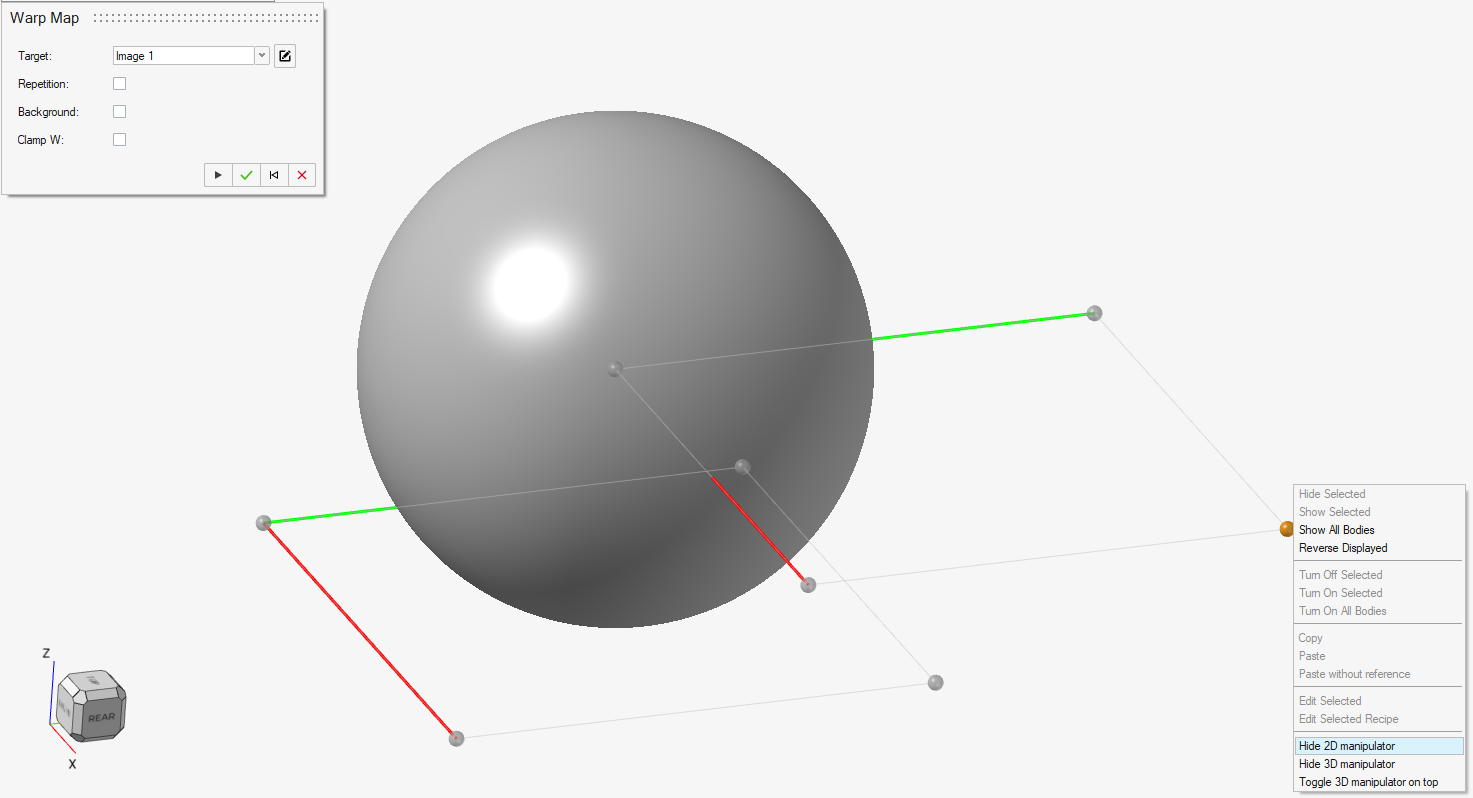
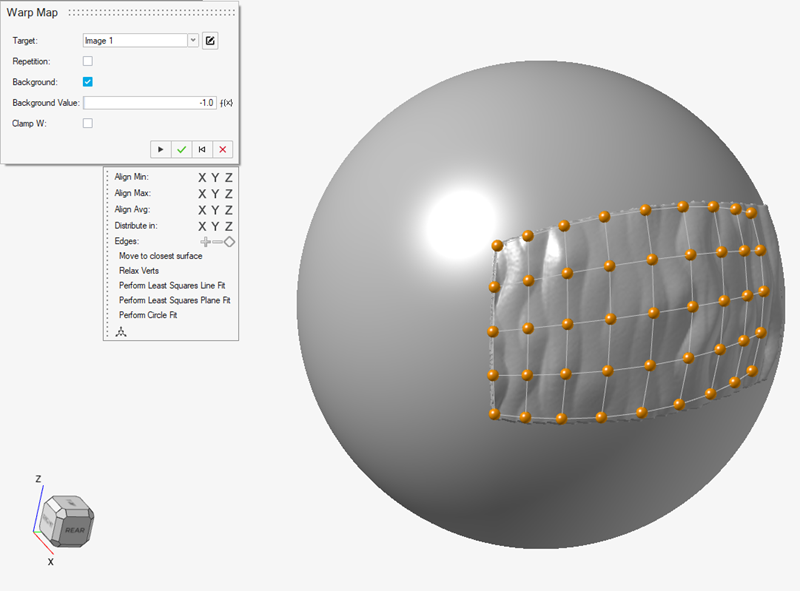
现在可以开始在隐式球体曲面上定位 3D 网格的控制包络顶点。您可以完全控制这些顶点的位置。您可以选择一个或多个顶点,并通过单击和拖动进行移动。将控制顶点拖动到可见实体上方后松开鼠标,顶点就会捕捉到顶点下方最近的可见曲面(朝向屏幕内侧)。若未拖动到可见实体上,直接放置在空白区域,顶点会保留在与视平面平行的平面内。如果将鼠标悬停在可识别特征上,例如曲线的末端,它会自动尝试捕捉到该特征,除非关闭了捕捉选项。最后,您还可以使用“定位”弹出窗口中的小坐标系图标,通过输入坐标来精确定位或偏移控制顶点。最好先调整 3D 网格四角的控制包络顶点,如下图所示。注意,包覆后的模型可发生形变,导致图像贴附在隐式主体曲面时产生出现倾斜。若想尽量减少变形,请尽量将四角排列成矩形。“定位”弹出窗口中的选项非常有用。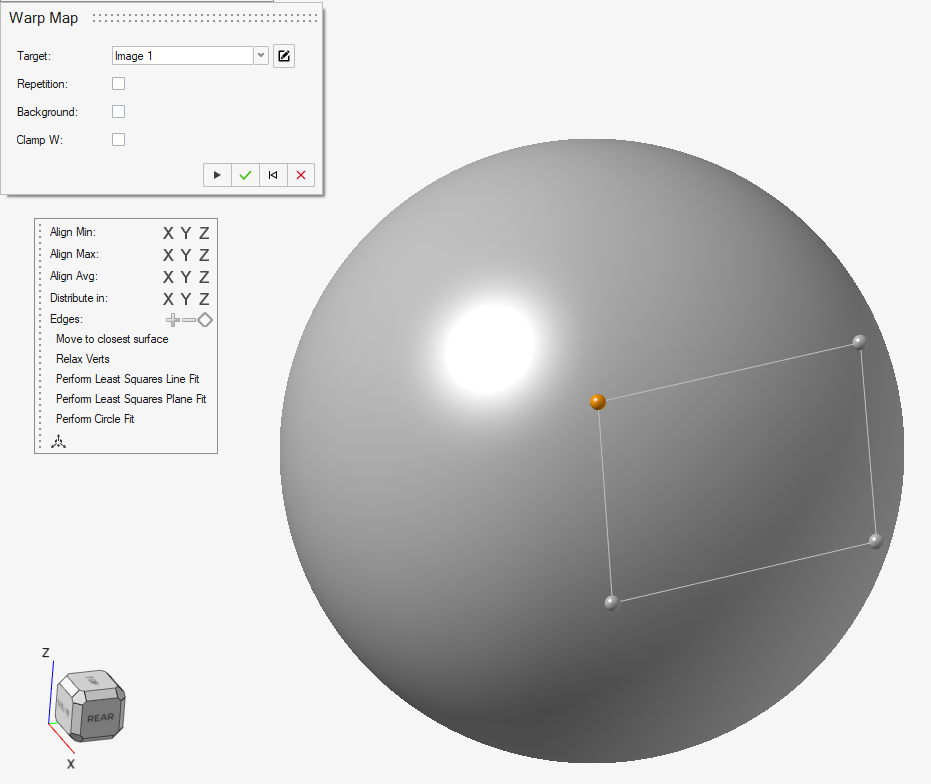
- 要了解 3D 控制包络在曲面上的贴合效果,可以旋转模型并查看控制包络的线框。包络应平整铺覆在曲面上,且网格单元数量足够捕捉局部曲率。您还可以右击其中一个控制顶点,然后选择在顶部切换 3D 操纵器,防止控制包络的顶点与边穿透模型(球体)表面显示。对于球体包覆,仅四个顶点不足以捕捉曲面曲率,需要在控制包络中添加更多顶点。有两种添加方式:首先,可以选择一条边,然后在弹出的"定位"窗口中单击 +,在中间添加一个新顶点,将一条边分割成两条边。或者,按住 Shift 并单击鼠标左键,直接拆分边。新添加的顶点会默认放置在相邻两个顶点的平均位置,不一定落在球体曲面。将顶点移动至曲面有两种方式:将每个顶点拖动到所需的曲面位置,或者选择一个或多个顶点,然后单击“定位”弹出窗口中的移动到最近曲面按钮。该功能会将点移动到最近的可见主体,不会将顶点移动到隐藏或抑制的主体。若仅需捕捉到一个主体,可将该主体设为场景中唯一可见对象。简单调整后,即可将 3D 控制包络细化为下图所示效果:
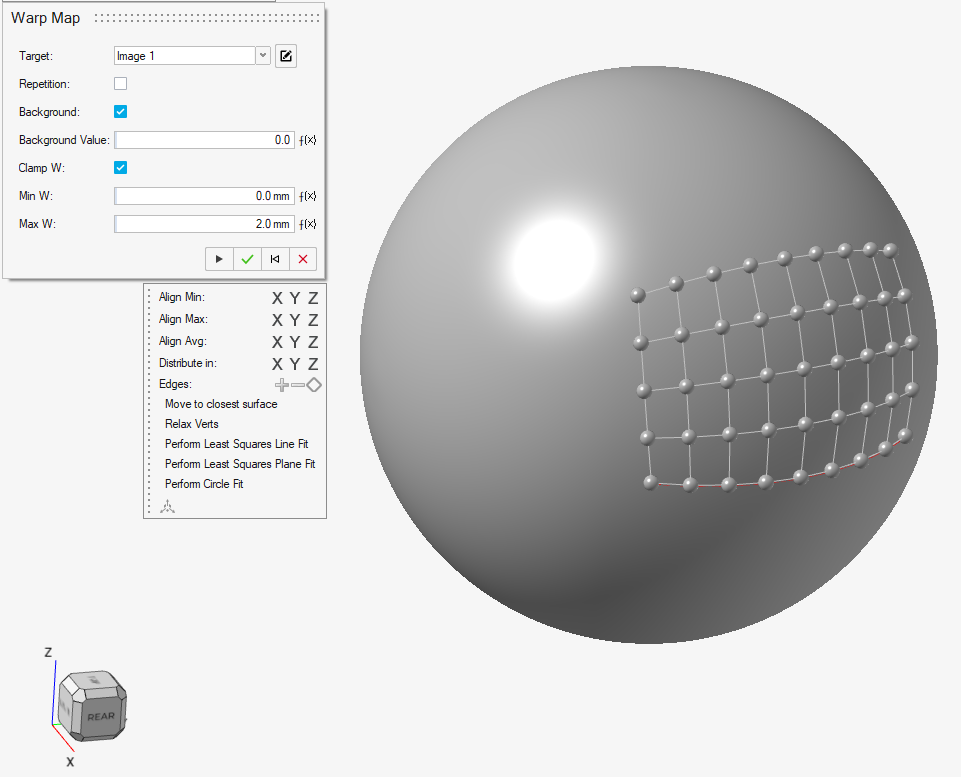
- 现在可以取消隐藏图像对象及其 2D 控制包络。您会发现,2D 和 3D 控制包络的顶点之间仍然是一一对应的。若对 2D 控制包络的顶点分布不满意,可以使用方便的重新采样顶点功能,该功能会在您选择 2D 控制包络顶点时出现在“定位”弹出窗口中。
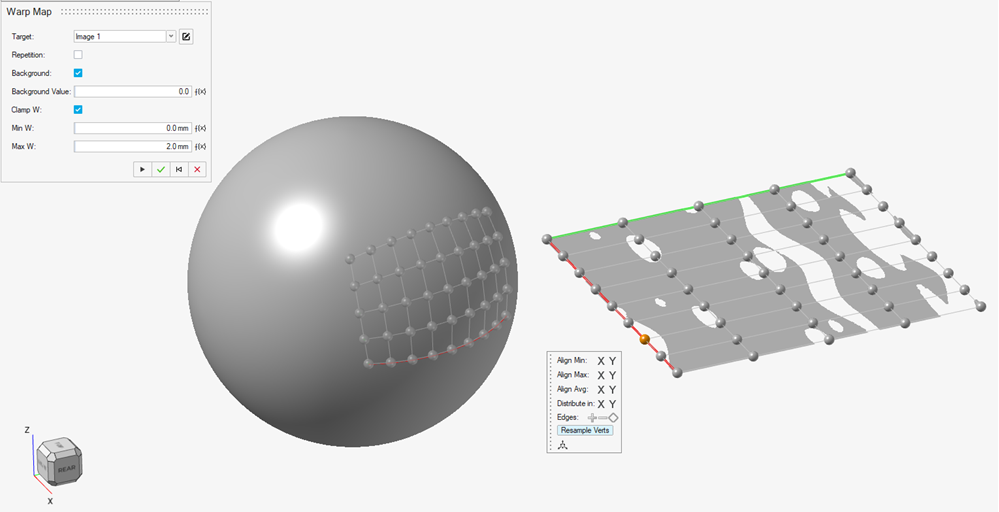 注: 如果图像与接收扭曲贴图(球体)的隐式体重叠,可将构建历史回退至图像刚创建完成的阶段,然后使用隐式建模移动主体工具重新定位。之后,确保选择重新采样顶点,使顶点也移至图像的新位置。
 - 两组控制包络设置完成后,即可基于扭曲贴图创建场,是时候创建一个基于扭曲贴图的区域,并将该场关联至偏移操作,这样就能首次精确查看扭曲贴图的效果。此时可以接受扭曲贴图了,因为可以随时返回调整各种参数,直到满意为止。
- 单击“隐式建模”功能区中的“场”工具,然后清空驱动对象输入,移除默认选择。现在从模型浏览器中选择扭曲贴图对象。场的输入范围值将基于图像数据。注: 场无法识别像素强度值的比例尺与单位,会默认单位为长度单位。如果以米为单位,可以直接输入像素强度范围 [0, 255] — 无需任何修改。如果以毫米为单位,则需要乘以 1000,即数值范围为 [0, 255000]。对于非度量单位,则需要采用类似但更复杂的转换。如果在创建图像对象时对像素强度值进行了归一化处理,那么这些值要么在 [0, 1] 范围内,要么在 [-1, 1] 范围内。因此当以毫米为单位时,场的输入范围将是 [0, 1000] 或 [-1000, 1000]。
输出范围的值取决于需要曲面向内偏移(凹刻)是还是向外偏移(凸刻)。最小值设置最深的偏移量,负数表示曲面向内偏移,零表示没有偏移,正数表示向外偏移。最大值应设置为所需的最大曲面偏移量,并应大于最小值。在本例中,我们将使用 0mm 和 8mm 作为最小值和最大值。这意味着图像的黑色区域没有偏移,而白色区域有最大偏移。本示例的最终输入参数如下所示:
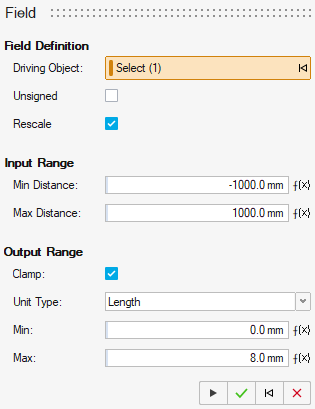
- 单击确定
 确认这些输入。
 - 现在打开“隐式建模”功能区中的偏移工具
 ,并将偏移方向选择为向外。此时建议输入期望通过扭曲贴图纹理实现的最大偏移量,然后点击确定 (或按 Enter 键)。这将强制调整场景边界框的大小,以适应扭曲贴图产生的场驱动偏移。如果不这样做,可能会出现纹理剪切,如下图所示。在本例中,我们将键入 8mm 然后单击确定 。
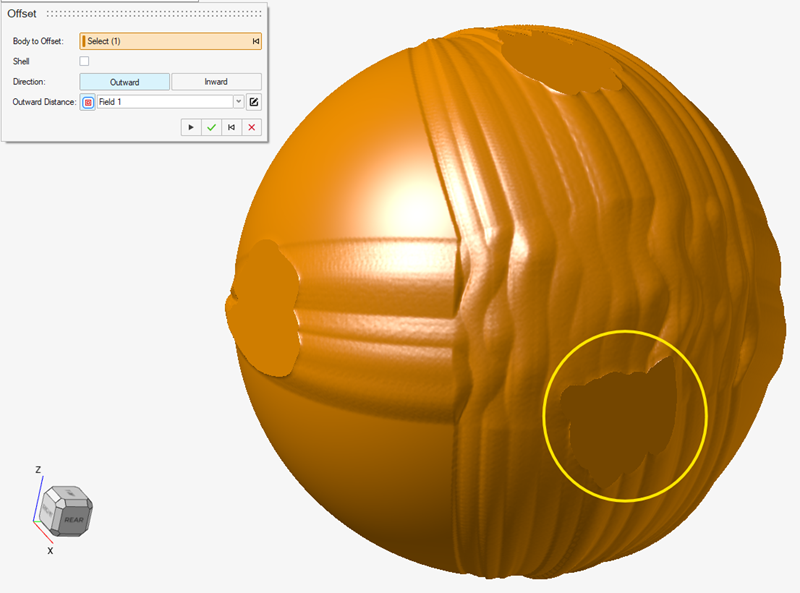 现在单击应用场按钮并选择刚刚创建的场。纹理效果将正确显示在模型上: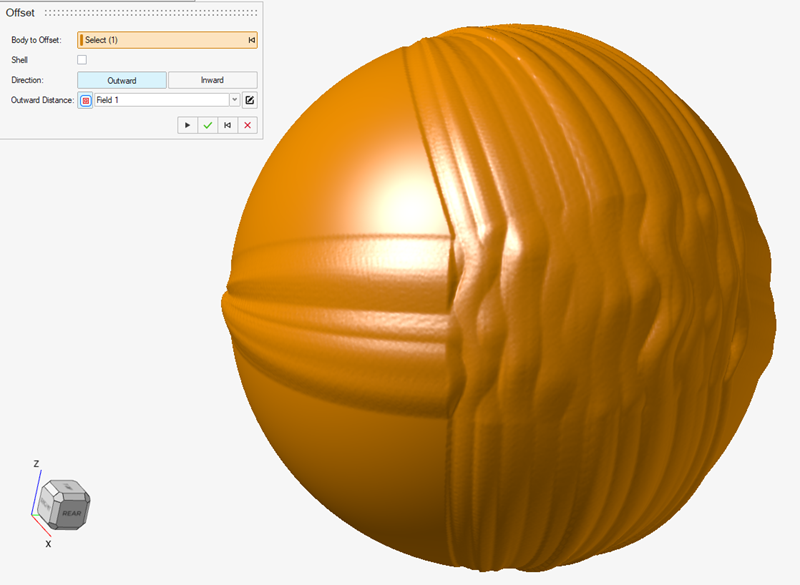
- 如上一步所示,纹理超出了指定的控制包络的边界。从目前的输入输入参数而言,这属于正常情况。要强制纹理保持在控制包络的范围内,需右击“隐式建模结构历史”中的扭曲贴图,对其进行编辑。您可以选择编辑,它会将历史时间轴回退至偏移操作之前;或者选择编辑配方,它会在您编辑扭曲贴图时显示偏移纹理。
- 编辑扭曲贴图时,选择背景复选框。背景值选项会为所有位于控制包络之外(即所选 2D 图像区域之外)的点设置像素值。在本例中,我们不需要偏移,让原始曲面保持在控制包络外的相同位置。由于我们将图像像素值归一化为 [-1, 1] 范围内的值,因此合适的背景值为 -1,即该范围内的最低值。这也是根据之前创建的场映射到零偏移的值。这一更改将把纹理限制在控制包络内,如下图所示:
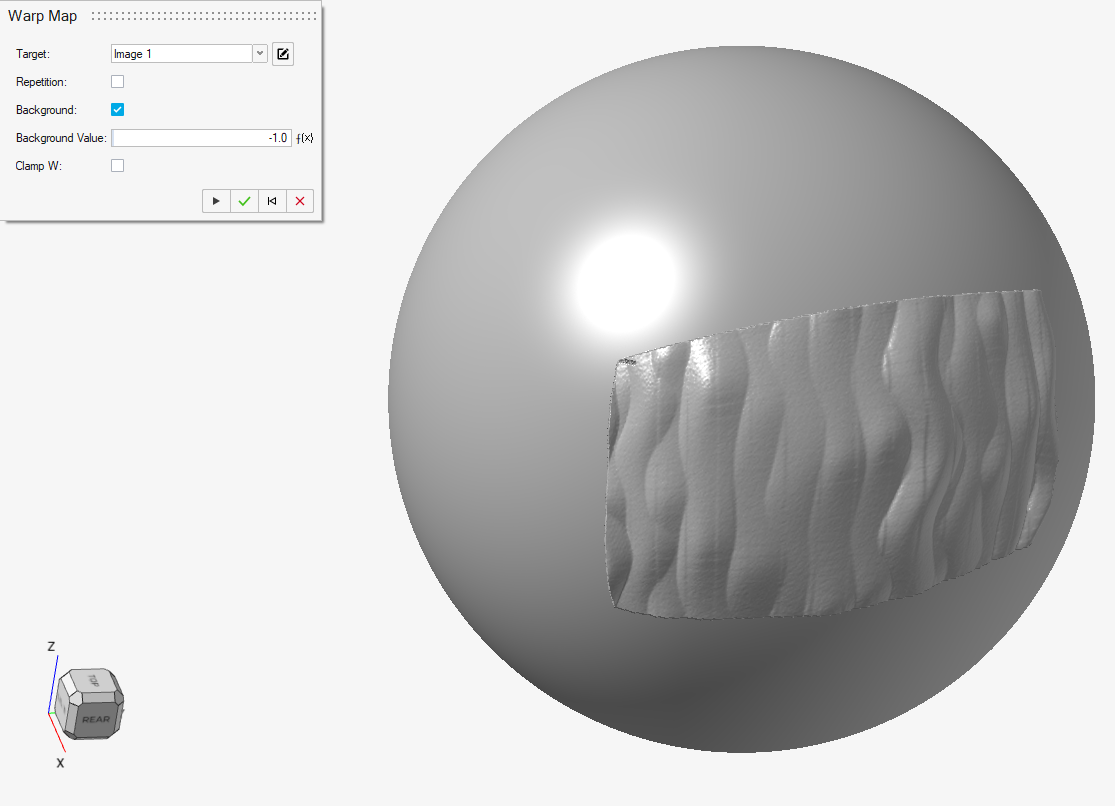
- 此时纹理已被限制在控制包络的延展范围内。不过,如果旋转模型,就可以看到纹理效果穿透了整个球体,并出现在球体背面。
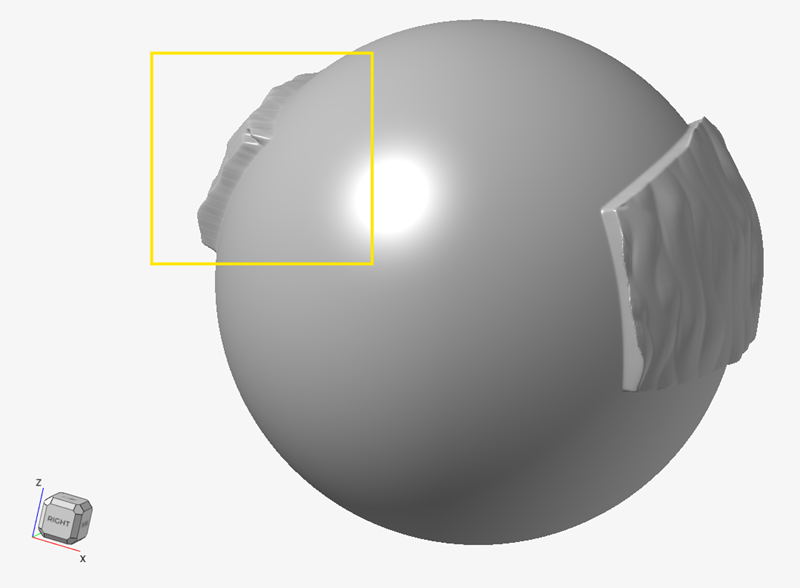
要防止这种情况发生,您需要在扭曲贴图上下文中选择 Clamp W 复选框。U 和 V 参数坐标沿控制包络横向移动,而 W 坐标始终垂直于控制包络,与曲面法线方向类似。如果选择了 Clamp W,则任何位于 Min W和 Max W 之外的空间区域都将被视为包络外部,并应用背景值。在本例中,我们知道最大向外偏移量为 8 mm,因此我们将此值用于 Max W。对于 Min W,数值为零可将纹理效果限制在原始曲面,也就是控制包络所在的位置。也就是说,控制包络上所有点的 W 坐标均为 0。正确的输入如下所示,可以看到纹理不再穿透球体。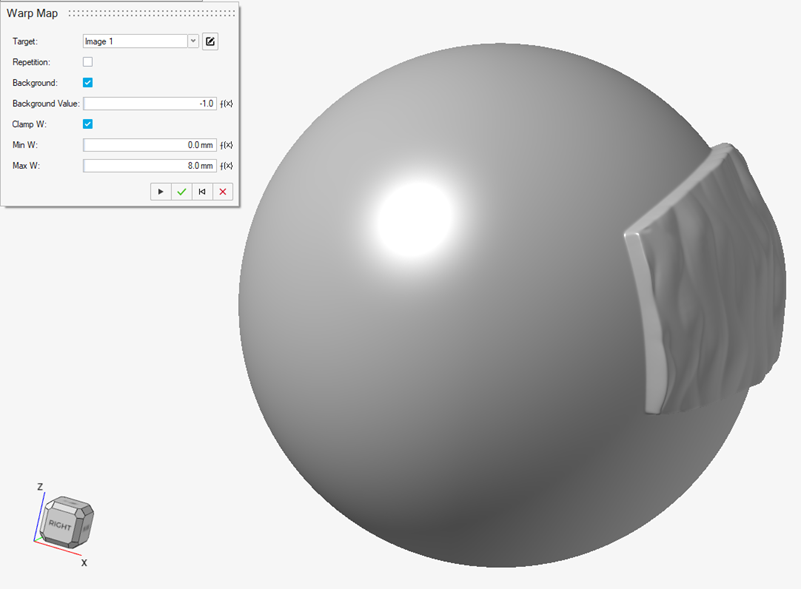
- 在很多情况下,使用的纹理样本图像的大小并不适合模型。可以使用重复选项,在控制包络的 U 和 V 方向平铺纹理,从而解决这个问题。需要通过设置 U 计数和 V 计数,输入想要查看的图像副本数。如果图像可以平铺而没有明显的接缝,重复效果最好。
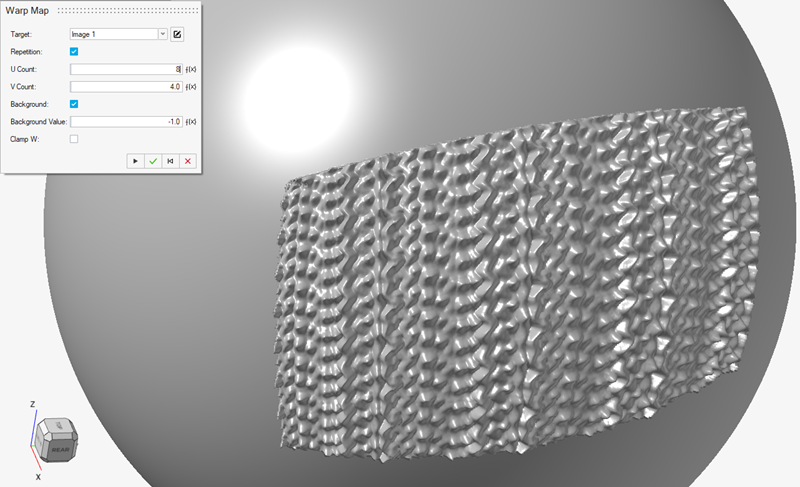
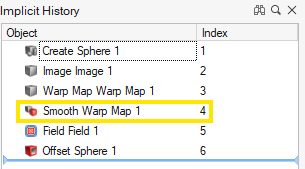
- 最后一个建议,在某些区域添加纹理而其他区域不添加可能会带来一些视觉假象。使用“隐式建模”功能区中的“平滑化”工具,并将其应用于扭曲贴图对象,可以解决多数此类问题。平滑操作的最佳时机是在扭曲贴图对象创建完成后立即执行。
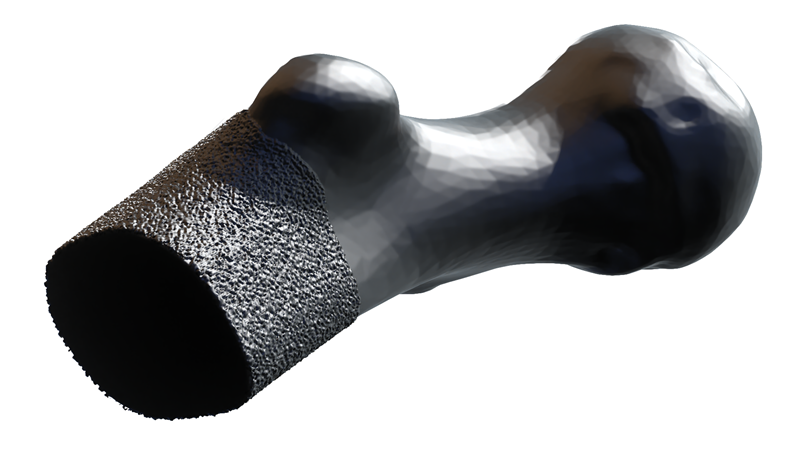
- 如果按照本示例中概述的流程操作,就可以使用 2D 图像数据作为数据源,为 3D 模型施加各类曲面效果。下例展示了将包含 Simplex Noise 的图像包覆到局部人体模型上的效果。这样的纹理既实用又美观。重要的是,只需改变 2D 图像输入,就能对设计进行更新/迭代。这为使用隐式建模进行计算设计提供了新的可能性。
- 首先在场景中选择一个要应用扭曲贴图驱动偏移的隐式体。这可能是为现有模型添加纹理、徽标甚至文本。