
用自定义 UV 网格构建格栅结构
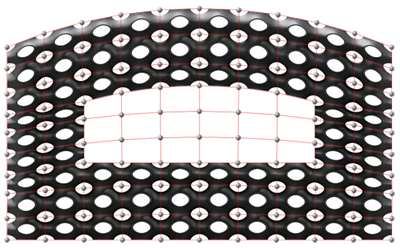
转换现有曲面参数或创建新参数,完全控制格栅结构单位单元的间距/布局/位置,从而更轻松地将格栅结构坐标空间映射到目标曲面上。
-
在隐式建模功能区中,选择共形工具。

提示: 要查找并打开工具,按 Ctrl+F。更多信息,请见查找和搜索工具。 - 可选: 对于可视化质量,请选择从低到极高的质量,这对应于从低到极高的单元密度。质量越高,几何特征越清晰,但计算量越大。创建复杂函数时,建议使用较低的质量,然后在函数完成后切换到较高的质量。
-
在操作面板中,选择曲线、曲面或体积选项卡。
- 曲线
选项 说明 曲线 使用曲线收集器选择曲线或边作为共形空间的 U 参数。 反转 U 选择复选框可在 1-0 或 0-1 之间翻转 U 参数的范围。 U 分区 输入划分所选曲线的段数。 - 曲面
选项 说明 手动网格 选择复选框可将当前网格转换为可编辑网格。 类型 选择一个按钮,可基于所选曲面、所选 U/V 曲线,或在两条所选曲线之间,对共形空间进行参数化。 曲面 选择曲面类型后,使用曲面收集器选择用于在共形空间中进行 U、V 参数化的曲面。 - 选择翻转 UV,可将 UV 参数反转,使 U 沿 V 方向、V 沿 U 方向。
- 选择反转 U,可在 1-0 或 0-1 之间翻转 U 参数的范围。
- 选择反转 V,可在 1-0 或 0-1 之间翻转 V 参数的范围。
从曲线 选择双曲线类型后,使用 U 曲线和 V 曲线收集器,选取用于共形空间参数化的曲线或边。 - 选择反转 U,可在 1-0 或 0-1 之间翻转 U 参数的范围。
- 选择反转 V,可在 1-0 或 0-1 之间翻转 V 参数的范围。
在两条曲线之间 选择曲线间类型后,使用从曲线和至曲线收集器,选取用于共形空间参数化的曲线或边。 - 选择反转起始曲线,可翻转起始曲线的方向。
- 选择反转目标曲线,可翻转目标曲线的方向。
U 分区
V 分区
输入划分每条所选曲线的段数。 - 体积
选项 说明 类型 选择一个按钮,可基于两个曲面、一个曲面与一条曲线,或 U、V、W 曲线对共形空间进行参数化。 双曲面 选择双曲面类型后,使用曲面收集器选择起始曲面与目标曲面,以用于共形空间的参数化。 - 选择翻转 UV,可将 UV 参数反转,使 U 沿 V 方向、V 沿 U 方向。
- 选择反转 U,可在 1-0 或 0-1 之间翻转 U 参数的范围。
- 选择反转 V,可在 1-0 或 0-1 之间翻转 V 参数的范围。
曲面 + 曲线 选择曲面 + 曲线类型后,使用曲面和 W 曲线收集器,选取用于共形空间参数化的曲面或曲线。 - 选择翻转 UV,可将 UV 参数反转,使 U 沿 V 方向、V 沿 U 方向。
- 选择反转 U,可在 1-0 或 0-1 之间翻转 U 参数的范围。
- 选择反转 V,可在 1-0 或 0-1 之间翻转 V 参数的范围。
- 选择反转 W,可在 1-0 或 0-1 之间翻转 W 参数的范围。
曲线 选择曲线类型后,使用 U 曲线、V 曲线和 W 曲线收集器,选取用于共形空间参数化的曲线或边。
选择反转 U、反转 V 或反转 W,可翻转曲线的方向。
U 分区
V 分区
W 分区
输入划分每条所选曲线的段数。
- 曲线