
ボルト / ナットの合力の表示
ボルトとナットの合力の表を表示します。
このツールは構造解析の静的および動的解析の両方でサポートされています。
重要: このツールにアクセスするには、まず解析をしなければなりません。
静的構造解析
- プロジェクトツリーで、構造解析ブランチをクリックして解析ワークベンチを開きます。
-
解析ワークベンチで、
 締結の合力 > ボルト/ナットの合力を選択します。
ボルト/ナットに働く力ダイアログが開き、締め付けられたボルトとナットまたは締め付けられていないボルトとナットの合力の表が表示されます。
締結の合力 > ボルト/ナットの合力を選択します。
ボルト/ナットに働く力ダイアログが開き、締め付けられたボルトとナットまたは締め付けられていないボルトとナットの合力の表が表示されます。 -
目的のタブをクリックしてボルトまたはナットを表示します。
注: モデル内にボルトやナットがない場合、それぞれのタブは使用できません。
-
列見出しを選択すると、その列のデータで表が並べ替えられます。
ヒント: ナットの回転数は、トルクと軸力によって締め付けられたボルトの力の概要にも記載されています。
-
行を選択すると、その行の力のサマリーが表示されます。
注: ボルト / ナットの軸合力が10%以上逸れると、以下が発生します:
- プロジェクトツリーで、結果ブランチの横に警告アイコン
 が表示されます。結果を右クリックし、警告を選択して表示します。
図 1. 
- ボルト/ナットに働く力ダイアログでは、偏差の大きいナットが赤で表示され、目標からの偏差が一覧表示されます。
図 2. 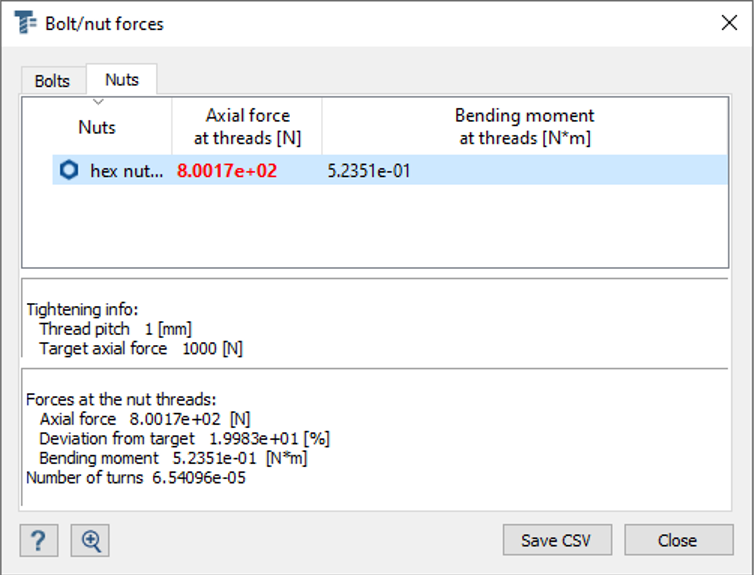
- プロジェクトツリーで、結果ブランチの横に警告アイコン
動解析
- プロジェクトツリーで、複数荷重ケース解析ブランチをクリックして解析ワークベンチを開きます。
-
解析ワークベンチで、締結の合力を選択します。
ボルト / ナットに働く力ダイアログが開き、締め付けられたボルトとナットまたは締め付けられていないボルトとナットの合力のテーブルが表示されます。
-
目的のタブをクリックしてボルトまたはナットを表示します。
注: モデル内にボルトやナットがない場合、それぞれのタブは使用できません。
- 応答ドロップダウンで力 / モーメントタイプを選択します。
- オプション: 複数の力をプロットする場合は、各プロットを別ウィンドウで表示チェックボックスを選択して、複数のプロットを作成することができます。
-
評価を選択します。
新しいダイアログが開いて、選択した力のグラフが表示されます。このダイアログのラジオボタンを使用して、軸スケールを変更できます。
-
部分応答をプロットするには、以下を実行します。
注: ランダム応答解析の締結の合力ダイアログで、応答タイプとしてパワースペクトル密度とRMSを選択します。この選択は、テーブル内に表示される値に影響を与えます。ただし、力がプロットされると、デフォルトでは、選択した力についてRMSとパワースペクトル密度の両方の曲線が単一のプロットで表示されます。
力の評価
どのボルト/ナットの力を評価するかを説明します。
Bolts
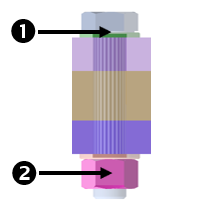
ボルトでは、場所#1のボルトヘッド基部での断面で以下の力を評価します:図 3.
- 軸力
- せん断力
- 曲げモーメント
- 軸力
- ねじのせん断力
- 曲げモーメント(ボルトのねじの中心を軸としたモーメント)
ブラインドボルトでは、ボルト底部のねじの中心で力の別のグループを評価します。
ナット
ナットの締め付け(ねじ込むボルトが存在していない状態)では、以下の力をナットのねじ部で評価します:
- ねじのせん断力
- 曲げモーメント(ボルトのねじの中心を軸としたモーメント)
ねじのせん断力は、ナットの軸方向に作用している力の合計です。この力は、せん断によるねじの破断モードを定義し、ねじのサイズを決める際に使用できます。取り付け穴に差し込んだボルトをナットで締め付けた状態では、この力はボルトの軸力に等しくなります。