
SimSolidプラグイン
SimSolidは、コンピュータ支援設計(CAD)やCAEプリプロセッサアプリケーションと統合されています。
SimSolidは、専用のCAD組み込みプラグインを活用して、ジオメトリや材料のプロパティデータを迅速かつ効率的にSimSolidに直接転送します。このプロセスにより、CADシステムとSimSolidとの間でメモリの直接リンクが確立され、迅速かつ効率的にデータを転送できます。表示されているパートとアセンブリがすべて転送されます。以下のアプリケーションが利用可能です。
- Siemens NX
- Autodesk Fusion 360
- Altair Inspire
- Altair SimLab(ECADファイルのみサポート)
Note: 現在、サポートされているすべてのプラグインでは、ソリッドジオメトリのエクスポートのみが可能です。プラグイン転送方式を使用する場合、シートボディのエクスポートはサポートされていません。
Siemens NX
- インストールとセットアップ
-
- SimSolid 2025またはそれ以降のバージョンをインストールしてください。
- インストール時に、環境変数(
UGII_USER_DIR)が自動的に設定されます。この変数は、SimSolidインストールディレクトリ内のNXフォルダーを指し、NXがSimSolidプラグインを識別できるようにします。 UGII_USER_DIR環境変数が自動的にリストに追加されない場合は、手動で定義できます。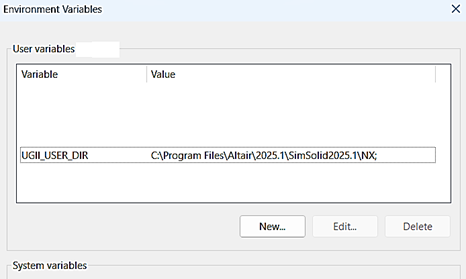
- プラグインへのアクセス
-
- 環境変数が設定されたら、NXを開きます。
- メニューオプションの下にSimSolid Connectオプションが表示されます。
- メニューオプションが表示されていない場合は、クイックアクセスツールバーから有効にします。
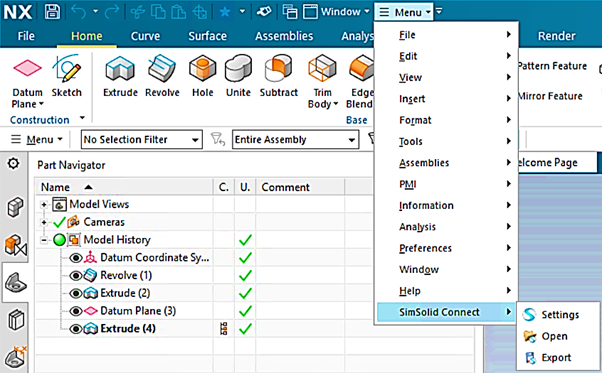
- SimSolid Connectオプション
-
SimSolid Connectでは、次の3つのオプションが利用可能です。
- 設定:ジオメトリのファセット設定を選択できます。
- フェイスファセットパラメータの事前定義オプション:Standard、Enhanced、Fine。
- Customオプション:角度偏差と弦偏差の値を手動で設定することができます。
- ジオメトリインポート設定の詳細については、SimSolid documentationを参照してください。
- 開く:
- SimSolidのアクティブなセッションが開かれていない場合、これをクリックすると新しいセッションが起動します。
- アクティブなSimSolidセッションが開かれている場合、ジオメトリを開くセッションを選択するプロンプトが表示されます。アクティブなセッションで開くと、新しい設計スタディ(DS)が作成され、荷重と境界条件(NXで定義)が新しいDSにマッピングされます。
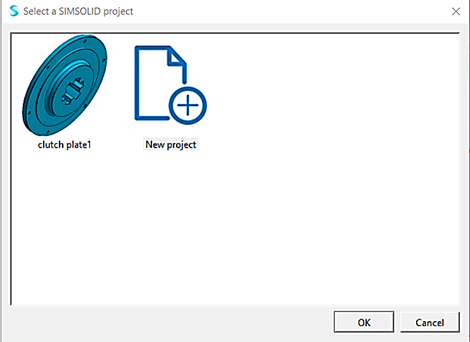
- エクスポート:ジオメトリを.SSJファイルとして保存できます。このファイルは後で手動でSimSolidにインポートできます。
Note: NXで適用された材料がSimSolidの材料データベースに存在しない場合、警告メッセージが表示され、ユーザーは、SimSolidデータベースから代わりの材料を選択するよう促されます。 - 設定:ジオメトリのファセット設定を選択できます。
Autodesk Fusion 360
- プラグインへのアクセス
-
Fusion 360のSimSolidプラグインは、ユーティリティタブにあります。3つのオプション(設定、開く、エクスポート)は、Siemens NXで説明したものと同じです。
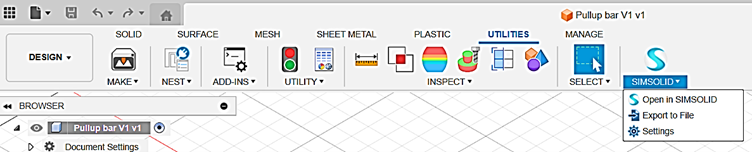
- プラグインの表示に関するトラブルシューティング
-
プラグインが表示されない場合は、以下の手順に従ってください。
- SimSolidプラグインファイルが次の場所にあることを確認してください:C:\Users\<userName>\AppData\Roaming\Autodesk\FusionAddins。
- ユーティリティのアドインタブからプラグインを手動で追加するには、デバイスのスクリプトまたはアドインを選択し、SimSolidフォルダーを選択します。
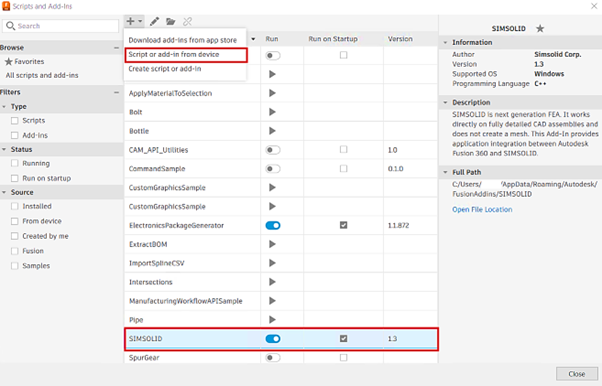
Note: Siemens NXとは異なり、Fusion 360で材料特性が明確に定義され、その材料がSimSolidのデータベースに存在しない場合でも、その材料特性はSimSolidに引き継がれます。
Altair Inspire
- SimSolid Connect Extension
-
SimSolid Connect Extensionを使用すると、InspireからSimSolidに直接ジオメトリを転送できます。この拡張機能を使用するには、SimSolidおよびInspireバージョン2022.1以降が必要です。
- Inspireのメニューバーで、ファイル > Extension Managerをクリックします。
- Extension Managerで、SimSolid Connect拡張機能スイッチを切り替えます。
- Extension Managerを閉じます。
- メニューバーで、SimSolid Connectをクリックして拡張機能を開くか、リボンから選択します。
- SimSolid Connectオプション
-
ツールで次のオプションの中から選択します。
- 開く:ジオメトリを新しいまたは既存のSimSolidプロジェクトに直接自動的に開きます。
- エクスポート:ジオメトリを.SSJファイルにエクスポートすると、SimSolidへの手動インポートが容易になります。
Altair SimLab(ECAD)
ECADファイルをSimSolidに直接転送するには、Altair SimLabのSimSolid Connectプラグインを使用します。
- SimSolidのインストールパス
-
SimLabからSimSolidを初めて起動する際、SimSolidのインストールパスを確認するよう求められます。この情報はSimLabの設定ファイルに保存されます。
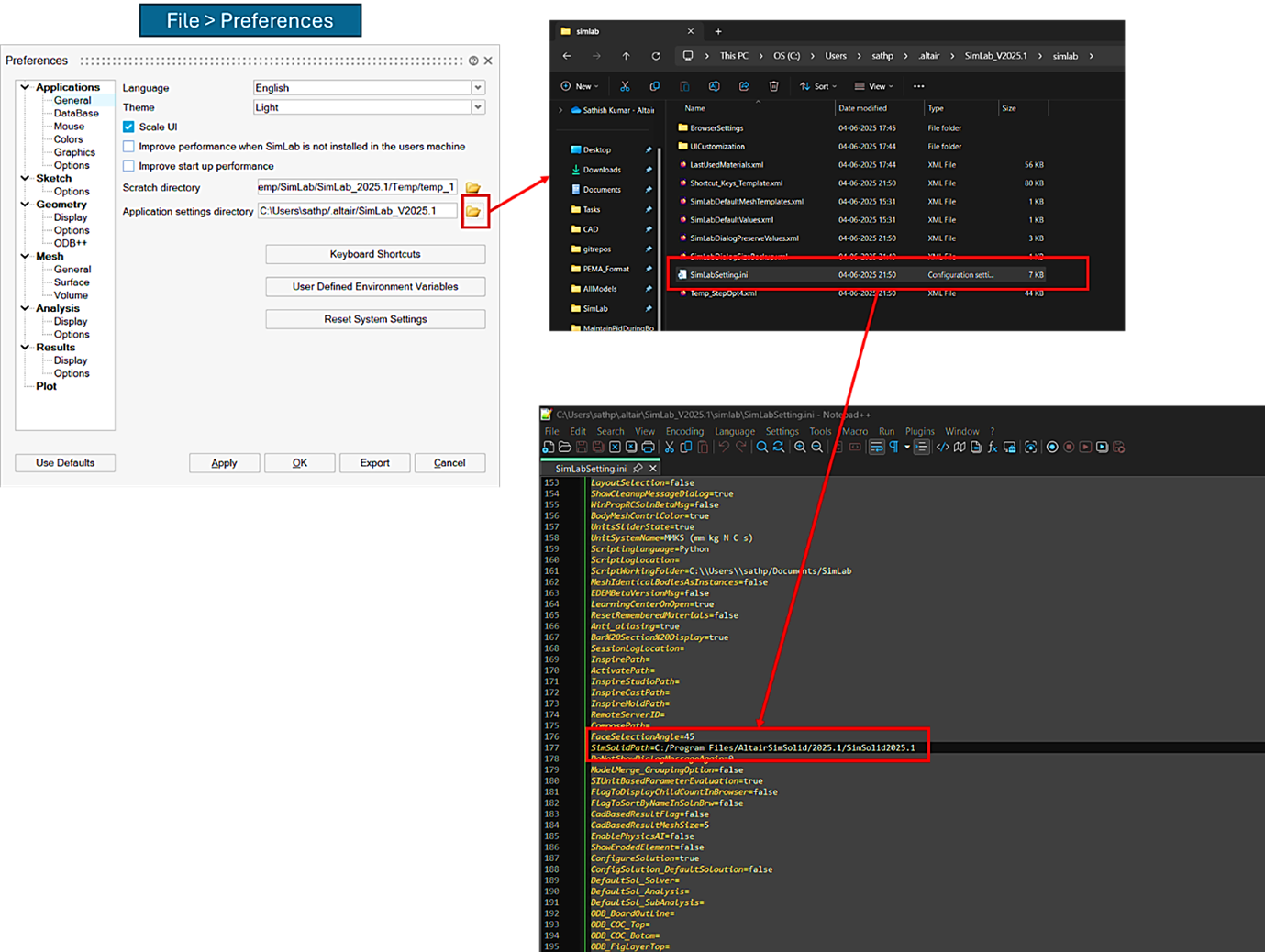
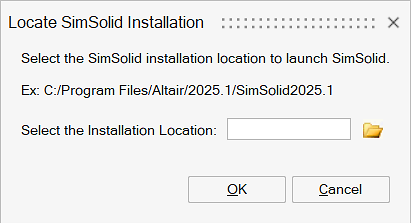 上書きまたは変更するには:
- アプローチ1:SimLab設定ファイルを手動で編集します。
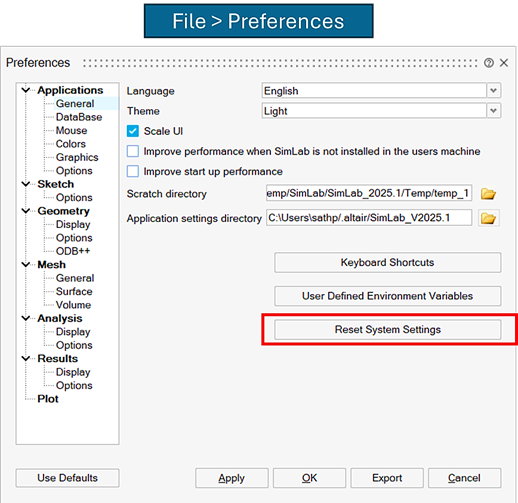
- アプローチ2:すべてのSimLab設定をリセットし、SimLabを再起動すると、SimSolidのインストールパスを求められます。
- アプローチ1:SimLab設定ファイルを手動で編集します。
- プラグインへのアクセス
-
SimLabのメニューバーで、ファイル > 拡張機能をクリックします。
拡張機能リストで、SimSolidをクリックします。
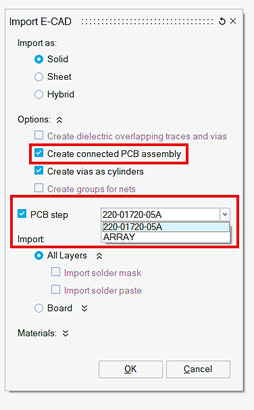
- SimLabのECAD用の追加設定
-
これらの設定はECADファイルの正確な転送に不可欠です。
- 結合されたPCBアセンブリの作成:PCBのレイヤーとコンポーネント間の正確な結合を作成するためには、このオプションをオンにします。これらの結合はSimSolidに引き継がれます。
- PCBステップオプション:PCBアレイまたはインスタンスをインポートするには、このオプションをオンにします。ドロップダウンメニューを使用して、インスタンスをインポートするか、配列全体をインポートするかを選択します。
ビデオ
SimSolidからNXへの接続