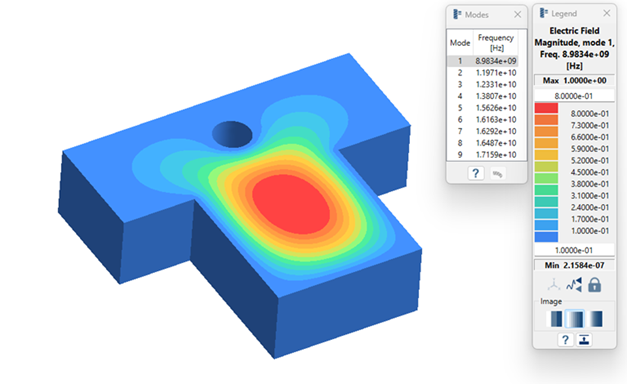
SS-T:4200 電磁界解析
チュートリアルレベル:上級 SimSolidで、TブロックモデルのSパラメータとモーダル電磁界解析を作成します。導波管Tブロックは、導波管システムの電力を分割または結合するために使用される3ポートデバイスです。このチュートリアルでは、H面導波管システムを使用します。
- 目的
- SimSolidは、簡略化されていない形状を使用したパートとアセンブリに対して機能するメッシュレス構造解析を実行しますが、ジオメトリの不完全性に寛容で、数秒から数分で実行を完了します。このチュートリアルでは次の操作を実行します:
- 電磁界解析の作成方法を学びます
- モデルの説明
- このチュートリアルには以下のモデルファイルが必要です。
- electromagnetics.ssp
-
図 1. Tブロックモデル 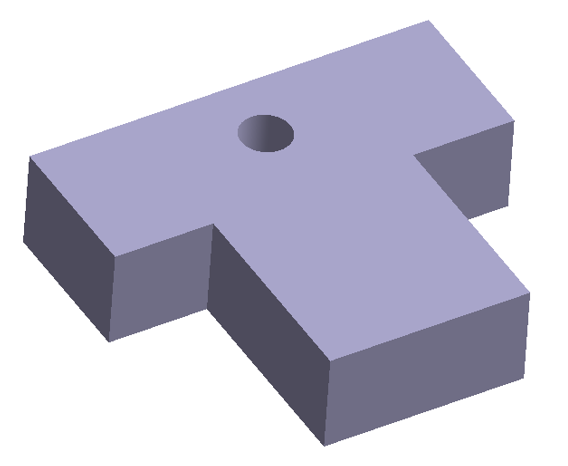
プロジェクトを開く
- 新しいSimSolidセッションを開始します。
-
メインウィンドウのツールバーでプロジェクトを開く
 をクリックします。
- プロジェクトファイルを開くダイアログで、electromagnetics.sspを選択します。
- OKをクリックします。
媒質の定義
- メニューバーでをクリックします。
- ダイアログで、Generic materialsフォルダーを右クリックし、コンテキストメニューから材料の追加を選択します。
- 材料名をAirに変更します。
- 密度に1000 kg/m3を入力します。
-
電磁材料特性を入力します。
- 比誘電率を1と入力します。
- 比透磁率を1と入力します。
- 適用をクリックします。
- 保存をクリックします。
材料の割り当て
- プロジェクトツリーで、アセンブリワークベンチをクリックします。
-
アセンブリワークベンチで
 (材料を適用)をクリックします。
- Generic materialsリストからSteelを選択します。
- すべてのパートに適用をクリックします。
- 閉じるをクリックします。
Sパラメータ解析の作成
-
メインメニューのツールバーで、
 電磁界 >
電磁界 >  Sパラメータを選択します。
- セットアップダイアログで、下限 Hz]に14e9、上限 [Hz]に16e9と入力します。
-
周波数の数値を3と入力します。
これにより、14GHzから16GHzまでの周波数範囲が1GHz刻みで作成されます。
-
OKをクリックします。
新しいSパラメータ解析がプロジェクトツリーに表示されます。
導波管ポートの定義
- プロジェクトツリーで、Sパラメータサブケースを選択し、解析ワークベンチを開きます。
-
解析ワークベンチで、
 導波管ポートを選択します。
-
導波管ポートダイアログで、以下の図に示すフェイスを選択し、電力値を1Wのままにします。
図 2. 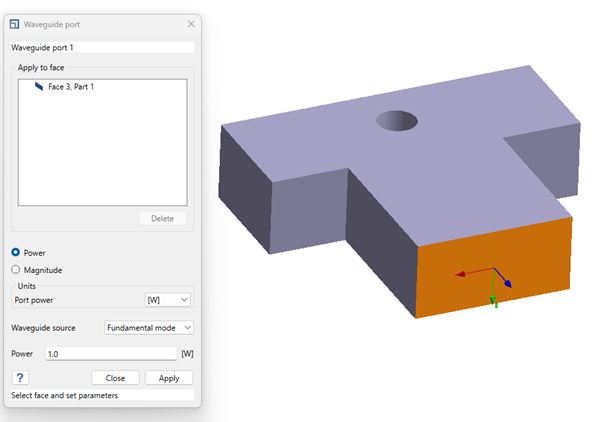
- 適用をクリックします。
-
両側の残りの2つのフェイスについても2~4の手順を繰り返します。
注: 各導波管ポートには、1つの平らな四角形のフェイスのみを選択することが可能です。
図 3. 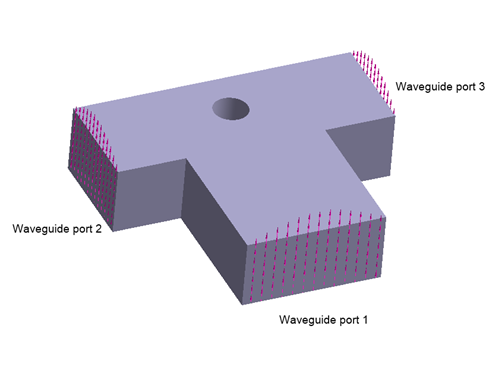
完全電気導体(PEC)の作成
-
解析ワークベンチで
 Perfect electrical conductorを選択します。
-
完全電気導体ダイアログで、導波管ポートが適用されていない残りのフェイスを選択します。
ヒント: キーボードのコントロールキーを押しながらドラッグ操作でモデル全体を選択すると、SimSolidは、導波管ポートが適用されているフェイスを自動的にスキップします。
図 4. 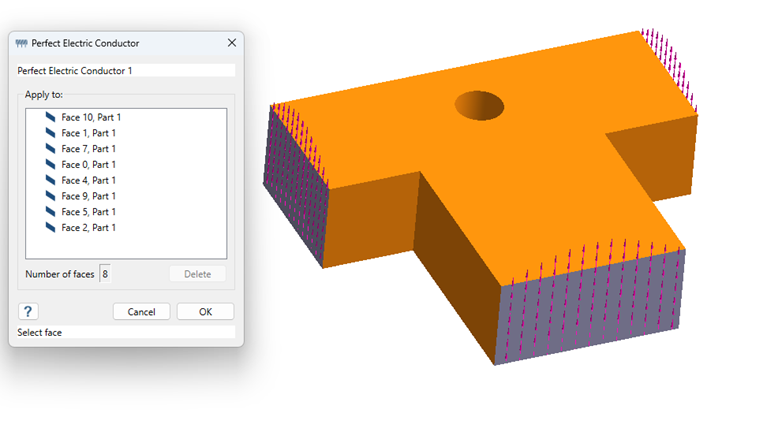
- OKをクリックします。
解析設定の編集
- プロジェクトツリーの解析ブランチで解析設定をダブルクリックします。
- 解析設定ダイアログの、アダプティブのドロップダウンメニューでグローバルを選択します。
- OKをクリックします。
解析の実行
- プロジェクトツリーで解析ワークベンチを開きます。
-
 解析をクリックします。
結果の確認
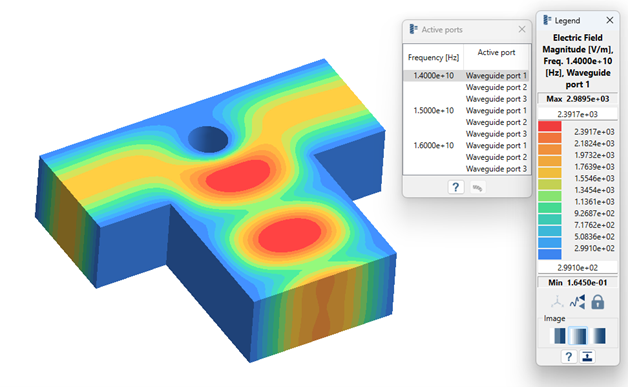
解析ワークベンチで、 結果プロット > 電場 > 電場量をクリックします。
結果プロット > 電場 > 電場量をクリックします。
凡例ウィンドウが開いてコンタープロットが表示されます。アクティブポートウィンドウが開き、抽出されたさまざまな周波数のリストが表示されます。導波管ポートを選択するとそのポートが有効になります。
Sパラメータのプロット
-
解析ワークベンチツールバーで、
 Sパラメータを選択します。
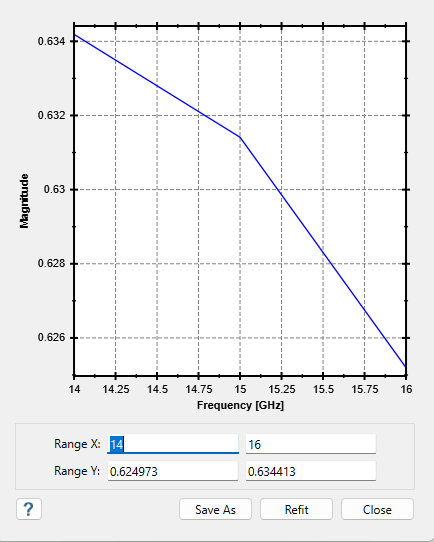
- Sパラメータダイアログで、入力ポートを導波管ポート1、出力ポートを導波管ポート2に選択します。
-
応答タイプを強度に選択し、表示をクリックして、Sパラメータの図をプロットします。
注: また、dBスケールの強度やさまざまな応答タイプでプロットすることもできます。
モーダル電磁界解析の作成
-
メインメニューのツールバーで、
 電磁界解析 >
  モーダル電磁界解析を選択します。
- セットアップダイアログで、モードの数字として9を入力します。
-
OKをクリックします。
プロジェクトツリーに、新しいモーダル電磁界解析が表示されます。
完全電気導体の作成
-
解析ワークベンチで、
 完全電気導体をクリックします。
-
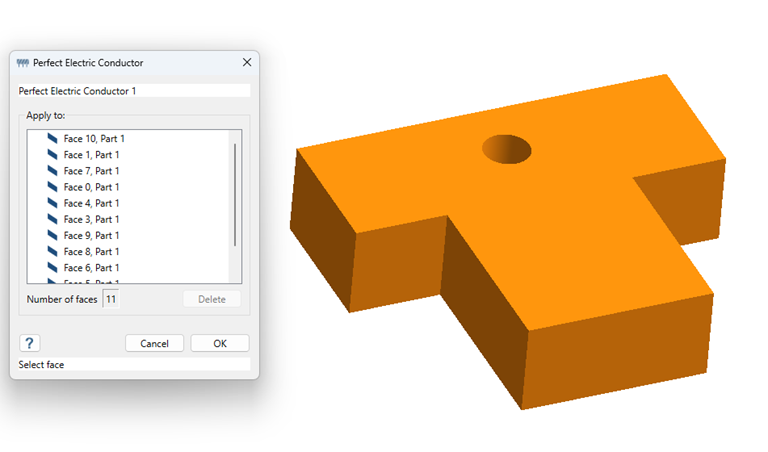
ダイアログで、モデルのすべてのフェイスを選択します。
ヒント: キーボードのControlを押しながらドラッグしてモデル全体を選択します。SimSolidで、モデルのすべてのフェイスが選択されます。
解析設定の編集
- プロジェクトツリーの解析ブランチで解析設定をダブルクリックします。
- 解析設定ダイアログで、アダプティブドロップダウンメニューからグローバルを選択します。
- OKをクリックします。
解析の実行
- プロジェクトツリーで解析ワークベンチを開きます。
-
 解析をクリックします。
モードの確認
-
解析ワークベンチで、結果プロット > 電場 > 電場量をクリックします。
凡例ウィンドウが開いてコンタープロットが表示されます。モードウィンドウが開いてモードのリストが表示されます。
-
モードを確認します。
- 周波数(Hz)ウィンドウでモードを選択します。
- 複数のモードを選択してモード形状を表示します。