SS-T:3040 流体静压力
教程级别:中级在 SimSolid 中创建流体静压力。
- 目的
- SimSolid 执行无网格结构分析,适用于全功能零件和装配,容忍几何缺陷,并在几秒钟至几分钟内运行。在本教程中,您将执行以下操作:
- 了解如何创建流体静压力载荷。
- 模型描述
- 本教程需要以下模型文件:
- HydrostaticPressure.ssp
-
图 1. 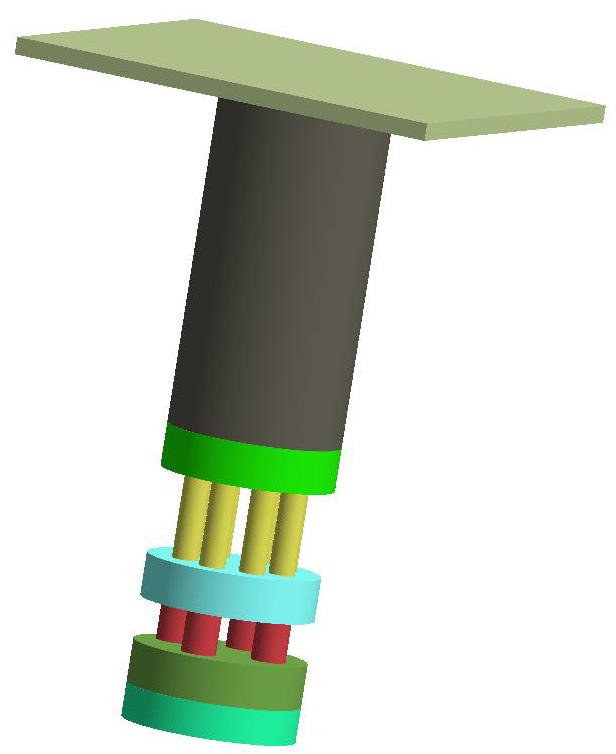
打开项目
- 启动新 SimSolid 会话。
-
在主窗口工具栏中,点击 Open Project
 。
。
- 在打开项目文件对话框中,选择 HydrostaticPressure.ssp
- 点击OK。
创建结构线性分析
在主窗口工具栏中,点击  Structural >
 Structural
linear。
Structural
linear。
Structural >
Structural
linear。
新分析会显示在Project Tree中的设计研究 1 下,Analysis Workbench会打开。
创建固定支座
- 在Analysis Workbench中,点击
 固定支座。
固定支座。 - 在对话框中,确认已选中 Faces 单选按钮。
- 在modeling window中,选择下图中高亮显示为橙色的面。
- 点击OK。
施加重力载荷
- 在Project Tree中,打开Analysis Workbench。
-
在工作台工具栏中,点击
 Gravity。
- 在对话框中,对于载荷方向向量:对于 X、Y、Z 分别输入 [0,0,-1]。
- 对于放大因子,输入 1。
- 点击OK。
施加流体静压力
- 在Project Tree中,选择 Structural 1。
-
在Analysis Workbench工具栏中,选择
 Pressure > Hydrostatic pressure。
-
在modeling window中,选择 图 2 中显示为橙色的面。
图 2. 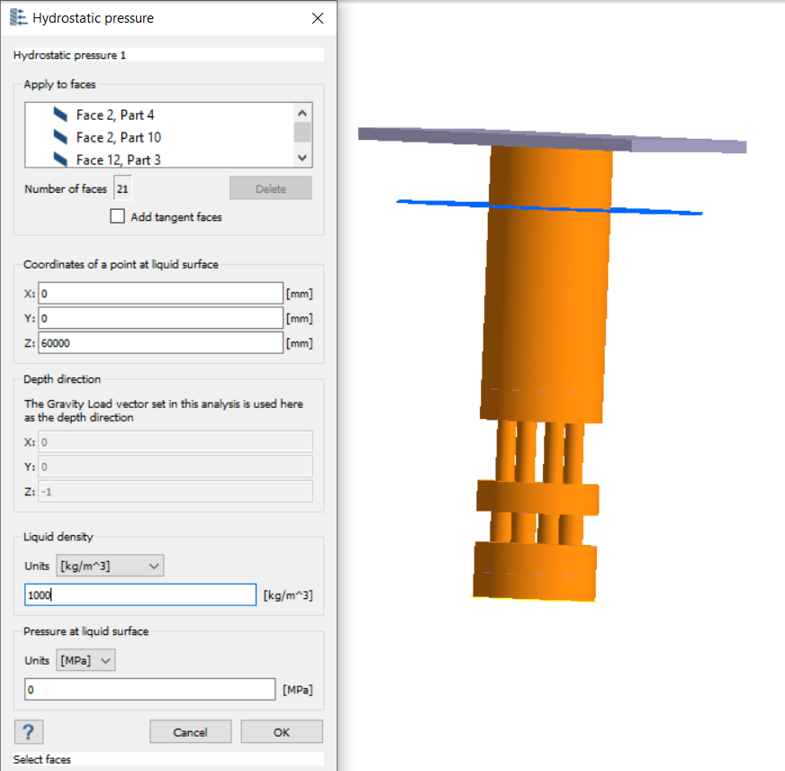
-
输入液体表面的坐标。
- 在液体表面的点的坐标下,对于 X 轴,输入 0。
- Y 轴,输入 0。
- Z 轴,输入 60000。
液体表面指示器将出现在模型中。提示: 还可以使用指示器中心的球体定位液体表面。 - 对于液体密度,输入 1000。
- 点击OK。
编辑 的求解设置
- 在Project Tree的分析分支中,双击 Solution settings。
- 在求解设置对话框中,对于 Adaptation,在下拉菜单中选择 Global+Local。
- 点击OK。
运行分析
- 在Project Tree中,打开Analysis Workbench。
-
点击
 Solve
Solve
查看结果
- 在Project Tree中,选择 Structural 1 子工况。
-
在Analysis Workbench中,选择
 Result plot > Displacement > Displacement
Magnitude。
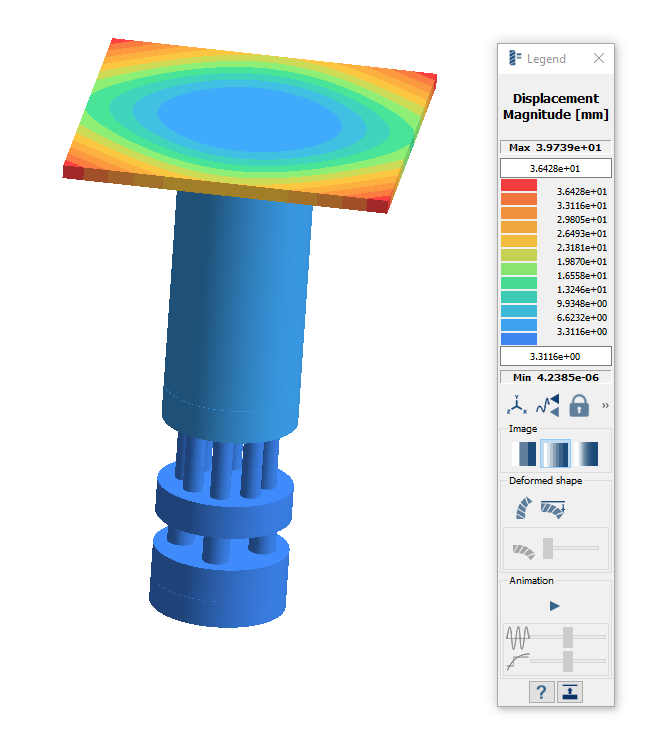
图例窗口会打开并显示云图。
Result plot > Displacement > Displacement
Magnitude。
图例窗口会打开并显示云图。图 3.