SS-T:3030 分布质量
教程级别:初级在 SimSolid 中施加分布质量。
- 目的
- SimSolid 执行无网格结构分析,适用于全功能零件和装配,容忍几何缺陷,并在几秒钟至几分钟内运行。在本教程中,您将执行以下操作:
- 了解如何按总面积或单位面积质量施加分布质量。
- 模型描述
-
本教程需要以下模型文件:
- DistributedMass.ssp
-
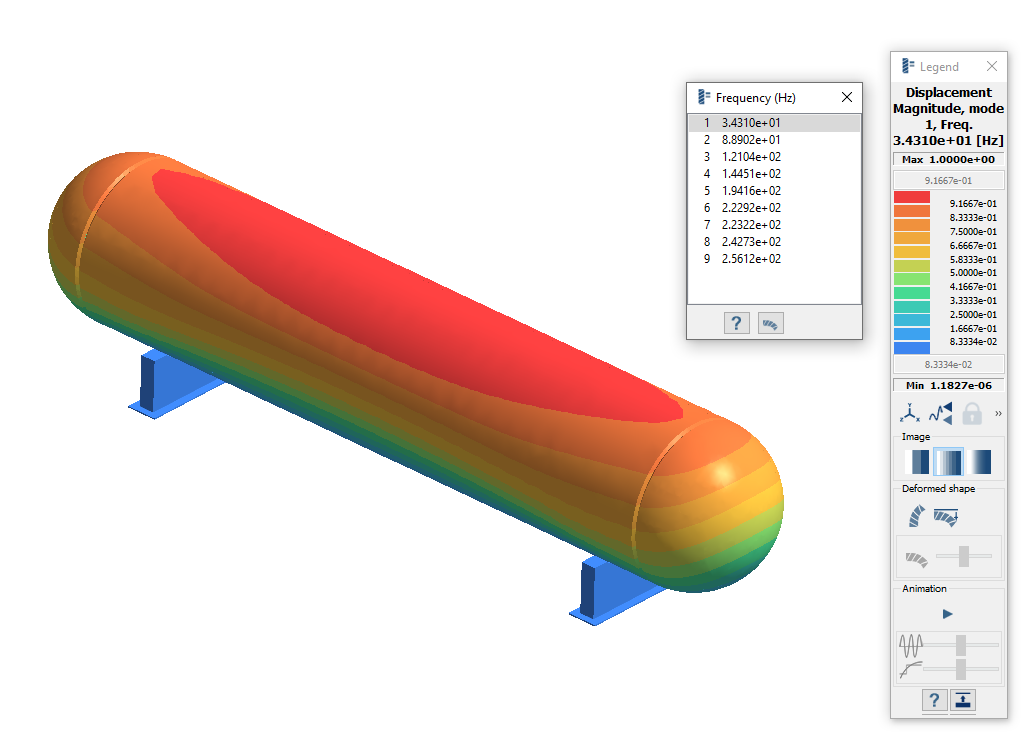
图 1. 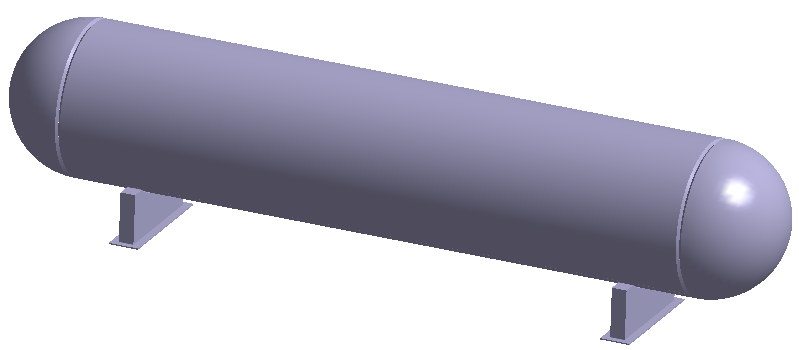
打开项目
- 启动新 SimSolid 会话。
-
在主窗口工具栏中,点击 Open Project
 。
。
- 在打开项目文件对话框中,选择 DistributedMass.ssp
- 点击OK。
选项 1:按总质量施加分布质量
这是施加分布质量的两种方法之一。如果要改为施加单位面积质量,见 选项 2:根据单位面积质量施加分布质量。
-
在主窗口工具栏上,选择
 (修剪带平面的装配)。
现在可以看到容器的内表面。
(修剪带平面的装配)。
现在可以看到容器的内表面。 - 在Project Tree中,点击 Modal 1 模态分析分支。
-
在Analysis Workbench上,点击
 (分布质量)。
-
选择 图 2 中显示为橙色的容器的内表面。
图 2. 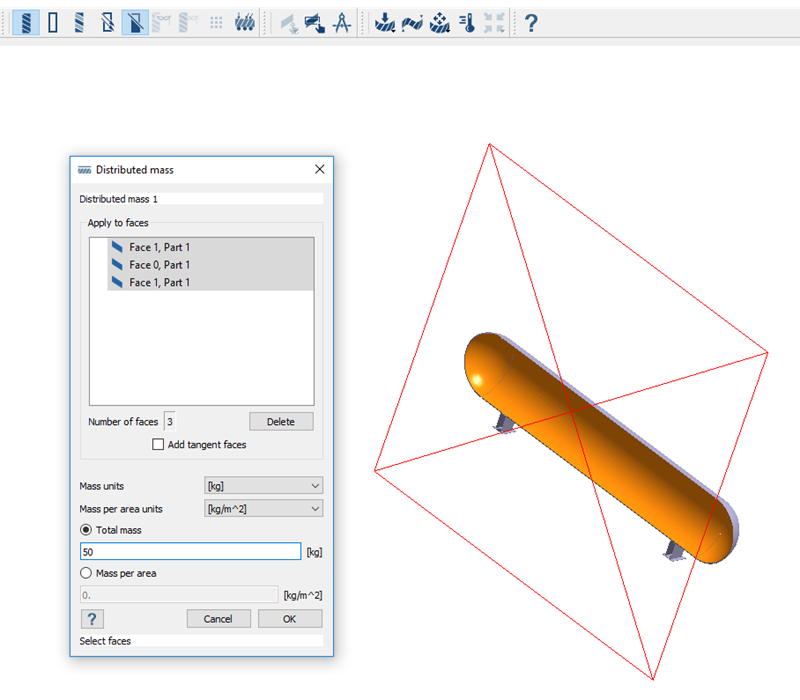
-
设置总质量。
- 在分布质量对话框中,选择 Total mass 单选按钮。
- 在文本框中,输入 50。
- 点击OK。
选项 2:根据单位面积质量施加分布质量
这是施加分布质量的两种方法之一。如果要改为施加总质量,见 选项 1:按总质量施加分布质量。
-
在主窗口工具栏上,选择 (修剪带平面的装配)。
现在可以看到容器的内表面。
- 在Project Tree中,点击 Modal 1 模态分析分支。
-
在Analysis Workbench上,点击 (分布质量)。
-
选择 图 2 中显示为橙色的容器的内表面。
图 3. 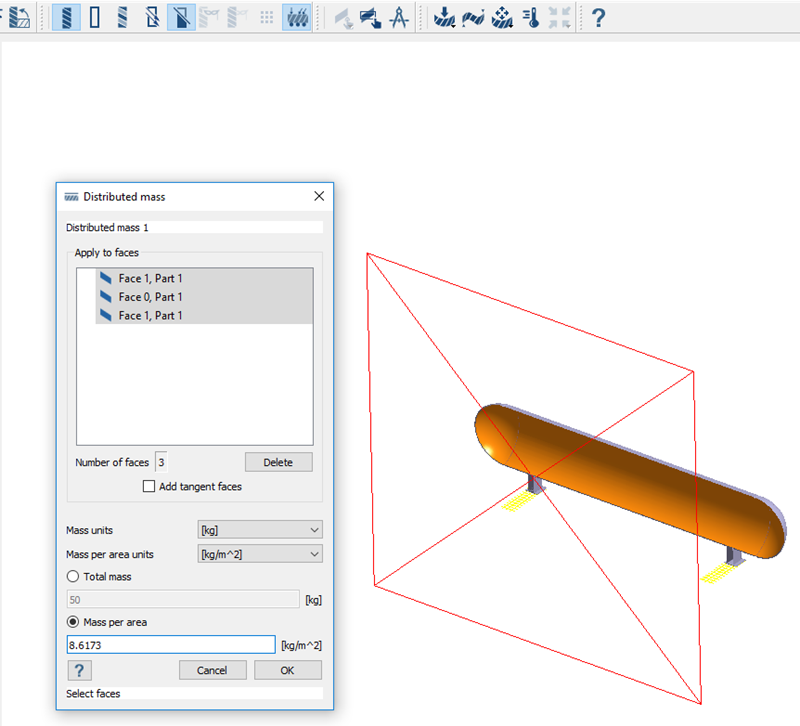
-
设置单位面积质量。
- 在分布质量对话框中,选择 Mass per area 单选按钮。
- 在文本框中,输入 8.6173。
- 点击OK。
运行分析
- 在Project Tree中,打开Analysis Workbench。
-
点击
 Solve
Solve
查看结果
- 在 Analysis Workbench 工具栏中,点击
 结果绘制。
结果绘制。 -
选择 Displacement Magnitude。
图例窗口会打开并显示云图。频率 (Hz) 窗口会打开,并显示各种模式。
图 4. 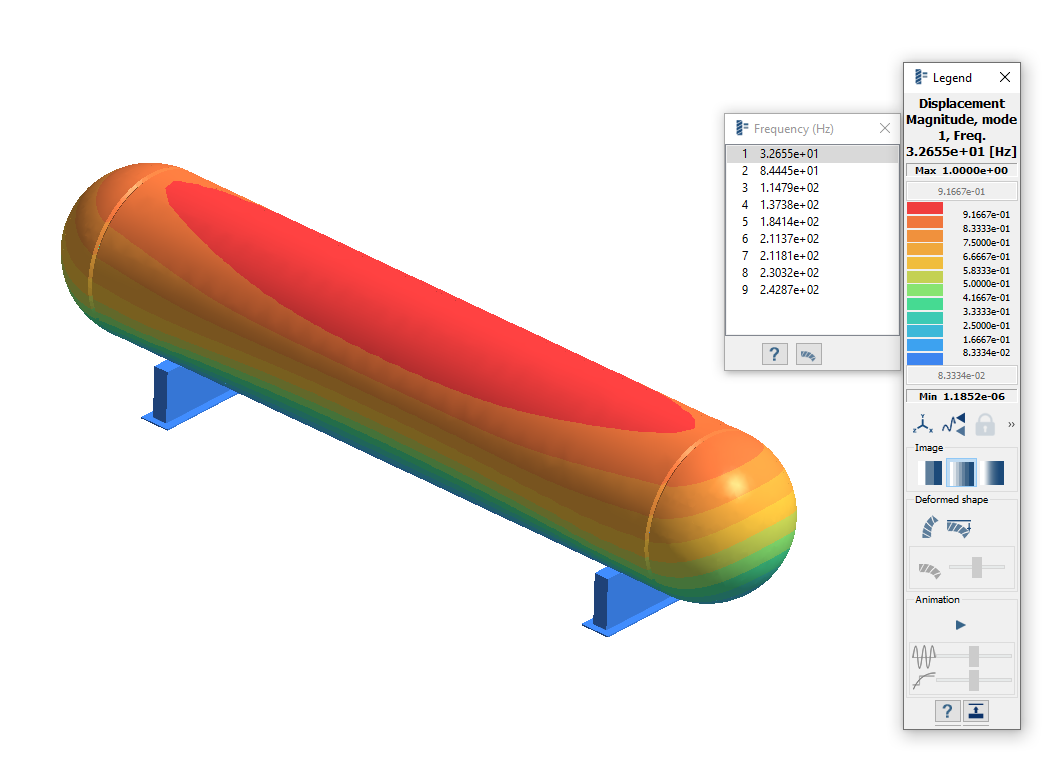
比较有无分布的质量的结果
-
创建第二个模态分析。
-
从模态 2 中删除分布质量。
- 在Project Tree中,展开 Modal 2 分支。
- 在“约束”下,右击 Distributed mass 1,然后从context menu中选择 Delete。
-
求解模态 2。
- 在Project Tree中,确保 Modal 2已选中。
-
在Analysis Workbench上,点击 (求解)。
结果分支会显示在Project Tree中的模态 2 分支下。 -
绘制模态 2 的位移大小。
- 在 Analysis Workbench 工具栏中,点击 结果绘制。
- 选择 Displacement Magnitude。
- 在 Analysis Workbench 工具栏中,点击
-
在Project Tree中,点击模态 1 和模态 2 的 Results 分支,比较位移大小云图。
图 5. 有分布质量的结果
图 6. 无分布质量的结果