
风载荷
风载荷表示风施加在结构上的力。
这是一种随风速、高度和物体形状变化的压力类型。SimSolid 可根据用户定义的参数(如风速和风向)施加风荷载,以模拟风对建筑物、标志牌或其他结构的影响。
风载荷理论
在结构分析中,风载荷表示风施加在结构上的力。
风载荷受地上高度和速度等因素的影响。这些力会严重影响结构和建筑的稳定性和结构完整性。SimSolid 会考虑风速、空气密度、方向性、摩擦阻力和形状系数等关键因素,在结构风载荷建模中起着至关重要的作用。SimSolid 会合并这些参数,帮助评估暴露在风中的曲面所承受的压力,准确计算结构挠度。
风廓线是影响风载荷的关键因素。SimSolid 支持两种截然不同的廓线:单值和对数。这些廓线作为数学模型,阐明了大气边界层内与地上高度 (H) 有关的风速的均匀分布或对数级数。
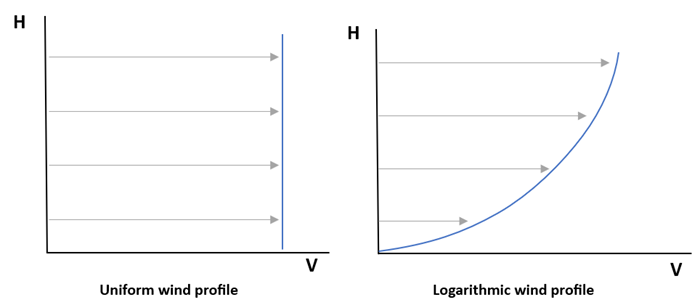
在对数风廓线中,地上高度 (H)和风速 (V) 之间的对数曲线的插值点按以下公式计算。
其中,
- u
- 剪切速度(默认 = ~0.5)
- 冯-卡尔曼常数(默认 = ~0.41)
- H
- 测量速度时离地面的高度
垂直于风向的曲面所承受的风压按以下公式计算。
其中,
- 风压
- 空气密度
- V
- 风速
- C
- 形状因子
对于平行于风向的曲面,包括摩擦阻力 ( ) 由以下公式计算。
Tip: 启用屏蔽复选框可以保护被其他零件遮挡的组件免受风载荷的影响。取消选中时,风载荷将施加于所有组件,无论组件面向风源的曲面是否被装配中的其他零件遮挡。
创建风廓线
使用以下其中一种方法来定义风廓线
- 在Project Tree中,点击将施加风载荷 BC 的结构分析。
-
在Analysis Workbench上,点击
 (风载荷)。
-
点击创建轮廓,并使用以下任意方式来创建风廓线。
要 执行 从外部 CSV 导入 - 在对话框中,点击导入 CSV。
- 浏览至所需文件并点击打开。
注: 文件内容必须有一个标题行,然后是两行或更多行的数据。每行有两到三个值。值必须用逗号分隔。第一个值是速度,第二个值是地上高度。- 速度
- 地上高度
- 0
- 0
- 10
- 4
- 38
- 9
- 47
- 13
- 61
- 18
从标准模板函数创建 - 在对话框中,点击标准。
- 在函数类型下拉菜单中,选择所需的模板。
- 对于“单值”,指定速度 (V) 和地上高度 (H)。
- 对于“对数”,定义剪切速度 (u),冯-卡尔曼常数 (k) 和地上高度 (H)。
- 点击确定。
手动创建 - 在对话框中,点击添加行。新行将出现在对话框的表格中。
- 点击点数量、速度或地上高度下的行即可激活文本框。
- 输入所需的值。
- 点击确定。
创建风载荷
基于风廓线施加风载荷进行结构分析
- 在Project Tree中,点击结构分析以打开Analysis Workbench,然后选择结构线性或结构非线性。
-
在 Analysis Workbench上,点击
 压力 > 风载荷。
将打开风载荷对话框。
压力 > 风载荷。
将打开风载荷对话框。 -
点击创建轮廓,并使用以下任意方式来创建风廓线。
要 执行 从外部 CSV 导入 - 在对话框中,点击导入 CSV。
- 浏览至所需文件并点击打开。
注: 文件内容必须有一个标题行,然后是两行或更多行的数据。每行有两到三个值。值必须用逗号分隔。第一个值是速度,第二个值是地上高度。- 速度
- 地上高度
- 0
- 0
- 10
- 4
- 38
- 9
- 47
- 13
- 61
- 18
从标准模板函数创建 - 在对话框中,点击标准。
- 在函数类型下拉菜单中,选择所需的模板。
- 对于“单值”,指定速度 (V) 和地上高度 (H)。
- 对于“对数”,定义剪切速度 (u),冯-卡尔曼常数 (k) 和地上高度 (H)。
- 点击确定。
手动创建 - 在对话框中,点击添加行。新行将出现在对话框的表格中。
- 点击点数量、速度或地上高度下的行即可激活文本框。
- 输入所需的值。
- 点击OK。
- 点击地平面选项卡,放置风载荷的原点。可以手动输入坐标,也可以从模型视窗拖动原点来放置坐标。
- 可选: 在各自的选项卡中定义风向和高度轴。
- 可选:
输入空气密度、摩擦系数和形状因子。
根据默认设置,它们的值分别为 1.2 kg/m3、0.01 和 1。
- 可选:
要保护被其他零件遮挡的零件不受风载荷的影响,选中启用屏蔽复选框。
注: 取消选中启用屏蔽时,风载荷将施加于所有组件,无论组件面向风源的曲面是否被装配中的其他零件遮挡。
- 点击OK。