Sources de données
Data Prep Studio peut se connecter à différents espaces de stockage distincts, notamment des fichiers, bases de données et bus de messages. Bien que le processus de récupération d’une table de données soit similaire, les connecteurs peuvent être dotés d’interfaces utilisateur différentes.
La compatibilité des données avec les produits tiers varie selon la version générale. Les nouvelles versions sont généralement prises en charge dans l’année calendaire qui suit la publication, même si le rythme de prise en charge d’une nouvelle version dépend de la demande. Les nouvelles versions de sources de données très demandées par nos clients sont généralement prises en charge peu de temps après la mise à la disposition générale.
Les données récupérées dans Data Prep Studio sont converties dans l’un des trois types de données suivants :
-
Nombre (double)
-
Texte (Unicode)
-
Horodateur (à la milliseconde)
La conversion du type de données se fait en fonction du connecteur de données, et du pilote ODBC/JDBC pour les sources de base de données. Cela dit, les mappages de type de données suivants sont possibles :
|
Type de données |
Mappage |
|
Booléen |
Texte |
|
Entier |
Nombre |
|
Date |
Horodateur |
|
Date/heure |
Horodateur |
|
Heure |
Horodateur |
|
GUID |
Texte |
Dans les sources qui prennent en charge l’heure à la nanoseconde près, les données sont récupérées avec une précision à la milliseconde. La prise en charge d’Unicode est nécessaire pour récupérer du texte Unicode.
Connexion à une source de données
Dans la boîte de dialogue Sélectionner la source de données à ouvrir, sélectionnez et ouvrez une source de données.
-
Procédez de l’une des manières suivantes :
-
Accédez à la page Départ et sélectionnez Ouvrir des données, ou
-
Sélectionnez Nouveau dans la fenêtre Aperçu ou Ajouter dans la fenêtre Préparer.
-
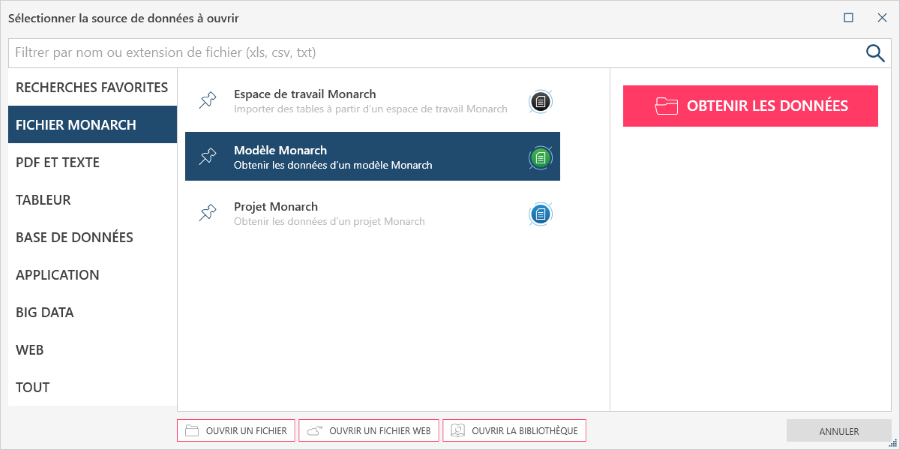
La boîte de dialogue Sélectionner la source de données à ouvrir s’affiche :
-
-
Sélectionnez un groupe de sources de données (par exemple, Fichier Monarch) dans le panneau le plus à gauche de la boîte de dialogue pour afficher les sources de données de ce groupe.
Vous pouvez aussi afficher les sources de données spécifiques à un type ou une extension de fichier en saisissant l’extension dans la barre de filtre en haut de la boîte de dialogue.
Vous pouvez par exemple saisir txt comme critère de filtrage afin d’afficher les sources de données potentielles suivantes :
-
Texte avec séparateurs
-
Rapport texte
-
-
Procédez de l’une des manières suivantes :
-
Double-cliquez sur une source de données ou
-
Sélectionnez la source de données, puis cliquez sur Obtenir des données.
-
Une boîte de dialogue Paramètres de connexion, semblable à celle qui se trouve ci-dessous, s’affiche :
-
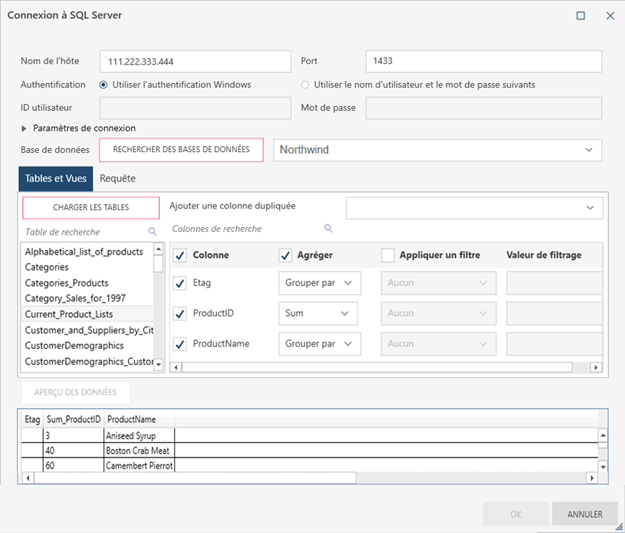
Sélectionnez un lien de source de données ci-dessous pour afficher les options de la boîte de dialogue pour cette source :
Groupe
Source des données
Recherches favorites
Affiche toutes les sources de données épinglées comme favorites.
Reportez-vous à la rubrique Sources de données favorites ci-dessous.
Fichier Monarch
PDF et texte
Feuille de calcul
Base de données
Application
Big Data
Cloudera Data Platform (anciennement Cloudera CDH Hive)
HPE Ezmeral Data Fabric (anciennement MapR Hive)
Web
Tout
Affiche toutes les sources de données dans l’ordre alphabétique.
Remarques :
-
Le connecteur de source de données Vertica n'est pas visible par défaut dans la boîte de dialogue Sélectionner la source de données à ouvrir. Il ne s'affiche que si le pilote Vertica est installé. Le pilote Vertica le plus récent peut être téléchargé ici.
-
Même si le connecteur de source de données Vertica est visible dans la boîte de dialogue Sélectionner la source de données à ouvrir, vous devez installer Teradata Tool and Utilities pour l'utiliser.
-
Les connexions sont parfois sources d’erreurs. Cette page décrit l’approche à suivre en cas d’erreur.
-
-
-
Remplissez la boîte de dialogue de connecteur correspondante.
-
Cliquez sur OK pour confirmer votre choix et récupérer l’enregistrement dans la fenêtre Aperçu de Monarch Data Prep Studio.
Sources de données favorites
Data Prep Studio suit les sources de données que vous utilisez le plus souvent et les classe dans une rubrique Favorites pour vous aider à vous y connecter plus facilement.
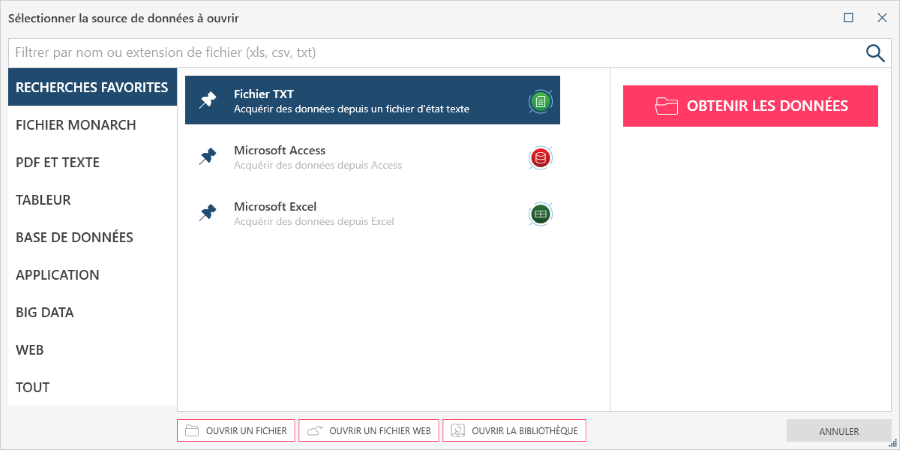
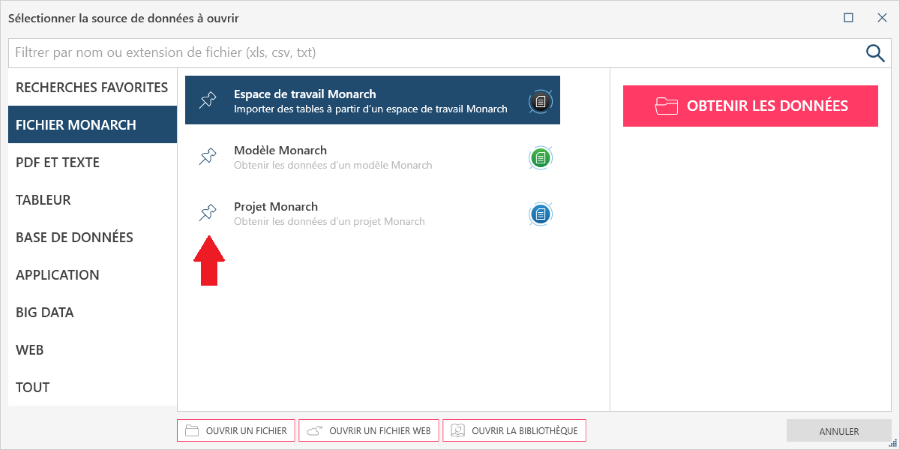
Pour ajouter une source de données au groupe Favorites, cliquez sur l’icône Épingler en regard de la source de données :
© 2025 Altair Engineering Inc. All Rights Reserved.