Boîte de dialogue Connexion à Teradata
IMPORTANT : Il faut que Teradata Tools and Utilities soit installé pour pouvoir récupérer des données à l'aide de la boîte de dialogue du connecteur Teradata dans Data Prep Studio. Cliquez ici pour télécharger le paquet d'installation. Consultez cet article de la base de connaissances pour en savoir plus.
La boîte de dialogue du connecteur Teradata comprend les champs et les paramètres suivants :
|
Champ |
Description |
|
Nom de l’hôte |
Nom de la machine ou du domaine contenant la source de données. Cet hôte doit être accessible depuis l’ordinateur où Data Prep Studio est installé. |
|
Port |
Numéro de port nécessaire pour accéder à la source de données. Une liste des connecteurs par défaut pour le port est disponible ici. |
|
ID utilisateur |
Un ID utilisateur valide est obligatoire pour se connecter à la source de données. |
|
Mot de passe |
Un mot de passe valide est obligatoire pour se connecter à la source de données. Ce mot de passe doit correspondre à l’ID utilisateur ci-dessus. |
|
Base de données |
Nom de la base de données avec laquelle vous souhaitez établir une connexion. Vous devez cliquer sur Récupérer les bases de données pour sélectionner les bases de données existantes et les rendre disponibles dans la liste déroulante des bases de données. |
|
Paramètres de connexion |
Cliquez sur la flèche pour afficher ou masquer les paramètres de connexion suivants :
Cochez pour activer l’authentification unique. Data Prep Studio utilise l’ID utilisateur et le mot de passe du système d’exploitation. Ne cochez pas la case si vous voulez désactiver l’authentification unique. Vous devez spécifier une valeur pour l’option d’ID utilisateur.
Méthode d’authentification à utiliser pour la connexion à la base de données. Sélectionnez :
Une chaîne qui est transmise comme paramètre à la méthode d’authentification. La chaîne est ignorée par le pilote ODBC et est transmise à la fonction TeraSSO qui est appelée pour définir la méthode d’authentification. Spécifie le domaine approprié pour le mécanisme d’authentification sélectionné.
Options de connexion nécessaires pour se connecter à la source de données. Si vous souhaitez utiliser plusieurs chaînes de connexion, séparez-les par des points-virgules. Cependant, vous pouvez saisir un maximum de 512 caractères dans ce champ de texte. Pour en savoir plus sur les options disponibles et les valeurs valides, cliquez ici.
Spécifie le nom de la base de données à laquelle vous souhaitez vous connecter. |
|
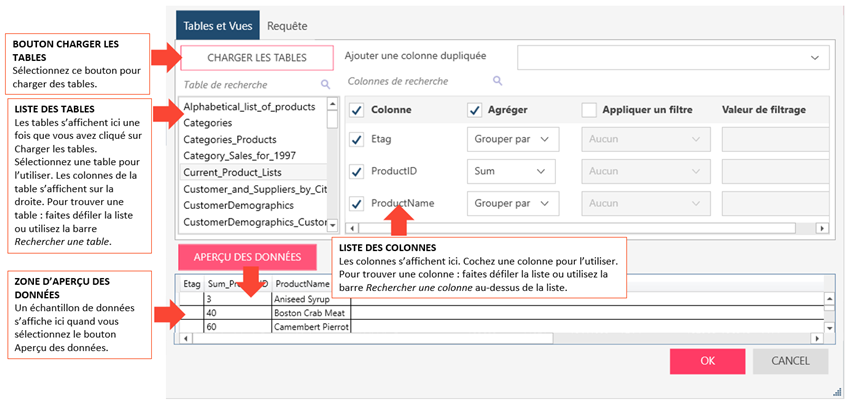
Tables et Vues |
Permet de charger, puis de sélectionner manuellement dans une liste, les tables de votre base de données. Pour charger les tables et les vues par le biais de la recherche et de la sélection :
Remarque : Si vous souhaitez ajouter une colonne deux fois, sélectionnez-la dans la liste déroulante Ajouter une colonne dupliquée fournie.
Pour sélectionner une colonne : Cochez les cases en regard des colonnes que vous souhaitez utiliser. Si vous voulez utiliser toutes les colonnes, cochez la case Colonne dans l’en-tête.
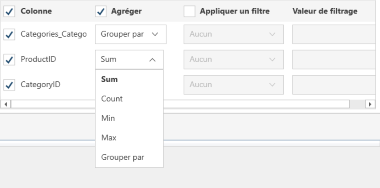
Pour agréger des colonnes : Si vous souhaitez que les données renvoyées soient regroupées, cochez la case Agréger dans l’en-tête, puis sélectionnez la méthode de regroupement que vous voulez utiliser pour chaque colonne.
Les méthodes d’agrégation suivantes sont possibles pour chaque type de données :
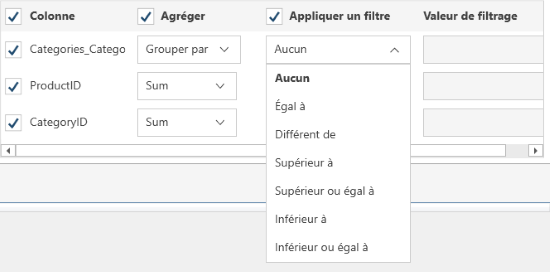
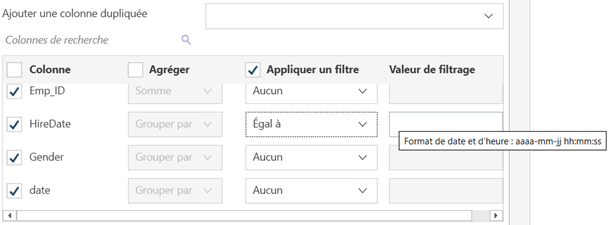
Pour filtrer des colonnes : Si vous souhaitez que les données renvoyées soient filtrées, cochez la case Appliquer un filtre dans l’en-tête. Puis, pour chaque colonne, sélectionnez une méthode de filtrage dans le menu de filtre et saisissez le critère dans le champ Valeur de filtrage.
Remarques :
|
|
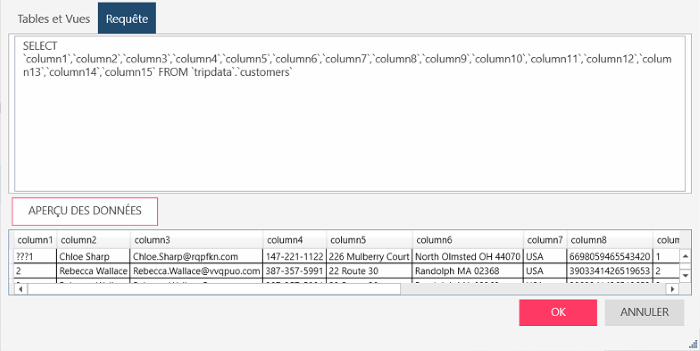
Requête |
Permet de charger, puis de sélectionner les tables de votre base de données, en saisissant une instruction SQL. Si vous avez sélectionné Tables et vues, cette case est mise à jour et contient la requête « SELECT * FROM TABLE ».
Si vous souhaitez définir la requête, saisissez les instructions SELECT, EXEC et/ou WITH à exécuter.
Remarques :
|
|
Aperçu des données |
Cliquez pour récupérer les données en utilisant les informations d’identification et les critères que vous avez spécifiés. Cela permet de confirmer la connexion, de vérifier que vous êtes connecté à la bonne table, et de valider votre requête et ainsi que les informations qui sont chargées. Remarques :
|
|
OK/Annuler |
Sélectionnez OK pour établir la connexion et extraire les données ou Annuler pour fermer la boîte de dialogue. L’aspect des boutons OK et Aperçu indique l’état de votre connexion :
|

© 2025 Altair Engineering Inc. All Rights Reserved.