Boîte de dialogue du connecteur pour Google Sheets
Remarque : L’API Google Sheets ne prend en charge que les feuilles de calcul créées dans Google Sheets, et ne gère pas les fichiers Excel importés dans le système.
La boîte de dialogue du connecteur Google Sheets comprend les champs et les paramètres suivants :
|
Champ |
Description |
|
Connexion |
|
|
Méthode d’authentification |
Méthode d’authentification à utiliser au cours de la session. Sélectionnez la méthode dans la liste déroulante :
|
|
Chemin du fichier de clé |
Chemin d’accès à un fichier contenant les clés de votre compte de service. Ce champ est obligatoire si vous avez choisi la méthode d’authentification Adresse électronique du compte de service. Entrez dans le champ fourni le chemin d’accès du fichier de clé du compte de service (au format JSON) contenant les informations d’identification requises. Vous pouvez utiliser le bouton Parcourir |
|
ID client |
Clé d’identification du client pour votre application lors de l’authentification aux points de terminaison REST avec protocole OAuth 2.0 activé Remarque : Dans certains cas, la valeur de cette option est votre nom d’utilisateur ou votre adresse d’authentification. Dans d’autres cas, cette valeur est fournie avec votre clé secrète (secret du client). En cas d’erreur d’authentification, vérifiez que vous utilisez la valeur correcte. |
|
Secret du client |
Secret du client pour votre application lors de l’authentification aux points de terminaison REST avec protocole OAuth 2.0 activé. IMPORTANT : Le secret du client est une valeur confidentielle utilisée pour authentifier l’application auprès du service. Pour éviter tout accès non autorisé, cette valeur doit être conservée en toute sécurité. |
|
Champ d’application |
Saisissez une liste séparée par des espaces des champs d’application du protocole OAuth qui limitent les autorisations accordées par un jeton d’accès lors de la connexion. Les valeurs par défaut sont : https://www.googleapis.com/auth/spreadsheets https://www.googleapis.com/auth/drive https://www.googleapis.com/auth/drive.file https://www.googleapis.com/auth/drive.readonly |
|
FileQuery |
Chaîne de requête pour filtrer les fichiers à renvoyer. Pour rechercher un ensemble de fichiers ou de dossiers spécifique, utilisez la le champ q de la chaîne de requête avec la méthode files.list pour filtrer les fichiers à renvoyer en combinant un ou plusieurs termes à rechercher. Une chaîne de requête comporte trois parties : Valeurs de l’opérateur query_term Où :
Exemple : La chaîne de requête suivante filtre la recherche afin de ne renvoyer que des dossiers, en définissant le type MIME : Consultez cette page pour plus d’informations. |
|
Colonne de début de plage |
Numéro de la colonne de début de la plage. Il s’agit d’un paramètre obligatoire. |
|
Colonne de fin de plage |
Numéro de la colonne de fin de la plage. Il s’agit d’un paramètre obligatoire. |
|
Ligne de début de plage |
Numéro de la ligne de début de la plage. Si aucune valeur n’est spécifiée, la ligne de début par défaut est 0. Il s’agit d’un paramètre facultatif. |
|
Ligne de fin de plage |
Numéro de la ligne de fin de la plage. Si aucune valeur n’est spécifiée, la ligne de début par défaut est 1000. Il s’agit d’un paramètre facultatif. |
|
En-têtes en première ligne |
Sélectionnez Vrai pour convertir la première ligne de la feuille de calcul en en-têtes de colonne. La valeur par défaut est Vrai. |
|
Réinitialiser |
Sélectionnez Vrai pour réinitialiser la session. La valeur par défaut est Faux. |
|
Nom de l’application |
Nom de l’application. La valeur par défaut est Monarch Google Sheets. |
|
Tables et Vues |
|
|
Tables et Vues |
Permet de charger, puis de sélectionner les tables de votre base de données en les choisissant manuellement dans une liste.
Pour charger les tables et les vues par le biais de la recherche et de la sélection :
Remarque : Si vous souhaitez ajouter une colonne deux fois, sélectionnez-la dans la liste déroulante Ajouter une colonne dupliquée fournie.
Pour sélectionner une colonne : Cochez les cases en regard des colonnes que vous souhaitez utiliser. Si vous voulez utiliser toutes les colonnes, cochez la case Colonne dans l’en-tête.
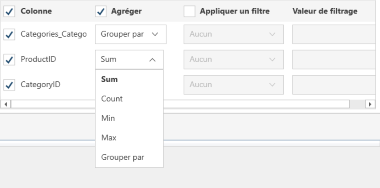
Pour agréger des colonnes : Si vous souhaitez que les données renvoyées soient regroupées, cochez la case Agréger dans l’en-tête, puis sélectionnez la méthode de regroupement que vous voulez utiliser pour chaque colonne.
Les méthodes d’agrégation suivantes sont possibles pour chaque type de données :
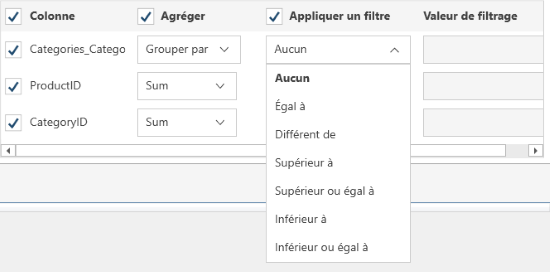
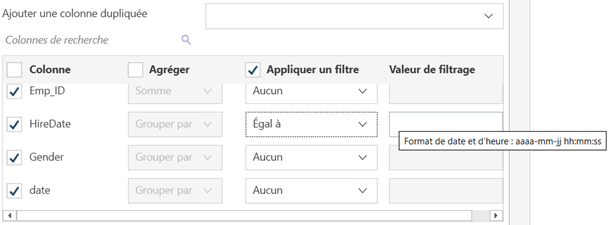
Pour filtrer des colonnes : Si vous souhaitez que les données renvoyées soient filtrées, cochez la case Appliquer un filtre dans l’en-tête. Puis, pour chaque colonne, sélectionnez une méthode de filtrage dans le menu de filtre et saisissez le critère dans le champ Valeur de filtrage.
Remarques :
|
|
Aperçu des données |
Cliquez pour récupérer les données en utilisant les informations d’identification et les critères que vous avez spécifiés. Cela permet de confirmer la connexion, de vérifier que vous êtes connecté à la bonne table, et de valider votre requête et ainsi que les informations qui sont chargées. Remarques :
|
|
Requête |
|
|
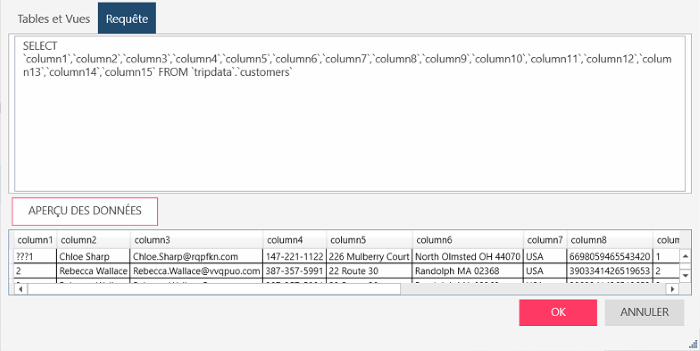
Requête |
Permet de charger, puis de sélectionner les tables de votre base de données, en saisissant une instruction SQL. Si vous avez sélectionné Tables et vues, cette case est mise à jour et contient la requête « SELECT * FROM TABLE ».
Si vous souhaitez définir la requête, saisissez les instructions SELECT, EXEC et/ou WITH à exécuter. Remarques :
|
|
Aperçu des données |
Cliquez pour récupérer les données en utilisant les informations d’identification et les critères que vous avez spécifiés. Cela permet de confirmer la connexion, de vérifier que vous êtes connecté à la bonne table, et de valider votre requête et ainsi que les informations qui sont chargées. Remarques :
|
|
OK/Annuler |
Sélectionnez OK pour établir la connexion et extraire les données ou Annuler pour fermer la boîte de dialogue. L’aspect des boutons OK et Aperçu indique l’état de votre connexion :
|
 pour accéder à la boîte de dialogue Ouvrir, dans laquelle vous pouvez rechercher ce fichier.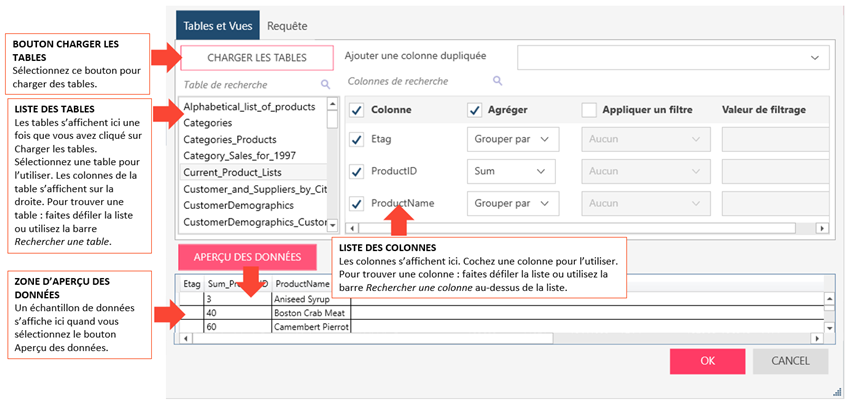

Remarques :
-
Champs facultatifs Les autres champs sont facultatifs mais vous pouvez consulter l’administrateur de votre source de données pour connaître les valeurs des autres champs que vous devez saisir afin de vous connecter.
-
Chaînes de connexion dépassant 1020 caractères. Pour les chaînes de connexion dépassant 1020 caractères, un nom de source de données (DSN) temporaire est créé. Consultez cette page pour en savoir plus sur la mise en œuvre.
-
Prise en charge des noms courts : Cette version de Data Prep Studio prend en charge les noms courts Progress, et en particulier dans le champ Autres options de connexion. Consultez cette page pour en savoir plus sur la mise en œuvre.
© 2025 Altair Engineering Inc. All Rights Reserved.