
SS-T:1055 零件替换
教程级别:初级用备选设计替换当前装配中的零件。
- 目的
- SimSolid 执行无网格结构分析,适用于全功能零件和装配,容忍几何缺陷,并在几秒钟至几分钟内运行。在本教程中,您将执行以下操作:
- 学习如何更换装配中的零件。
- 模型描述
- 本教程需要以下模型文件:
- Sub-frameV1.x_t
- side_bracket.x_b
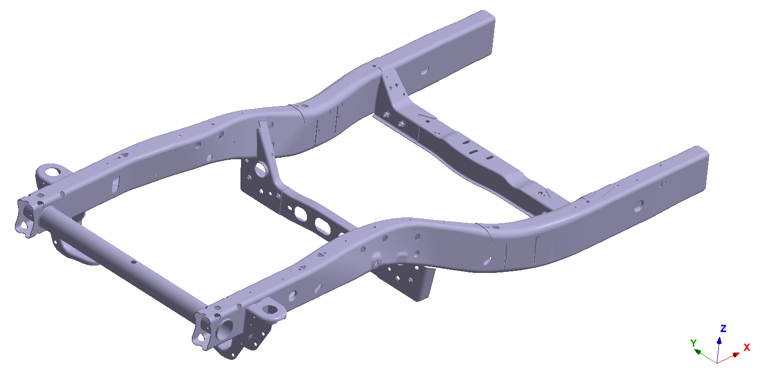
导入几何模型
- 启动新 SimSolid 会话。
-
点击
 Import from file。
- 在打开几何体文件对话框中,选择 Sub-frameV1.x_t。
-
点击 Open。
装配将加载到modeling window中。
- 将打开自动连接对话框。点击 Cancel 关闭。
分配材料
-
- 在Assembly workbench中,选择 > 。
- 从通用材料列表中选择 Steel 。
- 点击 Apply to all parts。
- 点击关闭。在Project Tree的装配分支中,将识别每个零件的材料属性。
从实体创建缝焊
-
- 在Connections workbench中,选择 > 。
- 在创建缝焊对话框中,选择 Find parts by keyword 单选按钮。
-
输入 Weld 并点击 Find
parts。
对话框中将显示找到的焊缝的预览。
Figure 2. 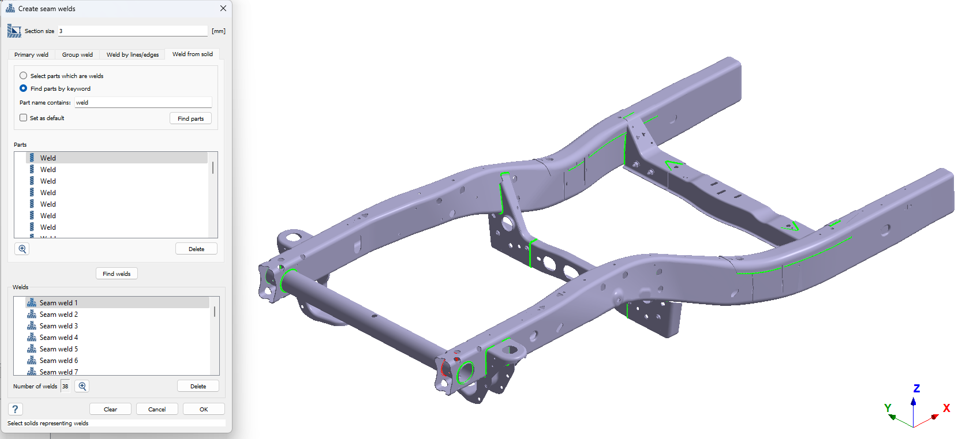
- 点击OK。
创建常规连接
-
在Connections workbench中,点击
 Automatic connections。
- 在自动连接对话框中,保留 Gap 和 Penetration 的默认值。
- 选择 Connect unwelded parts only 复选框。这将把连接搜索范围限制在之前未焊接的区域。
- 点击OK。
创建结构线性分析
在主窗口工具栏中,点击  Structural >
 Structural
linear。
Structural
linear。
Structural >
Structural
linear。
新分析会显示在Project Tree中的设计研究 1 下,Analysis Workbench会打开。
创建固定支座
- 在Analysis Workbench中,点击
 固定支座。
固定支座。 - 在对话框中,确认已选中 Faces 单选按钮。
- 在modeling window中,选择下图中高亮显示为橙色的面。
- 点击OK。
创建远程载荷
- 在Analysis Workbench中,点击 。
- 在对话框中,确认已选中 Faces 单选按钮。
-
在modeling window中,选择下图中高亮显示为橙色的托架内部面。
Figure 3. 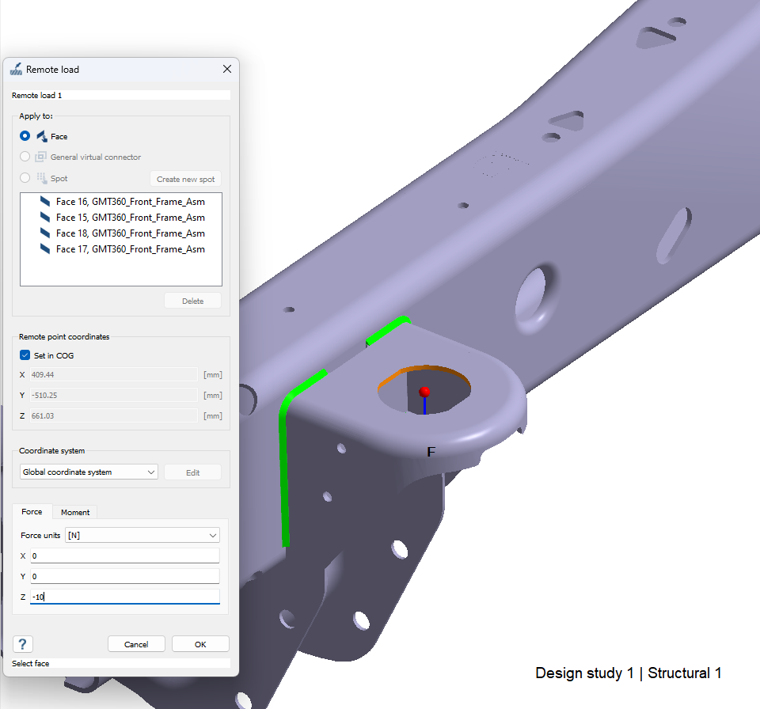
- 在力选项卡中,输入 Z 方向的 -10 N 值。
- 点击OK。
更换支架
-
右键点击 Project Tree 或 modeling window中要替换的零件,然后点击
 Replace
part。
Replace
part。
Figure 4. 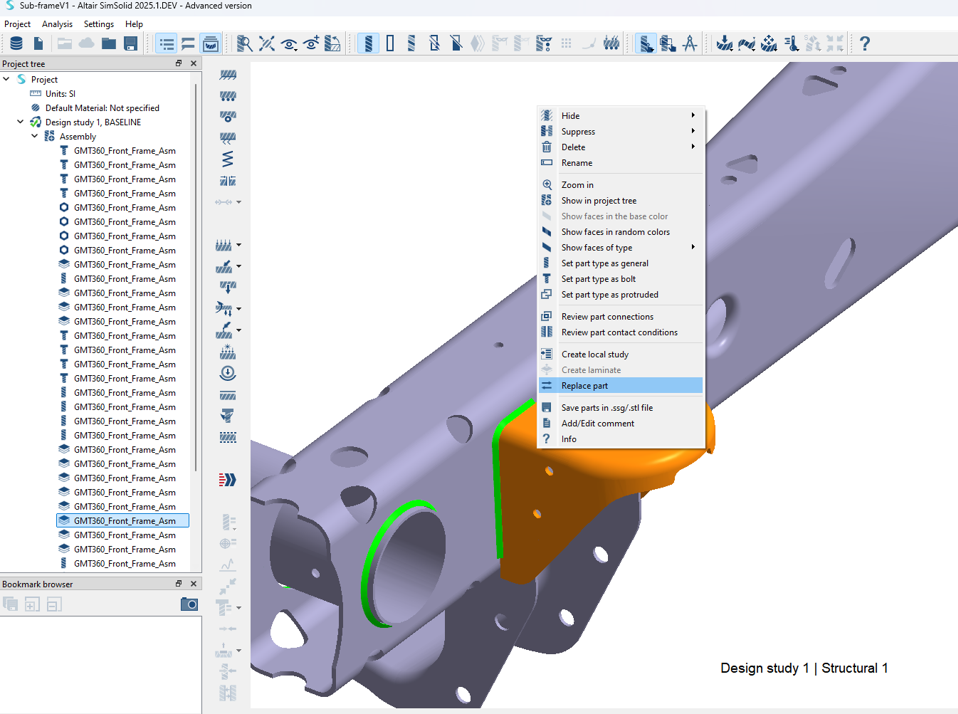
-
从文件资源管理器中选择零件文件 (side_bracket.x_b),然后点击 Open。
打开新零件后,将创建一个替换零件的新设计研究。
Figure 5. 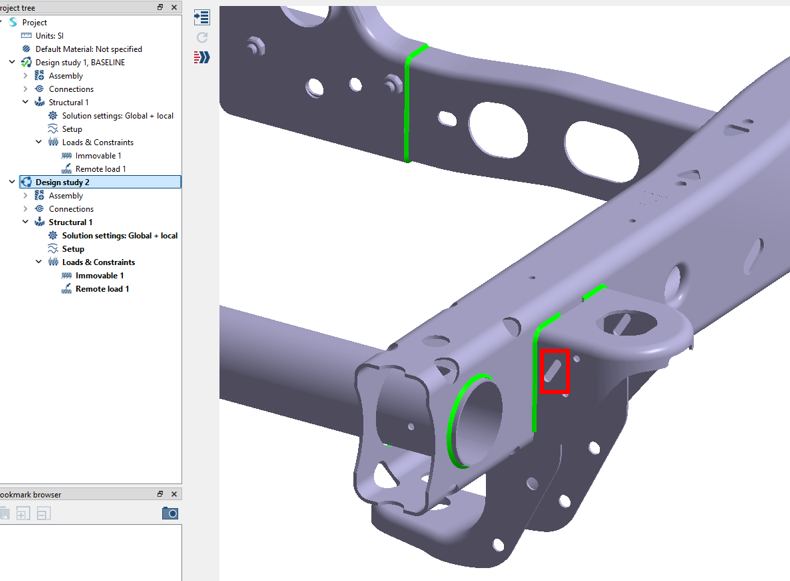
Note: 上图中红色方框内是设计研究 2 中的支架切口。
查看设计研究 2
-
在Project Tree中,展开 Assembly 和 Connections。
材料已沿用至新零件,常规连接和缝焊连接沿用了之前的设计研究 1。 载荷和约束也沿用了设计研究 1。这一设计变更旨在减轻机壳的整体重量,同时不改变支架的刚度。
-
在Project Tree中,右键点击设计研究 2 中被替换的零件,然后选择 Info 查看零件的质量。
Figure 6. 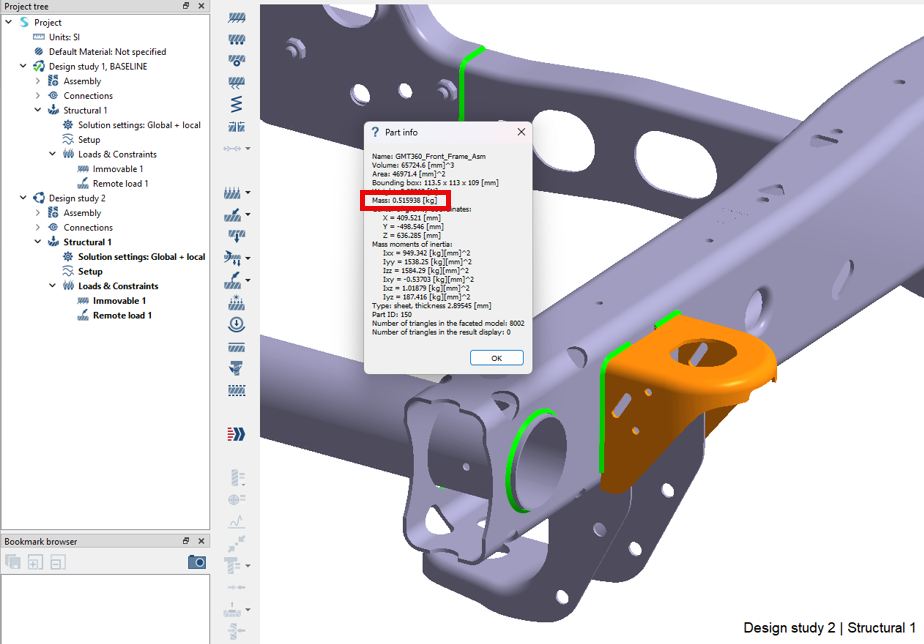
-
对设计研究 1 重复同样的操作。
Figure 7. 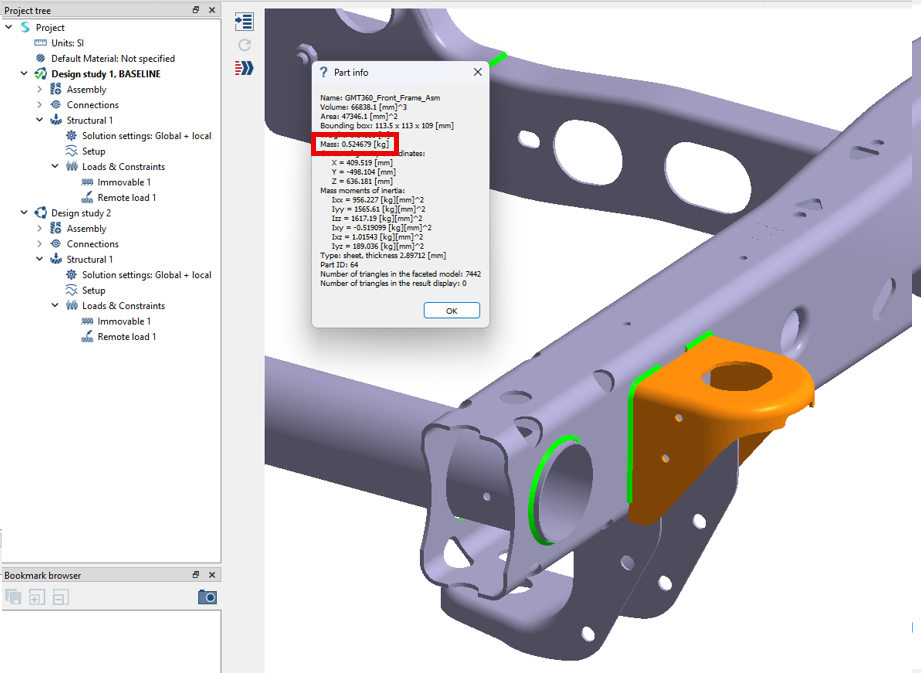
请注意,设计研究 2 的支架重量为 0.515 kg,而设计研究 1 的支架重量为 0.524 千克,两者存在差异。