SS-T:1040 液体
教程级别:初级在 SimSolid 中施加液体。
- 目的
- SimSolid 执行无网格结构分析,适用于全功能零件和装配,容忍几何缺陷,并在几秒钟至几分钟内运行。在本教程中,您将执行以下操作:
- 向水箱施加液体。
- 模型描述
- 本教程需要以下模型文件:
- LiquidMass.ssp
-
图 1. 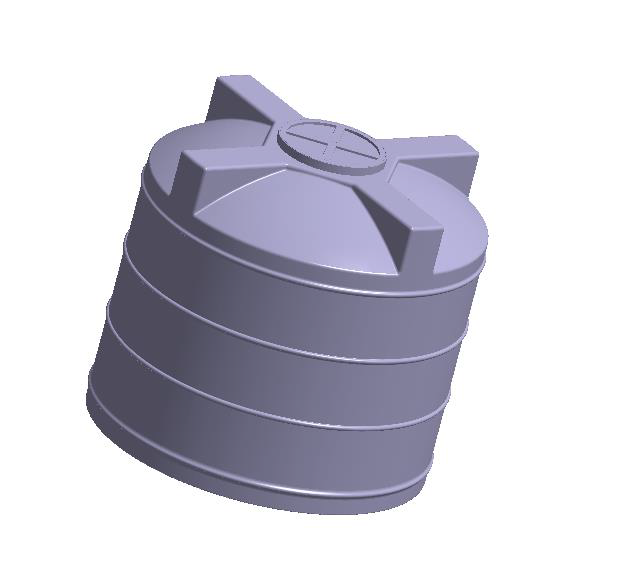
打开项目
- 启动新 SimSolid 会话。
-
在主窗口工具栏中,点击 Open Project
 。
。
- 在打开项目文件对话框中,选择 LiquidMass.ssp
- 点击OK。
复制设计研究
在Project Tree中,右击 Design
study 1, BASELINE 分支,然后从 context menu 中选择 Copy。
设计研究 2 将显示在Project Tree中。将液体施加于第二个设计研究中。图 2.
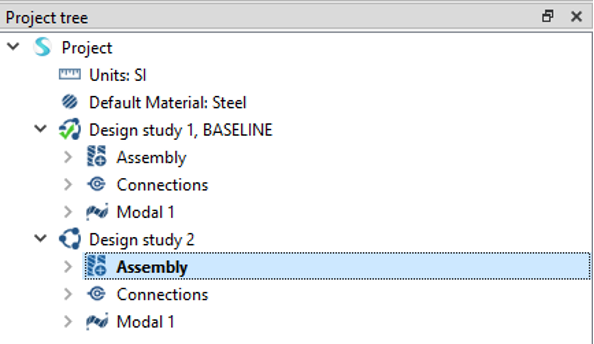
施加液体
- 在Project Tree中,点击 Assembly 分支。
-
在工作台工具栏上,选择
 。
。
-
在主窗口工具栏上,选择
 (修剪带平面的装配)。
这样就可以选择水箱的内表面。
(修剪带平面的装配)。
这样就可以选择水箱的内表面。 -
在modeling window中,选择 图 3 中显示为橙色的面。
图 3. 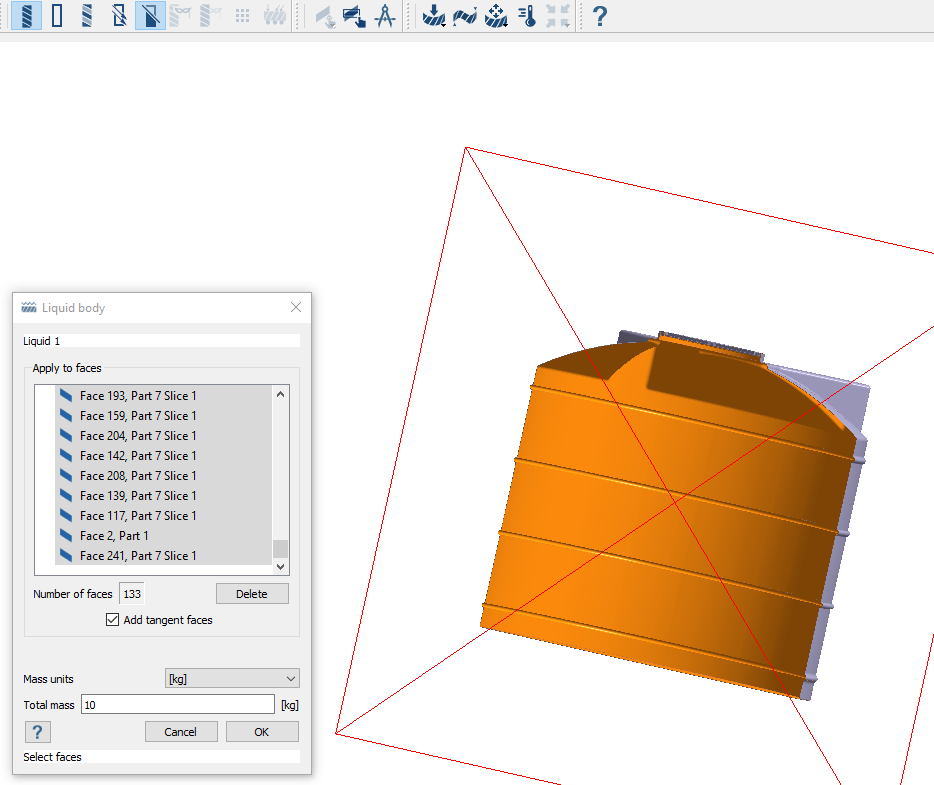
- 对于总质量,输入 10。
- 点击OK。
运行分析
- 在Project Tree中,打开Analysis Workbench。
-
点击
 Solve
Solve
查看结果
- 在Project Tree中,选择 子工况。
-
在Analysis Workbench上,选择
 > Displacement Magnitude。
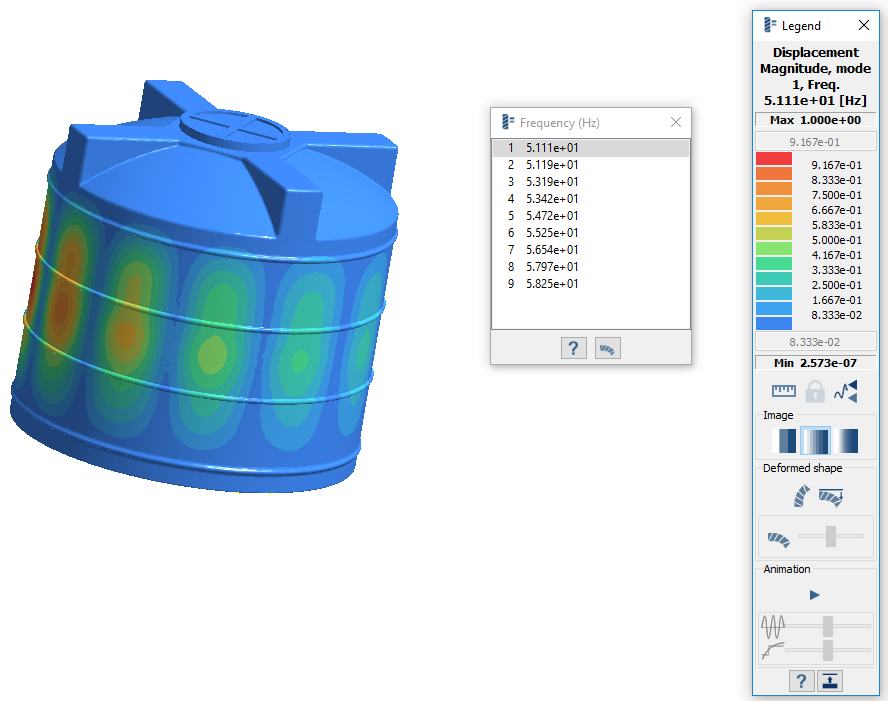
图例窗口将打开并显示云图。频率 (Hz) 窗口将打开,并列出各种模式。
> Displacement Magnitude。
图例窗口将打开并显示云图。频率 (Hz) 窗口将打开,并列出各种模式。图 4. 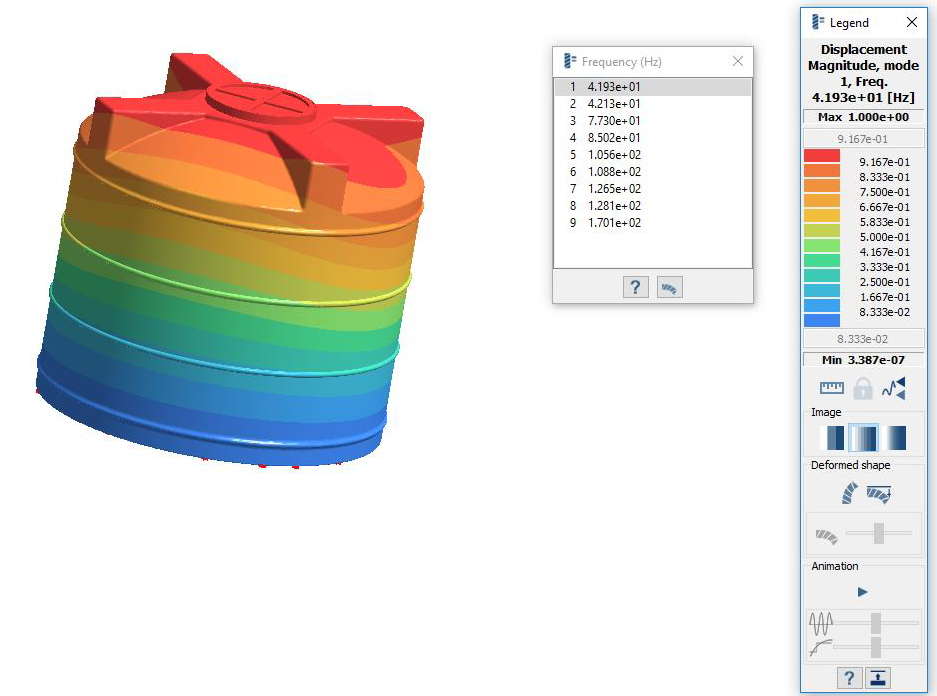
比较有无液体的结果
-
绘制设计研究 1 的模态 1 子工况的位移大小。
- 在Project Tree上,选择 。
- 在 Analysis Workbench 工具栏中,点击
 结果绘制。
结果绘制。 - 选择 Displacement Magnitude。
-
在Project Tree中,点击设计研究 1 和设计研究 2 的模态 1 的 Results 分支,比较位移大小云图。
图 5. 有液体的结果
图 6. 无液体的结果