
SS-T:5000 基准点
教程级别:初级在 SimSolid 分析中导入和使用基准点。
- 目的
- SimSolid 执行无网格结构分析,适用于全功能零件和装配,容忍几何缺陷,并在几秒钟至几分钟内运行。在本教程中,您将执行以下操作:
- 了解如何在 SimSolid 中导入基准点并在后处理中使用这些基准点。
- 模型描述
- 本教程需要以下文件:
- DatumPoints.ssp
- DatumPoints_Set1.csv
- DatumPoints_Set2.csv
-
图 1. 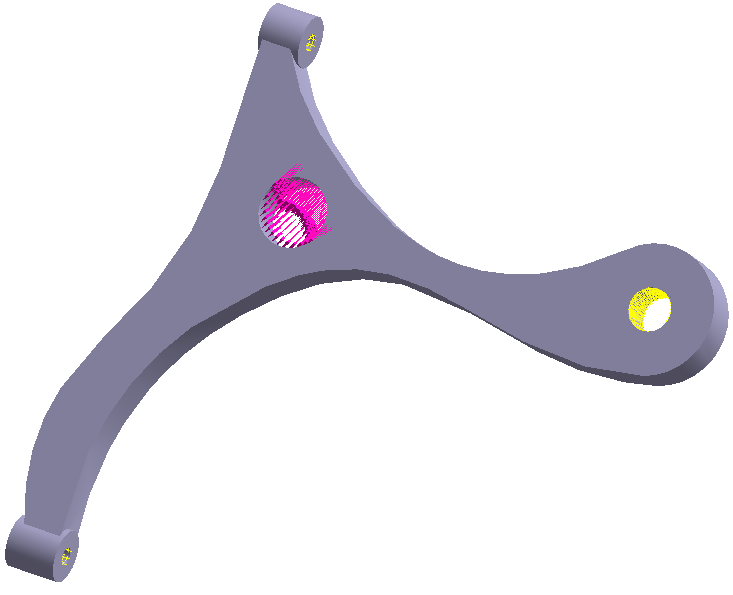
打开项目
- 启动新 SimSolid 会话。
-
在主窗口工具栏中,点击 Open Project
 。
。
- 在打开项目文件对话框中,选择 DatumPoints.ssp
- 点击OK。
导入基准点

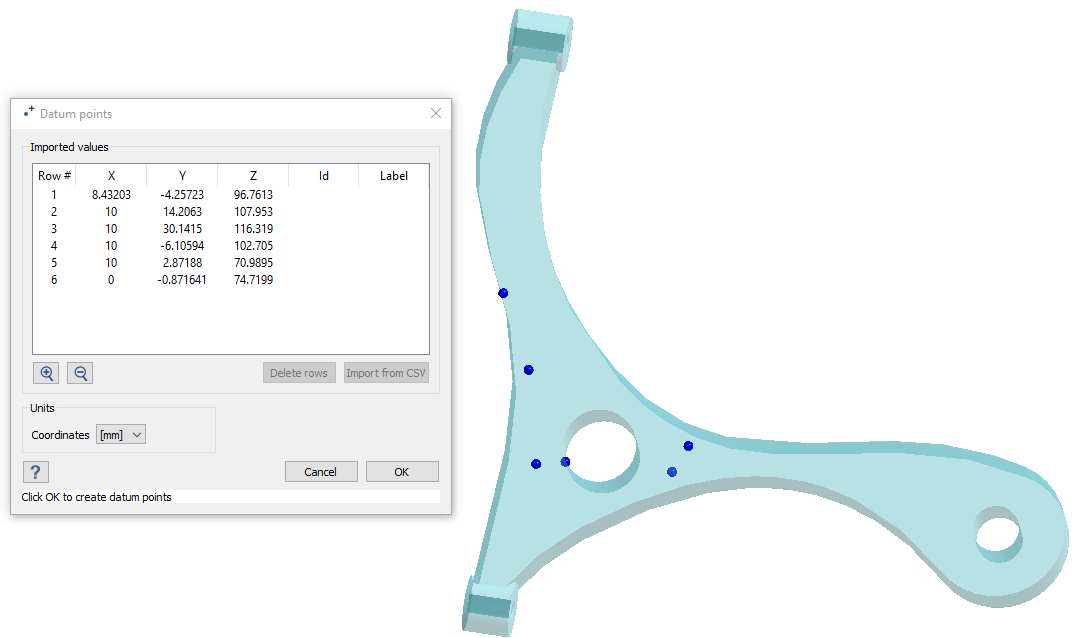
使用静态子工况的基准点
-
绘制位移云图。
- 在Project Tree中,点击 Structural 1。
-
在Analysis Workbench上,点击
 > Displacement Magnitude。
图例将打开并显示位移大小云图。 -
在Analysis Workbench中,点击
 。
。
- 在拾取信息对话框中,选择 Datum point set 单选按钮。
-
在下拉菜单中,选择想要查看的点集。
所选点集将显示在对话框中。可以在各点之间切换,查看每个点的信息。为各点绘制的云图值都将显示在modeling window中。
图 3. 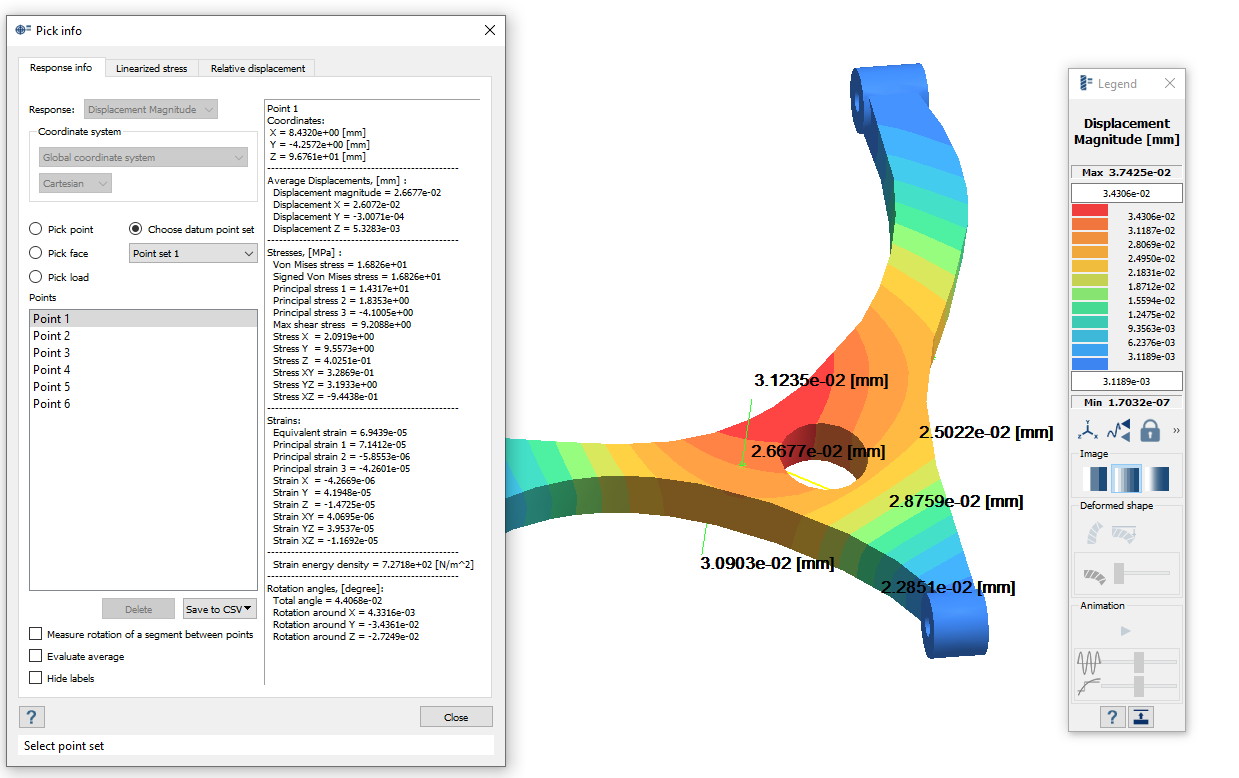
- 可选: 在对话框中,点击 Save to CSV,将集合中所有点的信息都保存为 .csv 文件。
使用动态子工况的基准点
-
绘制位移云图。
- 在Project Tree中,点击 Dynamics frequency 1。
-
在Analysis Workbench上,点击 > Displacement Magnitude。
-
在Analysis Workbench中,点击 。
- 在拾取信息对话框中,选择 Datum point set 单选按钮。
-
在下拉菜单中,选择想要查看的点集。
所选点集将显示在对话框中。可以在各点之间切换,查看每个点的信息。为各点绘制的云图值都将显示在modeling window中。
图 4. 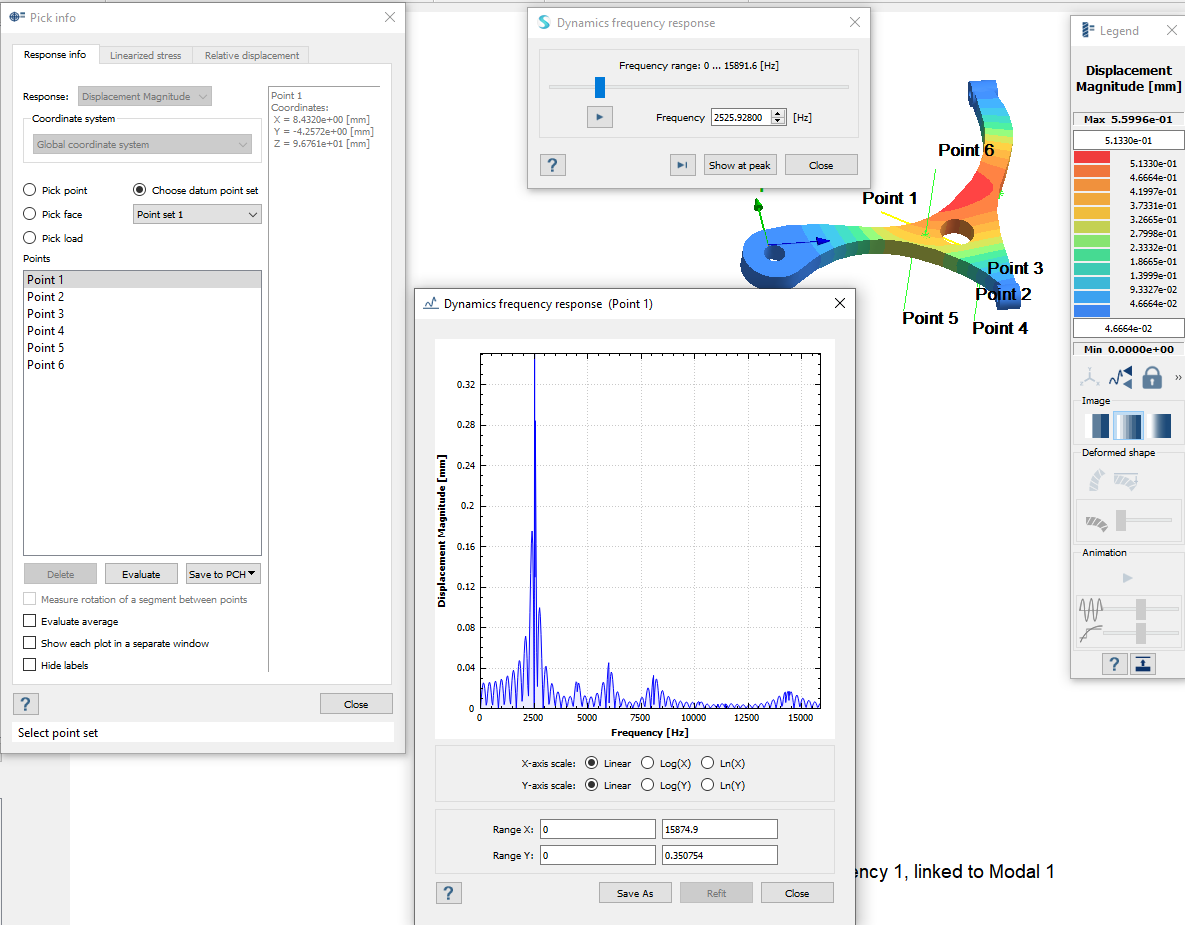
- 可选: 选中 Show each plot in separate window 复选框,可同时查看多个图表。