
SS-T: 1010 材料データベース
SimSolidで材料データベースを使用します。
- 目的
- SimSolidは、簡略化されていない形状を使用したパートとアセンブリに対して機能するメッシュレス構造解析を実行しますが、ジオメトリの不完全性に寛容で、数秒から数分で実行を完了します。このチュートリアルでは次の操作を実行します:
- SimSolidデータベースを編集する方法を学びます。
- CSVインポートを使用して材料を追加します。
- context menuを使用して材料を追加します。
- n-k値で定義した応力ひずみカーブを使用して非線形材料を追加します。
- 直交異方性材料を追加します。
- 既存の材料に疲労特性を追加します。
- 材料データベースを開きます。
- SimSolid材料データベースを新規に作成します。
- SimSolidデータベースを編集する方法を学びます。
- モデルの説明
- このチュートリアルには以下のファイルが必要です。
- ImportCSV.csv
- Stress_strain_curve.csv
- NewSimSolidMaterialDB.ssm
CSVからの材料のインポート
-
メインメニューで、をクリックします。
図 1. 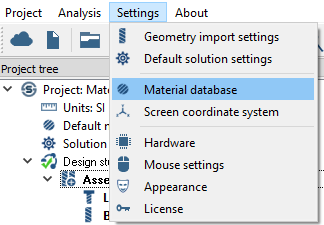
- View materials from optionがMaterial databaseに設定されていることを確認します。
- Apply to all partsをクリックします。Import CSVをクリックします。
- Material import unitsポップアップウィンドウで、OKをクリックして、デフォルトの単位(Pa、kg/m3…)を受け入れます。
-
ファイルエクスプローラで、<install_directory>\SimSolid202X.X\Examples\Material Databaseを参照して、ImportCSV.csvを選択し、Openをクリックします。
図 2. 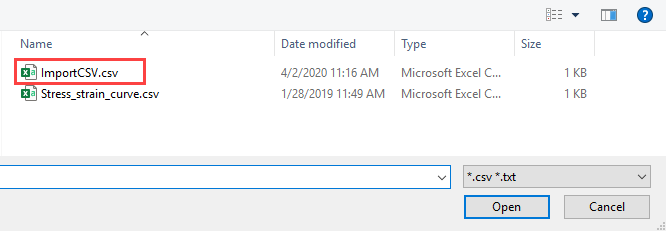
図 3. 
新規の材料がファイルで指定されたグループ名(Generic MaterialsとImport Test)の下に表示されます。図 4. 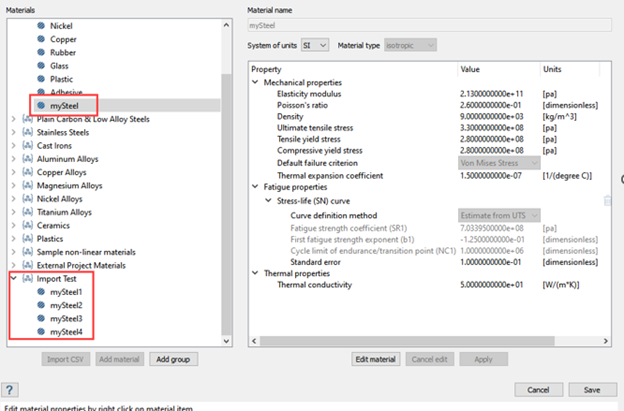
コンテキストメニューからの材料の追加
-
メインメニューで、をクリックします。
図 5.
- View materials from optionがMaterial databaseに設定されていることを確認します。
-
Generic Materialsを右クリックして、context menuでAdd materialを選択します。
図 6. 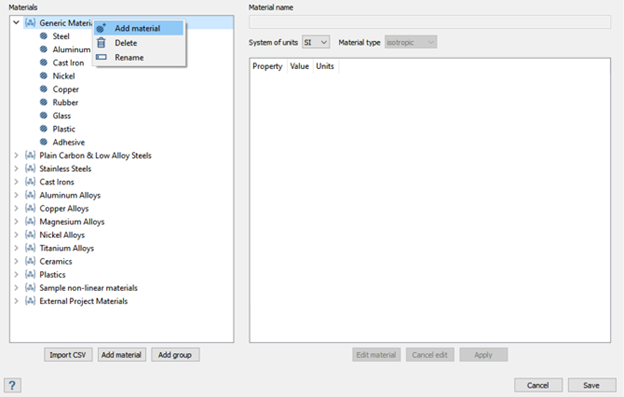
-
図 7に示すように材料名と値を入力します。
図 7. 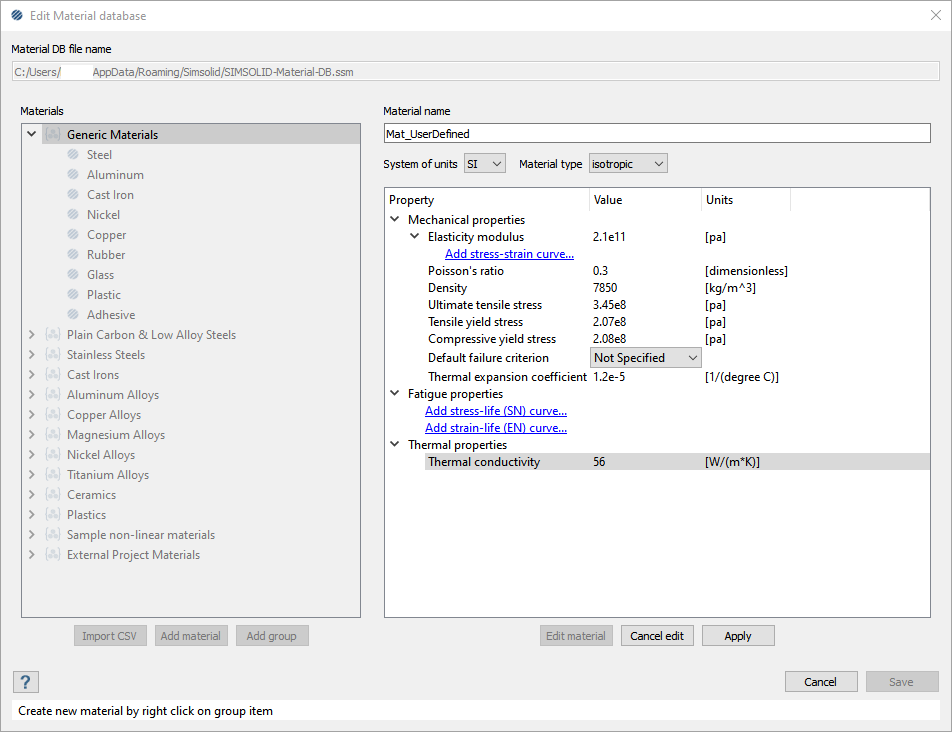
- Applyをクリックします。
- 保存をクリックします。Editをクリックします。Closeをクリックします。Apply to all partsをクリックします。Saveをクリックします。
応力ひずみカーブを使用した非線形材料の追加 - CSVからのインポート
-
メインメニューで、をクリックします。
図 8.
- View materials from optionがMaterial databaseに設定されていることを確認します。
-
Sample non-linear materialsを右クリックして、context menuでAdd materialを選択します。
図 9. 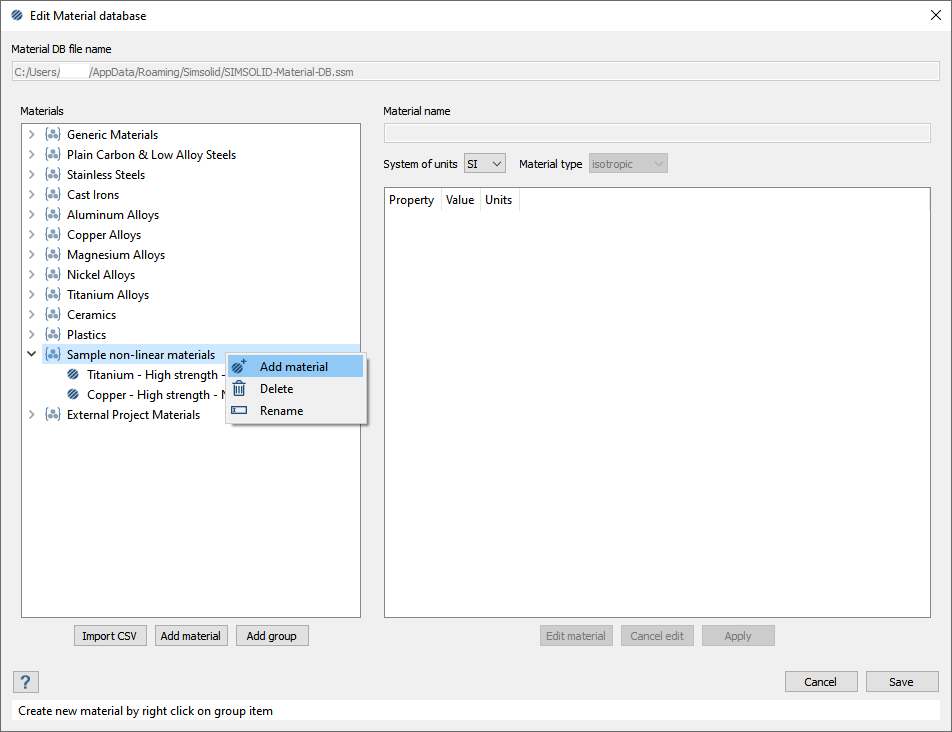
- Add stress-strain curve.を選択します
- Editをクリックします。保存をクリックします。Closeをクリックします。Apply to all partsをクリックします。Editをクリックします。
- Stress-strain curveダイアログで、Import CSVをクリックします。
- Stress-strain curveダイアログで、OKをクリックして、デフォルトの単位(Pa)を受け入れます。
- ファイルエクスプローラで、Stress_strain_curve.csvを参照してOpenをクリックします。
- OKをクリックします。
図 10. 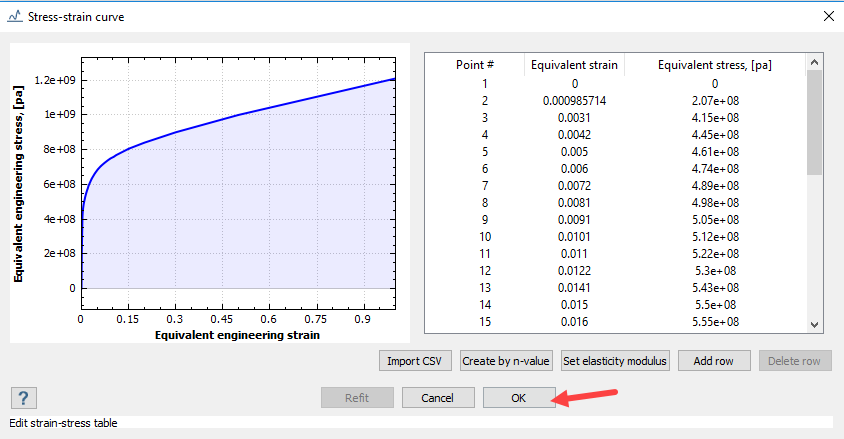
弾性係数が応力ひずみカーブから計算されます。
図 11. 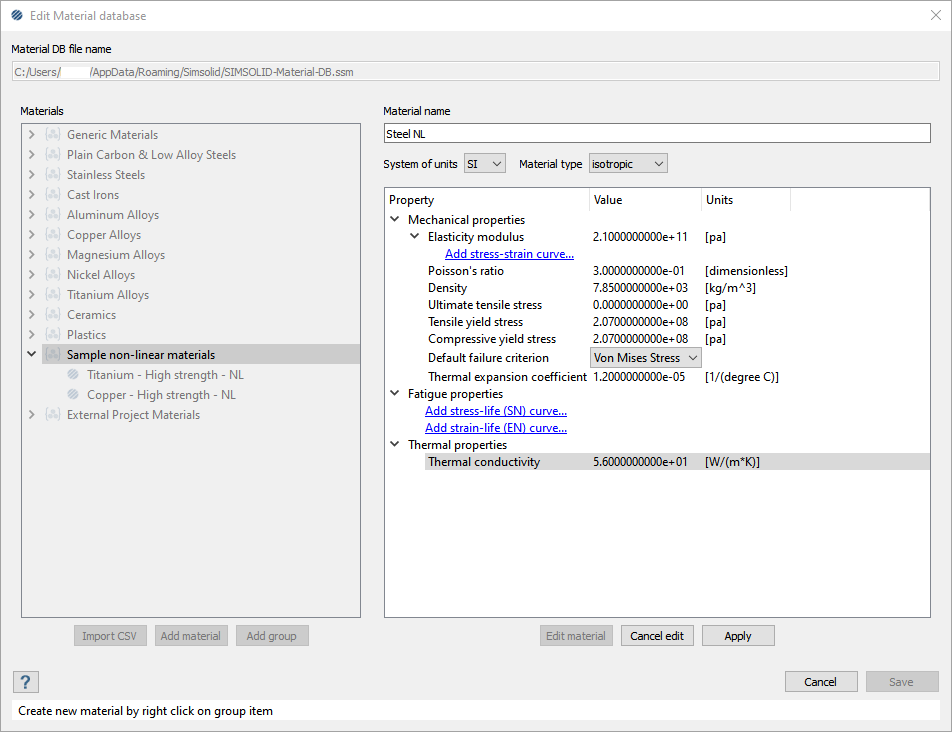
- Material nameにSteel NLと入力します。図 11に示すように、その他の材料の値を入力します。
- Applyをクリックします。
- OKをクリックします。
応力ひずみカーブを使用した非線形材料の追加 - n値による作成
-
メインメニューで、をクリックします。
図 12.
- View materials from optionがMaterial databaseに設定されていることを確認します。
-
Sample non-linear materialsを右クリックして、context menuでAdd materialを選択します。
図 13.
- Add stress-strain curve.を選択します
- Editをクリックします。保存をクリックします。Closeをクリックします。Apply to all partsをクリックします。Editをクリックします。
-
Stress-strain curveダイアログで、Create
by n-valuesをクリックします。
図 14. 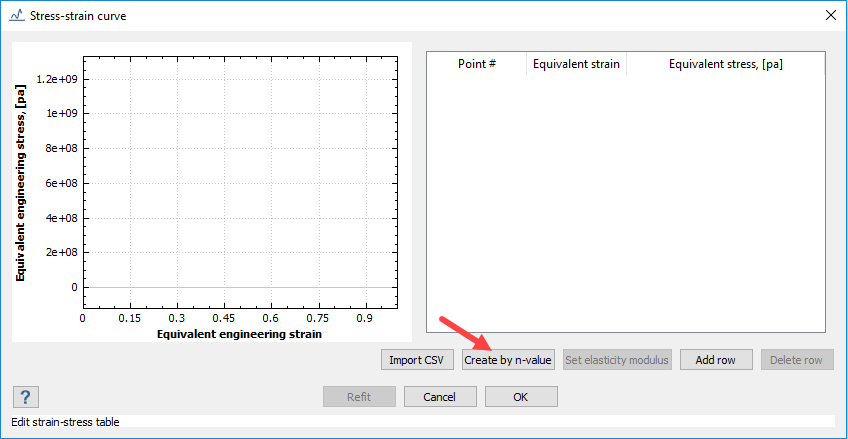
-
Stress-strain curve parametersダイアログで、ドロップダウンメニューからLow-carbon steelを選択します。つづいて、をクリックします。その後で、OKをクリックします。
図 15. 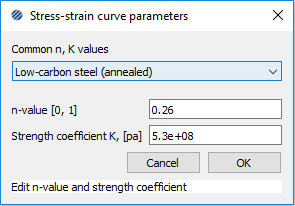
-
Stress-strain curveダイアログでをクリックします。Stress-strain curveダイアログで、OKをクリックします。
図 16. 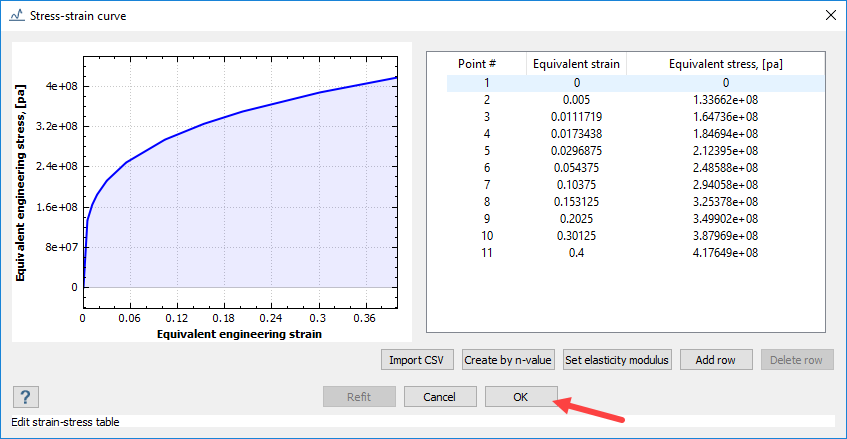
弾性係数と降伏応力が応力-ひずみカーブから計算されます。図 17. 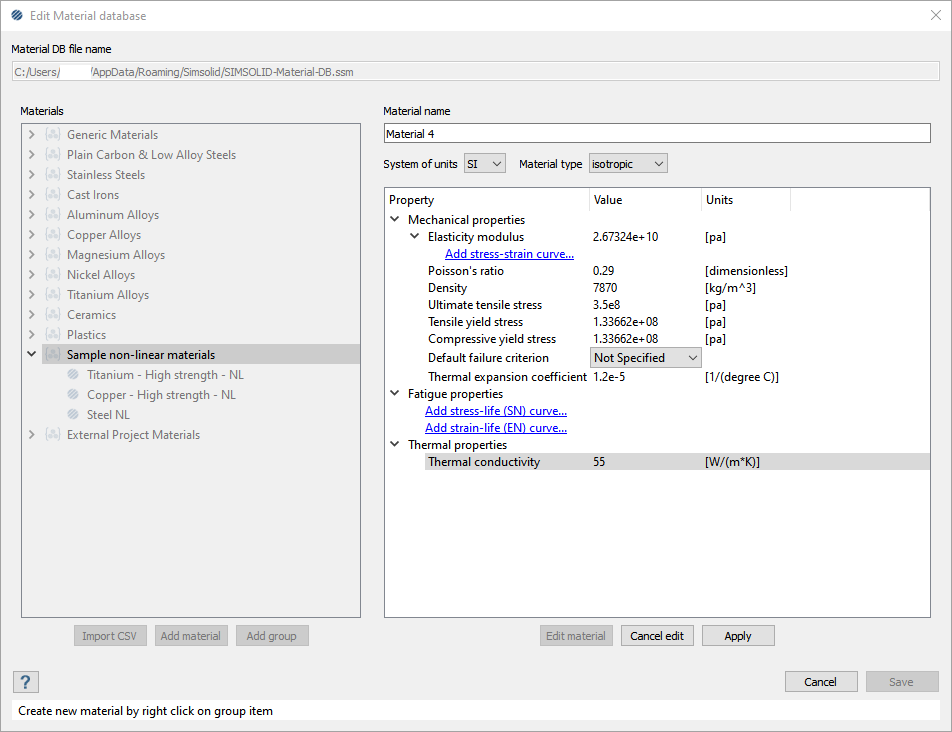
- 図 17に示すように、その他の材料の値を入力します。
- Applyをクリックします。
- 保存をクリックします。Editをクリックします。Closeをクリックします。Apply to all partsをクリックします。Saveをクリックします。
直交異方性材料の作成
-
メインメニューで、をクリックします。
図 18.
- View materials from optionがMaterial databaseに設定されていることを確認します。
-
新しいグループを作成します。
-
Add groupをクリックします。
図 19. 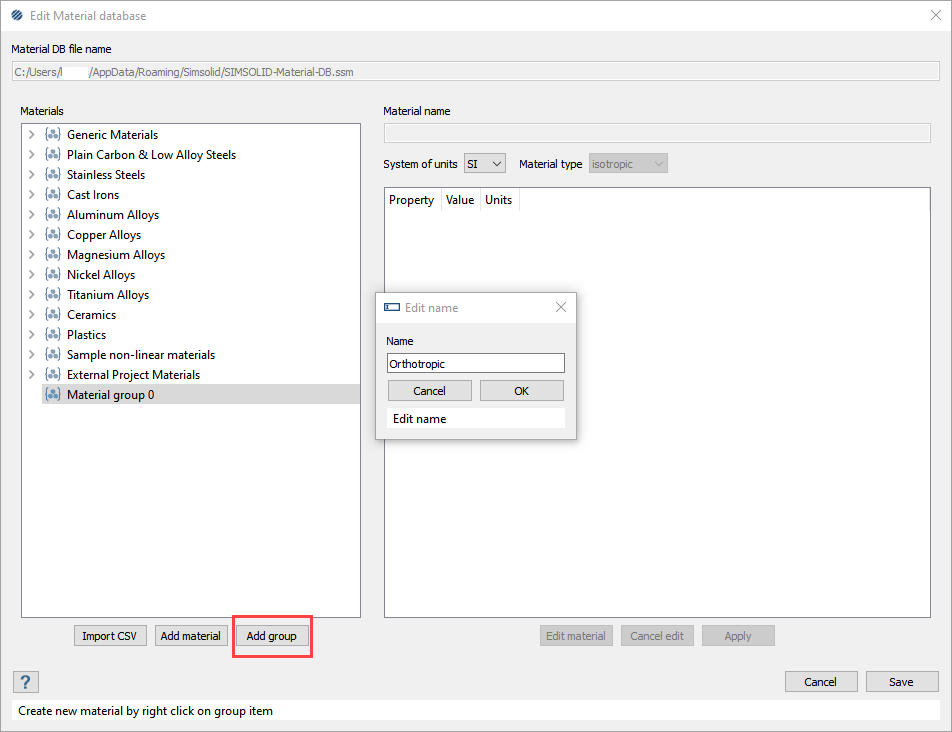
-
Add groupをクリックします。
- 新しいグループを右クリックして、Add materialを選択します。
- Material nameに、Western_Pine_Testと入力します。
- Material typeとして、ドロップダウンメニューからorthotropicを選択します。
-
図 20に示すように材料値を入力します。
図 20. 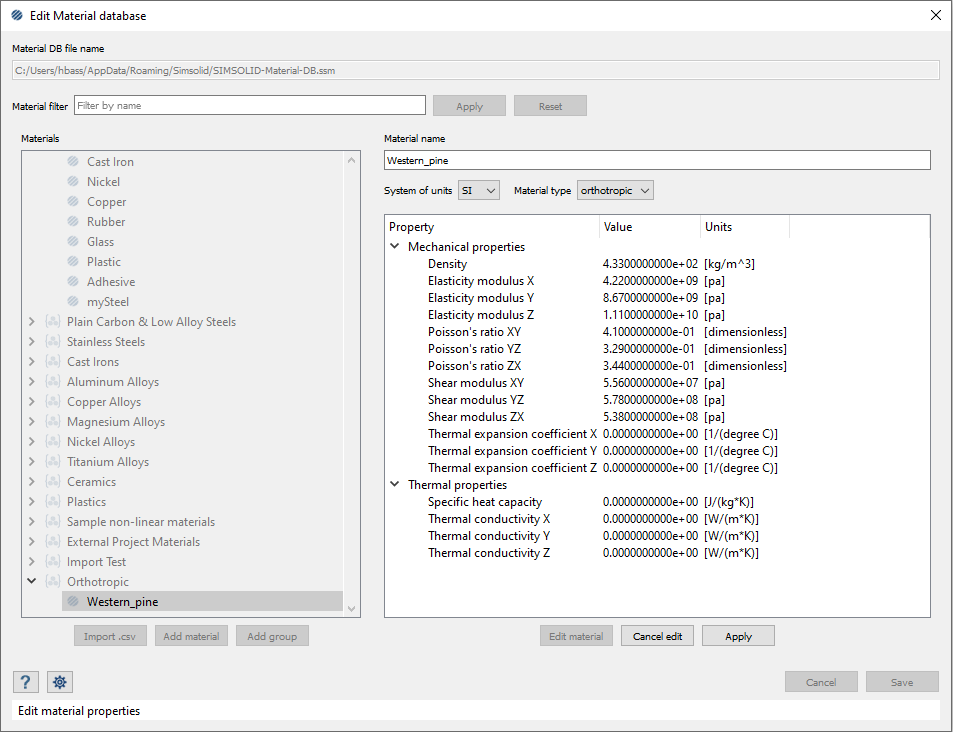
注: 直交異方性材料は、グローバル座標系でのみ定義できます。直交異方性材料が割り当てられているアセンブリ内のパートを右クリックし、Set orthotropic material geometryを選択して、ローカル座標に合わせて材料特性を再調整します。
疲労曲線の追加
-
メインメニューで、をクリックします。
図 21.
- View materials from optionがMaterial databaseに設定されていることを確認します。
- Generic Materialsグループで、Steelを右クリックし、context menuからCopyを選択します。
-
コピーした資料を編集します。
- Steel_Copyを選択します。
- Edit materialをクリックします。
-
疲労曲線を追加します。
-
ダイアログの編集フィールドで、Fatigue
propertiesブランチを展開して、Add stress-life
(SN) curve...をクリックします。
図 22. 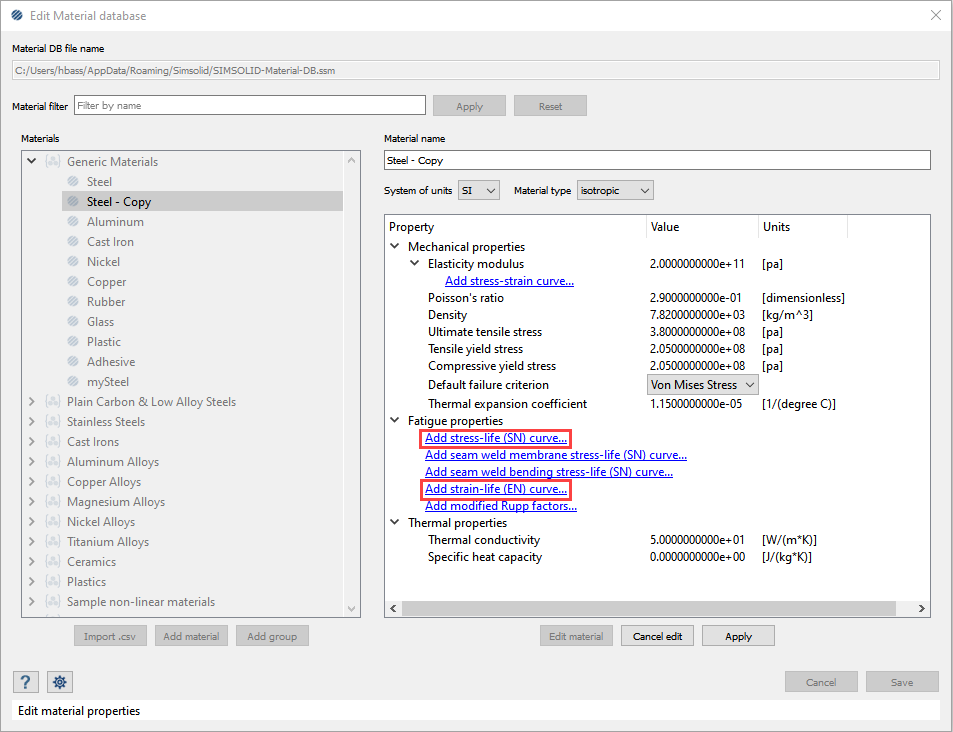
-
図 23に示すように材料値を入力します。
図 23. 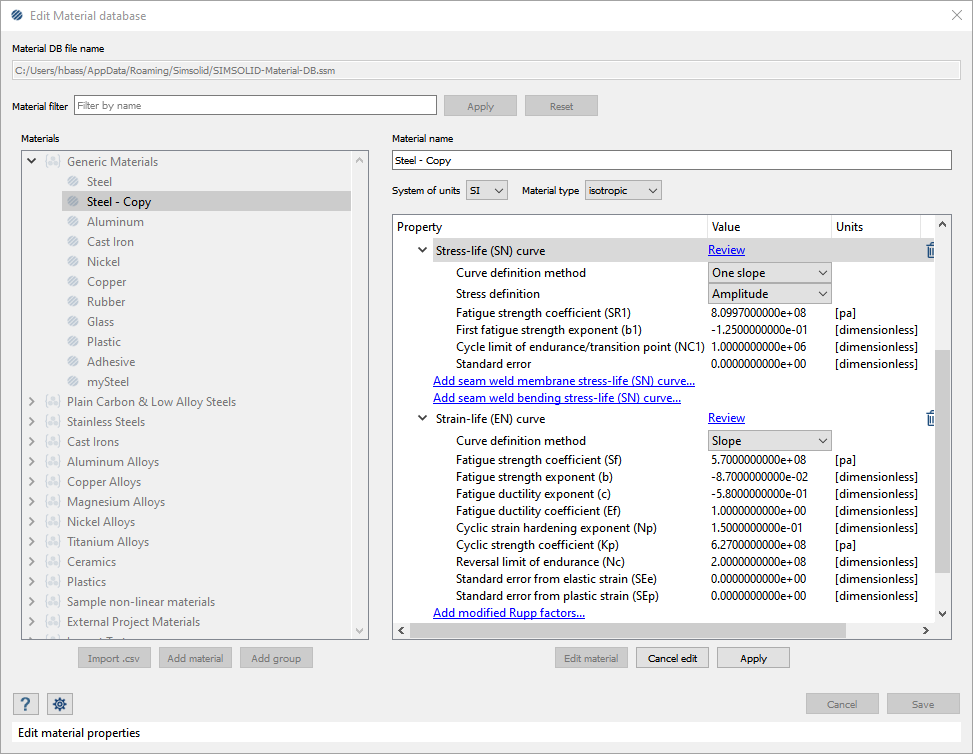
注: デフォルトでは、Curve definition methodはEstimate from UTSに設定されます。
-
ダイアログの編集フィールドで、Fatigue
propertiesブランチを展開して、Add stress-life
(SN) curve...をクリックします。
- Applyをクリックします。
- 保存をクリックします。Editをクリックします。Closeをクリックします。Apply to all partsをクリックします。Saveをクリックします。
材料データベースを開く
-
メインメニューで、をクリックします。
図 24.
- View materials from optionがMaterial databaseに設定されていることを確認します。
-
Openをクリックします。
図 25. 
-
ファイルエクスプローラで、NewSimSolidMaterialDB.ssmを参照してOpenをクリックします。
図 26. 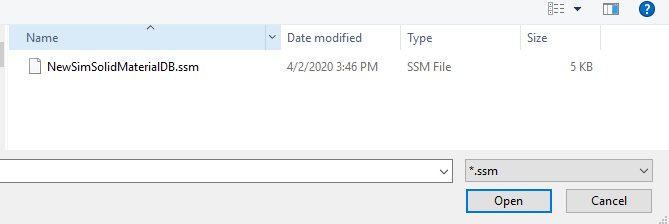
材料データベースの追加
-
メインメニューで、をクリックします。
図 27.
- View materials from optionがMaterial databaseに設定されていることを確認します。
-
Newをクリックします。
図 28. 
-
ファイルエクスプローラで、File nameにNewSimSolidMaterialDB-practiceと入力してSaveをクリックします。
図 29. 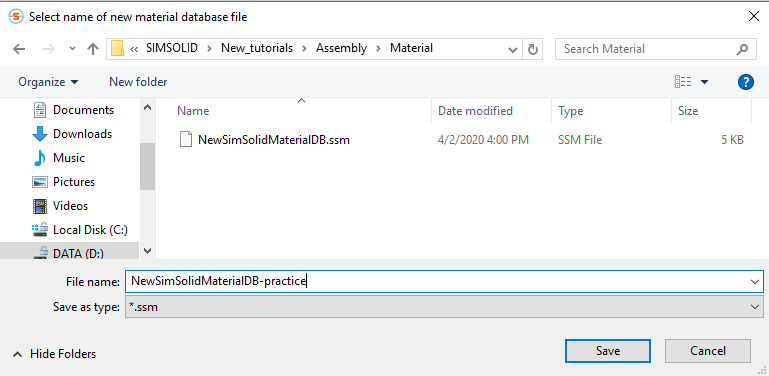
新しい材料データベースがEdit Material databaseダイアログに表示されます。このダイアログで新しい材料を追加できます。図 30. 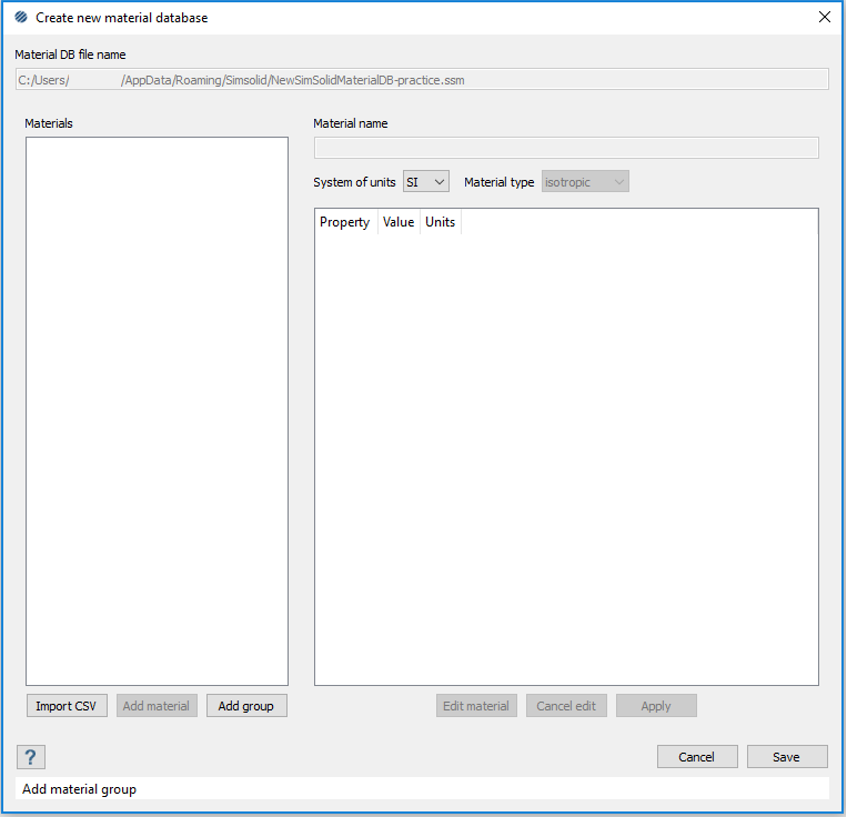
注: チュートリアルが完了した後、デフォルトのSimSolid材料データベース(C:\users\<username>\AppData\Roaming\Simsolid\SIMSOLID Material DB.ssm)を必ず開き直します。