在 Windchill 服务器上创建和注册 Webject

配置和注册 Altair Webject,以便与 Windchill 配合使用。

  1. 在 Windchill 服务器上,创建一个专用目录来存储 Altair 的 Webject。
    路径示例: C:\ptc\Windchill_11.1\Windchill\tasks\ext
  2. 复制 Webject 文件。
    1. Altair 安装目录中的 Webject XML 文件复制到步骤 1 中创建的文件夹中。
      示例源代码目录(来自 Altair 安装):C:\Program Files\Altair\2026\Inspire2026\javaapps\win64\pdmconnector_server\webjects
    2. 将 Webject XML 文件粘贴到以下文件夹中:C:\ptc\Windchill_11.1\Windchill\tasks\ext
  3. 以 Windchill 管理员身份登录。
    1. 打开 Windchill 界面。
    2. 导航至 实用程序 > 任务委托管理
    3. 使用 LDAP 服务器管理员凭据登录。
  4. 为每个 Webject 创建一个任务委托。
    对于 ext 目录中的每个 Webject 文件,重复步骤 4.a- 4.c
    1. 点击创建委托
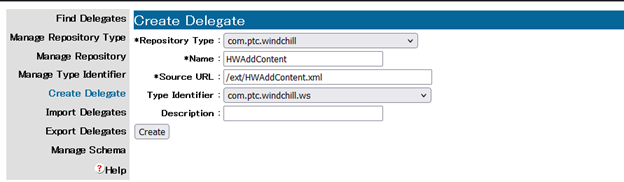
    2. 使用 图 1表 1 中的示例格式填写表格。
      重要: 仔细检查源 URL 和名称值。即使是很小的错别字也会导致委托注册失败。
    3. 对复制的每个 Webject 重复步骤 4.a - 4.b
    1.


    1. 委托配置示例
    库类型 com.ptc.windchill
    名称 HWAddContent
    源 URL /ext/HWAddContent.xml
    类型标识符 com.ptc.windchill.ws
    说明 (可选 - 适用于 Altair Webject)