
将文件保存至产品数据管理系统
将文件保存至产品数据管理系统。
首先,您需要:
- 集成 Inspire 和您的产品数据管理系统。
- 添加库。
- 登录到产品数据管理系统。
-
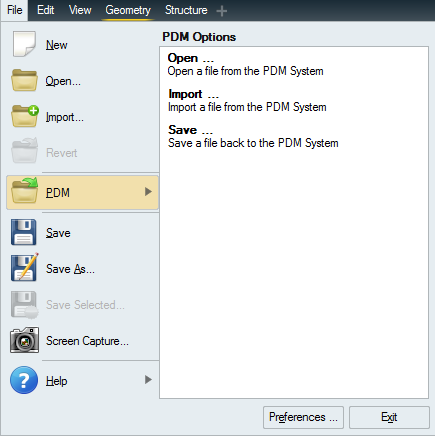
选择。
-
选择一个库。
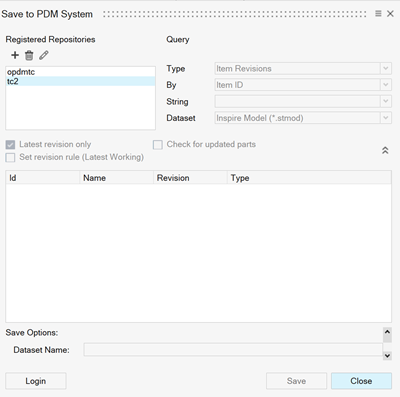
- 如果尚未登录,请点击登录,输入您的证书,登录到产品数据管理系统。如果不确定您的证书,请咨询网络管理员。
-
执行一次查询,找到文件的保存位置。
- Teamcenter:从类型下拉菜单中,选择名称或 ID,然后按 Enter。此外,还可以按照文件类型过滤结果。选择仅最新版本让结果列表中仅显示文件的最新版本。
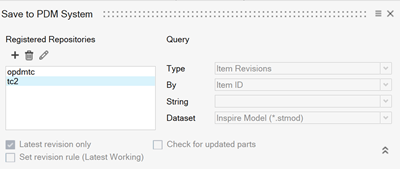
- Windchill:输入“零件”或文档、文件“名称”或 ID,然后按 Enter。此外,还可以按照文件类型过滤结果。
- Teamcenter:从类型下拉菜单中,选择名称或 ID,然后按 Enter。此外,还可以按照文件类型过滤结果。选择仅最新版本让结果列表中仅显示文件的最新版本。
- 搜索查询的结果显示在文件下。点击装配节点上的 + 号将其展开。属性在产品数据管理系统中定义,并且只用于显示。
-
选择文件的保存位置。
- 要替换现有文件,请选择相应的文件。如果产品数据管理系统中已存在选中的文件名,系统中的文件将被覆盖。
- 要以新的名称保存文件,请选中要保存文件的父节点。保存后的文件将以子节点显示在父节点下。
- 在保存选项下,输入文件的名称和描述。文件名默认与 Inspire 中的文件名相同。
- 选择一种文件类型。“数据集”、“参考”和“工具”会根据文件类型自动填充。(仅针对 Teamcenter;Windchill 中不带“数据集”选项。)根据产品数据管理系统的具体要求,可能需要更改这些值。
- 点击 保存。
提示: 在上传 Teamcenter 时,您要上传的文件类型应与 Upload 对话框中所选数据集类型、工具和文件参考相匹配。否则,将收到 "no named reference" 错误,表示数据集在 Teamcenter 中创建,但未参考文件。