Modifier un récapitulatif dans Data Prep Studio
Vous pouvez modifier le nom d’un récapitulatif, sélectionner un autre filtre à appliquer au moment du calcul, ajouter ou supprimer des champs-clés, mesures ou champs d’article, ou modifier les propriétés des champs-clés, mesures ou champs d’article.
Modifier des récapitulatifs à l’aide de la boîte de dialogue Modifier un récapitulatif
-
Cliquez sur l’onglet Analyser pour afficher les options de récapitulatif.
-
Sélectionnez le récapitulatif à modifier dans la liste déroulante Récapitulatif.
-
Cliquez sur le bouton Modifier un récapitulatif.
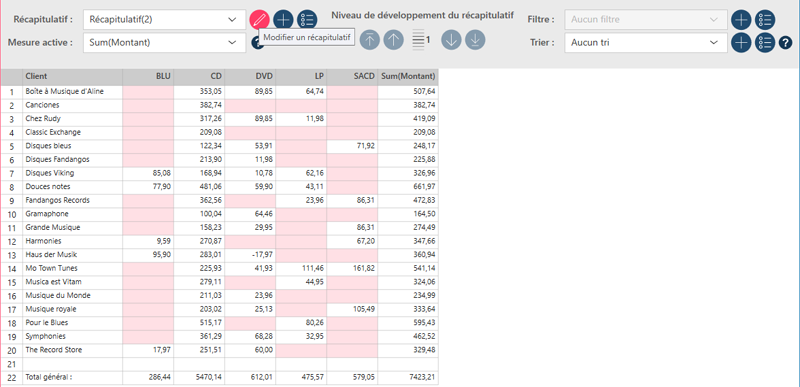
La boîte de dialogue Modifier un récapitulatif s’affiche. Vous y voyez tous les détails que vous avez spécifiés quand vous avez créé le récapitulatif original. Depuis cette boîte de dialogue, vous pouvez :
Modifier les récapitulatifs en double-cliquant sur une colonne
Dans la vue Récapitulatif, double-cliquez sur une cellule d’une colonne de clé, d’article ou de mesure pour afficher une boîte de dialogue permettant de modifier les propriétés de cette colonne.
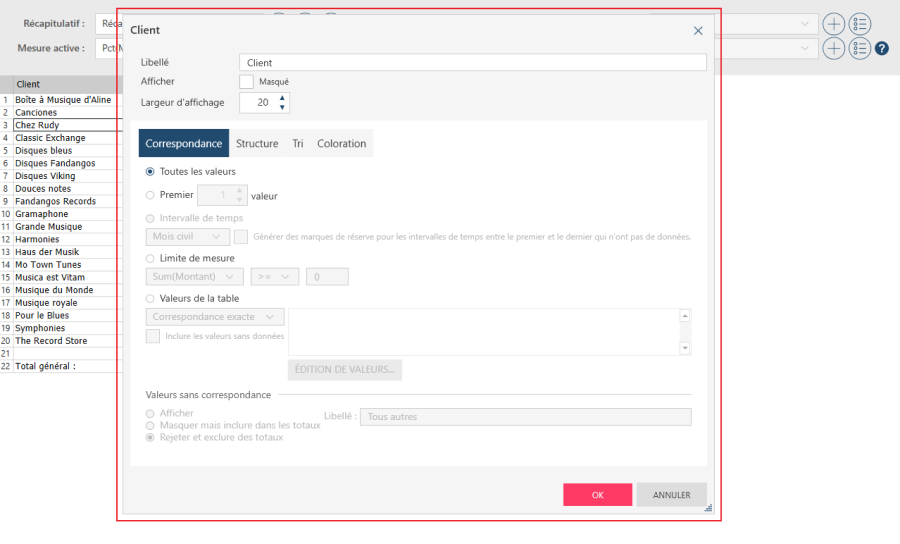
Cliquez sur OK après avoir effectué les modifications pour fermer la boîte de dialogue et appliquer les modifications dans la colonne.
© 2025 Altair Engineering Inc. All Rights Reserved.