
创建材料
创建、修改、应用、保存和组织材料。
- 选择一个或多个对象。
-
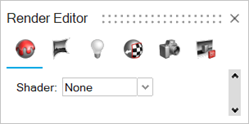
在渲染选项卡上,选择编辑器工具。
提示: 要查找并打开工具,按 Ctrl+F。更多信息,请见查找和搜索工具。此时会弹出渲染编辑器。
-
选择材料选项卡。
-
从着色器下拉菜单中,选择材料类型。
- 无
- 塑料
- 碳纤维
- 金属
- 皮革
- 木质
- 普通玻璃
- 玻璃/宝石
- 织物
- 绘制
- 结构
- 发射体
该材料已应用。
- 定义参数。
塑料材料参数
定义颜色、反射率、粗糙度、透明度等。
- 颜色
- 要定义颜色,请从以下选项中进行选择:
- 选择一个颜色。
- 选择一个纹理。纹理会覆盖颜色。
- 要将颜色与纹理混合,请点击加号 (+)。您可以通过查看图像预览来判断混合选项是否已启用。
要定义阴影,请输入 0-100 之间的值,其中 100 是真色彩,0 是黑色。
- 反射率
- 定义反射强度。
输入 0-100 的值,其中 100 会产生完美的镜面反射,0 会产生最弱的反射。
- 粗糙度
- 粗糙度可以在微观层面增加材料的纹理。修改粗糙度时,曲面纹理看起来仍然相同;但是,肉眼不可见的微小变化已经发生,影响了反射率。
0 可以产生完美的镜面反射。
数值越低,反射越清晰、越明亮。
数值越高,反射越模糊、越暗淡。增加粗糙度可以扩散和分散曲面上的反光,增加曲面的哑光效果。
当值接近 100 时,光线会变得非常分散,几乎看不到反射(如果有的话)。
- 透明度
- 定义材料透明度等级。100 = 完全透明,0 = 完全不透明。
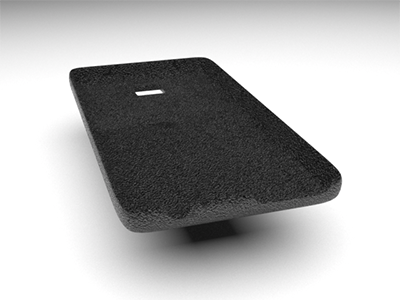
- 凸块
- 凸块可以在宏观层面增加材料的纹理。由于凸块会明显影响曲面纹理,因此对于模拟不规则曲面非常有用。凹凸贴图可以在不对几何体造成物理扭曲的情况下产生纹理错觉,从而最大限度地缩短渲染时间。灰度贴图会告诉 Inspire 应如何改变曲面法线,就像曲面发生了位移一样;修改后的法线将用于照明计算。凹凸贴图看起来与您的预期相反:黑色代表最高极限,白色代表最低极限,而灰色阴影则代表介于两者之间的等级。
- 涂层
- 在分层材料上创建光泽面和油漆层。
涂层会反射一些光线,其余光线将被下面的材料层吸收;吸收程度会影响最终材料的外观。
可以相继应用几种涂层,模拟多种光泽面和油漆层。
图 1. 无涂层塑料 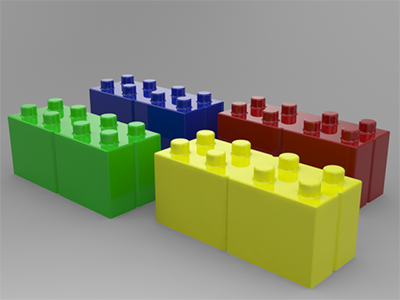
图 2. 有涂层塑料 
- 划痕
- 给材料添加划痕。
- 磨损
- 给材料添加磨损。
- 切割
- 给材料添加裁剪图案。
碳纤维材料参数
定义颜色、反射率、粗糙度、透明度等。
- 反射率
- 定义反射强度。
输入 0-100 的值,其中 100 会产生完美的镜面反射,0 会产生最弱的反射。
- 粗糙度
- 粗糙度可以在微观层面增加材料的纹理。修改粗糙度时,曲面纹理看起来仍然相同;但是,肉眼不可见的微小变化已经发生,影响了反射率。
0 可以产生完美的镜面反射。
数值越低,反射越清晰、越明亮。
数值越高,反射越模糊、越暗淡。增加粗糙度可以扩散和分散曲面上的反光,增加曲面的哑光效果。
当值接近 100 时,光线会变得非常分散,几乎看不到反射(如果有的话)。
- 透明度
- 定义材料透明度等级。100 = 完全透明,0 = 完全不透明。
- 纹理
- 选择或上传要应用于对象的纹理。要了解如何调整纹理,请查看 编辑和定位材料纹理。
- 颜色
- 要定义颜色,请从以下选项中进行选择:
- 选择一个颜色。
- 选择一个纹理。纹理会覆盖颜色。
- 要将颜色与纹理混合,请点击加号 (+)。您可以通过查看图像预览来判断混合选项是否已启用。
要定义阴影,请输入 0-100 之间的值,其中 100 是真色彩,0 是黑色。
- 凸块
- 凸块可以在宏观层面增加材料的纹理。由于凸块会明显影响曲面纹理,因此对于模拟不规则曲面非常有用。凹凸贴图可以在不对几何体造成物理扭曲的情况下产生纹理错觉,从而最大限度地缩短渲染时间。灰度贴图会告诉 Inspire 应如何改变曲面法线,就像曲面发生了位移一样;修改后的法线将用于照明计算。凹凸贴图看起来与您的预期相反:黑色代表最高极限,白色代表最低极限,而灰色阴影则代表介于两者之间的等级。
- 各向异性
- 拉伸和模糊高光。各向异性反射类似于常规反射,只是前者在材料的晶粒上进行了拉伸和模糊。它们通常用于模拟精细拉丝金属。
- 涂层
- 在分层材料上创建光泽面和油漆层。
涂层会反射一些光线,其余光线将被下面的材料层吸收;吸收程度会影响最终材料的外观。
可以相继应用几种涂层,模拟多种光泽面和油漆层。
图 3. 无涂层塑料
图 4. 有涂层塑料 - 划痕
- 给材料添加划痕。
- 磨损
- 给材料添加磨损。
- 切割
- 给材料添加裁剪图案。
金属材料参数
定义颜色、反射率、粗糙度、透明度等。
- 预设
- 预设自动设置为自定义。请选择下列任意一种方法:
- 铝材
- 黄铜
- 机壳
- 铬
- 铜
- 镀锌
- 金
- 银
- 不锈钢
- 钛
- 颜色
- 要定义颜色,请从以下选项中进行选择:
- 选择一个颜色。
- 选择一个纹理。纹理会覆盖颜色。
- 要将颜色与纹理混合,请点击加号 (+)。您可以通过查看图像预览来判断混合选项是否已启用。
要定义阴影,请输入 0-100 之间的值,其中 100 是真色彩,0 是黑色。
- 反射率
- 定义反射强度。
输入 0-100 的值,其中 100 会产生完美的镜面反射,0 会产生最弱的反射。
- 粗糙度
- 粗糙度可以在微观层面增加材料的纹理。修改粗糙度时,曲面纹理看起来仍然相同;但是,肉眼不可见的微小变化已经发生,影响了反射率。
0 可以产生完美的镜面反射。
数值越低,反射越清晰、越明亮。
数值越高,反射越模糊、越暗淡。增加粗糙度可以扩散和分散曲面上的反光,增加曲面的哑光效果。
当值接近 100 时,光线会变得非常分散,几乎看不到反射(如果有的话)。
- 透明度
- 定义材料透明度等级。100 = 完全透明,0 = 完全不透明。
- 凸块
- 凸块可以在宏观层面增加材料的纹理。由于凸块会明显影响曲面纹理,因此对于模拟不规则曲面非常有用。凹凸贴图可以在不对几何体造成物理扭曲的情况下产生纹理错觉,从而最大限度地缩短渲染时间。灰度贴图会告诉 Inspire 应如何改变曲面法线,就像曲面发生了位移一样;修改后的法线将用于照明计算。凹凸贴图看起来与您的预期相反:黑色代表最高极限,白色代表最低极限,而灰色阴影则代表介于两者之间的等级。
- 涂层
- 在分层材料上创建光泽面和油漆层。
涂层会反射一些光线,其余光线将被下面的材料层吸收;吸收程度会影响最终材料的外观。
可以相继应用几种涂层,模拟多种光泽面和油漆层。
图 5. 无涂层塑料
图 6. 有涂层塑料 - 拉丝
- 给材料添加拉丝表面。
- 划痕
- 给材料添加划痕。
- 磨损
- 给材料添加磨损。
- 切割
- 给材料添加裁剪图案。
皮革材料参数
定义颜色、反射率、粗糙度、透明度等。
- 反射率
- 定义反射强度。
输入 0-100 的值,其中 100 会产生完美的镜面反射,0 会产生最弱的反射。
- 粗糙度
- 粗糙度可以在微观层面增加材料的纹理。修改粗糙度时,曲面纹理看起来仍然相同;但是,肉眼不可见的微小变化已经发生,影响了反射率。
0 可以产生完美的镜面反射。
数值越低,反射越清晰、越明亮。
数值越高,反射越模糊、越暗淡。增加粗糙度可以扩散和分散曲面上的反光,增加曲面的哑光效果。
当值接近 100 时,光线会变得非常分散,几乎看不到反射(如果有的话)。
- 透明度
- 定义材料透明度等级。100 = 完全透明,0 = 完全不透明。
- 纹理
- 选择或上传要应用于对象的纹理。要了解如何调整纹理,请查看 编辑和定位材料纹理。
- 凸块
- 凸块可以在宏观层面增加材料的纹理。由于凸块会明显影响曲面纹理,因此对于模拟不规则曲面非常有用。凹凸贴图可以在不对几何体造成物理扭曲的情况下产生纹理错觉,从而最大限度地缩短渲染时间。灰度贴图会告诉 Inspire 应如何改变曲面法线,就像曲面发生了位移一样;修改后的法线将用于照明计算。凹凸贴图看起来与您的预期相反:黑色代表最高极限,白色代表最低极限,而灰色阴影则代表介于两者之间的等级。
- 涂层
- 在分层材料上创建光泽面和油漆层。
涂层会反射一些光线,其余光线将被下面的材料层吸收;吸收程度会影响最终材料的外观。
可以相继应用几种涂层,模拟多种光泽面和油漆层。
图 7. 无涂层塑料
图 8. 有涂层塑料 - 划痕
- 给材料添加划痕。
- 磨损
- 给材料添加磨损。
- 切割
- 给材料添加裁剪图案。
木质材料参数
定义颜色、反射率、粗糙度、透明度等。
- 反射率
- 定义反射强度。
输入 0-100 的值,其中 100 会产生完美的镜面反射,0 会产生最弱的反射。
- 粗糙度
- 粗糙度可以在微观层面增加材料的纹理。修改粗糙度时,曲面纹理看起来仍然相同;但是,肉眼不可见的微小变化已经发生,影响了反射率。
0 可以产生完美的镜面反射。
数值越低,反射越清晰、越明亮。
数值越高,反射越模糊、越暗淡。增加粗糙度可以扩散和分散曲面上的反光,增加曲面的哑光效果。
当值接近 100 时,光线会变得非常分散,几乎看不到反射(如果有的话)。
- 透明度
- 定义材料透明度等级。100 = 完全透明,0 = 完全不透明。
- 纹理
- 选择或上传要应用于对象的纹理。要了解如何调整纹理,请查看 编辑和定位材料纹理。
- 凸块
- 凸块可以在宏观层面增加材料的纹理。由于凸块会明显影响曲面纹理,因此对于模拟不规则曲面非常有用。凹凸贴图可以在不对几何体造成物理扭曲的情况下产生纹理错觉,从而最大限度地缩短渲染时间。灰度贴图会告诉 Inspire 应如何改变曲面法线,就像曲面发生了位移一样;修改后的法线将用于照明计算。凹凸贴图看起来与您的预期相反:黑色代表最高极限,白色代表最低极限,而灰色阴影则代表介于两者之间的等级。
- 涂层
- 在分层材料上创建光泽面和油漆层。
涂层会反射一些光线,其余光线将被下面的材料层吸收;吸收程度会影响最终材料的外观。
可以相继应用几种涂层,模拟多种光泽面和油漆层。
图 9. 无涂层塑料
图 10. 有涂层塑料 - 划痕
- 给材料添加划痕。
- 磨损
- 给材料添加磨损。
- 切割
- 给材料添加裁剪图案。
普通玻璃参数
定义颜色、反射率、粗糙度、透明度等。
- 颜色
- 要定义颜色,请从以下选项中进行选择:
- 选择一个颜色。
- 选择一个纹理。纹理会覆盖颜色。
- 要将颜色与纹理混合,请点击加号 (+)。您可以通过查看图像预览来判断混合选项是否已启用。
要定义阴影,请输入 0-100 之间的值,其中 100 是真色彩,0 是黑色。
- 反射率
- 定义反射强度。
输入 0-100 的值,其中 100 会产生完美的镜面反射,0 会产生最弱的反射。
- 粗糙度
- 粗糙度可以在微观层面增加材料的纹理。修改粗糙度时,曲面纹理看起来仍然相同;但是,肉眼不可见的微小变化已经发生,影响了反射率。
0 可以产生完美的镜面反射。
数值越低,反射越清晰、越明亮。
数值越高,反射越模糊、越暗淡。增加粗糙度可以扩散和分散曲面上的反光,增加曲面的哑光效果。
当值接近 100 时,光线会变得非常分散,几乎看不到反射(如果有的话)。
- 透明度
- 定义材料透明度等级。100 = 完全透明,0 = 完全不透明。
- 纹理
- 选择或上传要应用于对象的纹理。要了解如何调整纹理,请查看 编辑和定位材料纹理。
- 凸块
- 凸块可以在宏观层面增加材料的纹理。由于凸块会明显影响曲面纹理,因此对于模拟不规则曲面非常有用。凹凸贴图可以在不对几何体造成物理扭曲的情况下产生纹理错觉,从而最大限度地缩短渲染时间。灰度贴图会告诉 Inspire 应如何改变曲面法线,就像曲面发生了位移一样;修改后的法线将用于照明计算。凹凸贴图看起来与您的预期相反:黑色代表最高极限,白色代表最低极限,而灰色阴影则代表介于两者之间的等级。
- 涂层
- 在分层材料上创建光泽面和油漆层。
涂层会反射一些光线,其余光线将被下面的材料层吸收;吸收程度会影响最终材料的外观。
可以相继应用几种涂层,模拟多种光泽面和油漆层。
图 11. 无涂层塑料
图 12. 有涂层塑料 - 划痕
- 给材料添加划痕。
- 磨损
- 给材料添加磨损。
- 切割
- 给材料添加裁剪图案。
玻璃/宝石参数
制作实心玻璃对象,装有液体的玻璃容器和宝石。
- 粗糙度
- 粗糙度可以在微观层面增加材料的纹理。修改粗糙度时,曲面纹理看起来仍然相同;但是,肉眼不可见的微小变化已经发生,影响了反射率。
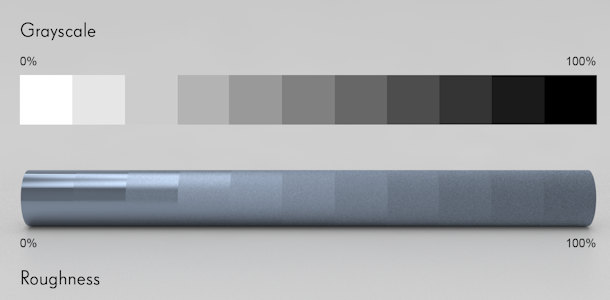
要添加粗糙度贴图,请上传图像。
0 可以产生完美的镜面反射。
数值越低,反射越清晰、越明亮。
数值越高,反射越模糊、越暗淡。增加粗糙度可以扩散和分散曲面上的反光,增加曲面的哑光效果。
当值接近 100 时,光线会变得非常分散,几乎看不到反射(如果有的话)。
- 预设
-
请选择下列任意一种方法:
- 紫水晶
- 碧绿色
- 金刚石
- 绿宝石
- 萤石
- 玻璃
- 塑料
- 聚碳酸酯
- 石英
- 红宝石
- 蓝宝石
- 黄玉
- 水
- 锆石
- 自定义
图 18. 玻璃示例 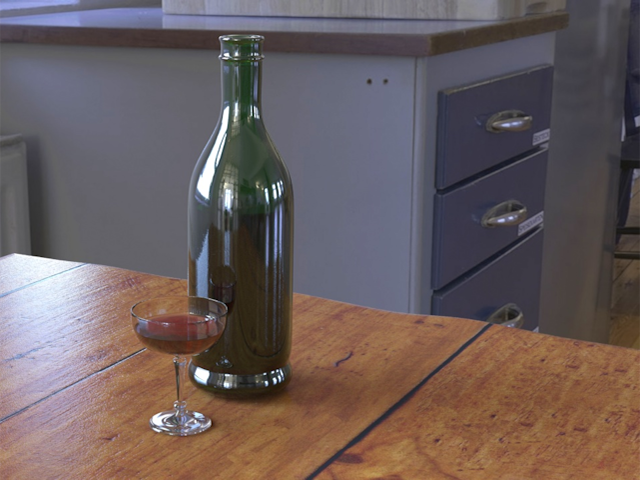
- 吸收颜色
- 通过上传图像或选择素色来定义光谱中的哪些颜色会被吸收(因此不可见)。光谱的其余颜色会被反射(因此可见)。
- 吸收距离
- 值越低越透明。值越高越不透明。值的范围从 0 到 0.05 m。
- 折射率 (N)
- 定义曲面的反射率。值越高,反射越强烈。
如果您选择了预设,则该值是预定义的。如果您选择了自定义预设,请在线查找折射率。
- 使用色散系数
- 色散系数:较低的值对应于较强的彩虹效应。增加该值可使效果更加细微。默认值为 10。
织物材料参数
定义颜色、反射率、粗糙度、透明度等。
- 反射率
- 定义反射强度。
输入 0-100 的值,其中 100 会产生完美的镜面反射,0 会产生最弱的反射。
- 粗糙度
- 粗糙度可以在微观层面增加材料的纹理。修改粗糙度时,曲面纹理看起来仍然相同;但是,肉眼不可见的微小变化已经发生,影响了反射率。
0 可以产生完美的镜面反射。
数值越低,反射越清晰、越明亮。
数值越高,反射越模糊、越暗淡。增加粗糙度可以扩散和分散曲面上的反光,增加曲面的哑光效果。
当值接近 100 时,光线会变得非常分散,几乎看不到反射(如果有的话)。
- 透明度
- 定义材料透明度等级。100 = 完全透明,0 = 完全不透明。
- 纹理
- 选择或上传要应用于对象的纹理。要了解如何调整纹理,请查看 编辑和定位材料纹理。
- 凸块
- 凸块可以在宏观层面增加材料的纹理。由于凸块会明显影响曲面纹理,因此对于模拟不规则曲面非常有用。凹凸贴图可以在不对几何体造成物理扭曲的情况下产生纹理错觉,从而最大限度地缩短渲染时间。灰度贴图会告诉 Inspire 应如何改变曲面法线,就像曲面发生了位移一样;修改后的法线将用于照明计算。凹凸贴图看起来与您的预期相反:黑色代表最高极限,白色代表最低极限,而灰色阴影则代表介于两者之间的等级。
- 涂层
- 在分层材料上创建光泽面和油漆层。
涂层会反射一些光线,其余光线将被下面的材料层吸收;吸收程度会影响最终材料的外观。
可以相继应用几种涂层,模拟多种光泽面和油漆层。
图 29. 无涂层塑料
图 30. 有涂层塑料 - 划痕
- 给材料添加划痕。
- 磨损
- 给材料添加磨损。
- 切割
- 给材料添加裁剪图案。
绘制材料参数
定义颜色、反射率、粗糙度、透明度等。
- 颜色
- 要定义颜色,请从以下选项中进行选择:
- 选择一个颜色。
- 选择一个纹理。纹理会覆盖颜色。
- 要将颜色与纹理混合,请点击加号 (+)。您可以通过查看图像预览来判断混合选项是否已启用。
要定义阴影,请输入 0-100 之间的值,其中 100 是真色彩,0 是黑色。
- 发光颜色
- 定义发光颜色。
- 发光强度
- 定义金属碎片发光的强度。增加该值,光线越明亮;减小该值,光线越柔和。建议将该值保持在 30-35% 以下,因为过度增加该值会抹去基本颜色。
- 粗糙度
- 粗糙度可以在微观层面增加材料的纹理。修改粗糙度时,曲面纹理看起来仍然相同;但是,肉眼不可见的微小变化已经发生,影响了反射率。
0 可以产生完美的镜面反射。
数值越低,反射越清晰、越明亮。
数值越高,反射越模糊、越暗淡。增加粗糙度可以扩散和分散曲面上的反光,增加曲面的哑光效果。
当值接近 100 时,光线会变得非常分散,几乎看不到反射(如果有的话)。
- 透明度
- 定义材料透明度等级。100 = 完全透明,0 = 完全不透明。
- 涂层
- 在分层材料上创建光泽面和油漆层。
涂层会反射一些光线,其余光线将被下面的材料层吸收;吸收程度会影响最终材料的外观。
可以相继应用几种涂层,模拟多种光泽面和油漆层。
图 31. 无涂层塑料
图 32. 有涂层塑料 - 划痕
- 给材料添加划痕。
- 磨损
- 给材料添加磨损。
- 切割
- 给材料添加裁剪图案。
建筑材料参数
定义颜色、反射率、粗糙度、透明度等。
- 反射率
- 定义反射强度。
输入 0-100 的值,其中 100 会产生完美的镜面反射,0 会产生最弱的反射。
- 粗糙度
- 粗糙度可以在微观层面增加材料的纹理。修改粗糙度时,曲面纹理看起来仍然相同;但是,肉眼不可见的微小变化已经发生,影响了反射率。
0 可以产生完美的镜面反射。
数值越低,反射越清晰、越明亮。
数值越高,反射越模糊、越暗淡。增加粗糙度可以扩散和分散曲面上的反光,增加曲面的哑光效果。
当值接近 100 时,光线会变得非常分散,几乎看不到反射(如果有的话)。
- 透明度
- 定义材料透明度等级。100 = 完全透明,0 = 完全不透明。
- 纹理
- 选择或上传要应用于对象的纹理。要了解如何调整纹理,请查看 编辑和定位材料纹理。
- 凸块
- 凸块可以在宏观层面增加材料的纹理。由于凸块会明显影响曲面纹理,因此对于模拟不规则曲面非常有用。凹凸贴图可以在不对几何体造成物理扭曲的情况下产生纹理错觉,从而最大限度地缩短渲染时间。灰度贴图会告诉 Inspire 应如何改变曲面法线,就像曲面发生了位移一样;修改后的法线将用于照明计算。凹凸贴图看起来与您的预期相反:黑色代表最高极限,白色代表最低极限,而灰色阴影则代表介于两者之间的等级。
- 涂层
- 在分层材料上创建光泽面和油漆层。
涂层会反射一些光线,其余光线将被下面的材料层吸收;吸收程度会影响最终材料的外观。
可以相继应用几种涂层,模拟多种光泽面和油漆层。
图 33. 无涂层塑料
图 34. 有涂层塑料 - 划痕
- 给材料添加划痕。
- 磨损
- 给材料添加磨损。
- 切割
- 给材料添加裁剪图案。
发射体参数
定义颜色、功率单位和侧边。
- 颜色
- 从调色板中选择一种纯色来定义光源的颜色。建议使用柔和的浅色以获得更好的效果。
- 功率单位
- 默认为“瓦特”。切换到流明以自动转换功率值。
- 功率
- 输入 0 到 150 瓦特之间或 0 到 22500 流明之间的值。
- 侧边
- 选择要从物体的哪个侧边发射。默认选项是“两侧”。
编辑和定位材料纹理
将具有纹理的材料应用到一个或多个对象后,可以编辑、缩放和定位纹理。
-
在纹理旁边,选择纹理预览图像。
此时会显示“纹理”对话框。
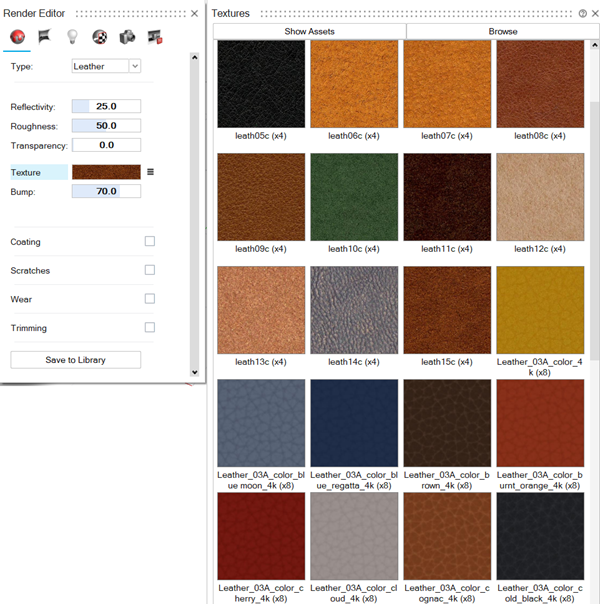
- 选择要应用于材料的纹理。
-
编辑、重新定位或缩放纹理。
要 则 对纹理着色 - 在纹理预览图像旁边,选择
 。
。 - 从右键菜单上选择对纹理着色。
此时会显示颜色对话框。
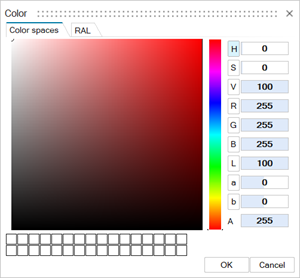
- 选择要应用于材料的颜色,然后点击确定。
调整纹理的参数 - 在纹理预览图像旁边,选择 。
- 从右键菜单上选择编辑图像。
此时将弹出一个对话框,其中包含纹理参数。
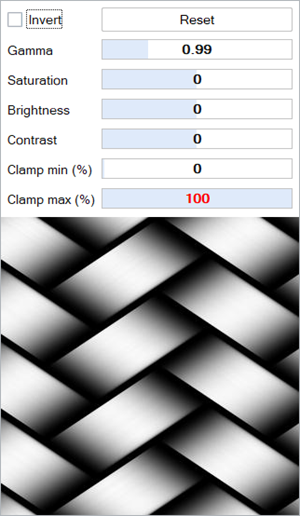
-
调整以下参数:
- 反转:将纹理的所有颜色都反转为其互补色。
-
- Gamma
- 默认值:2.2.数值越低,图像越暗,较高的数值会产生褪色效果。
- 饱和度:使用从 -100% 到 100% 的值。
-
- 亮度
- 使用从 -100% 到 100% 的值来控制纹理色调。亮度为 -100% 时,图像会完全变黑。
-
- 对比度
- 数值越高,对比度越高。
- 钳制最小值 (%) 和钳制最大值 (%):指定所选纹理的最小和最大钳制。RGB 颜色通常从 0 到 255。例如,通过将最小钳制设置为 20%,RGB 值小于 51 左右的颜色将被“剪切”并获得该值。通过增加最小钳制百分比,图像会变得更白,而减少最大钳制百分比,图像颜色会变得更深。减少最大百分比的同时增加最小值,纹理往往会显得更灰,因为灰色的 RGV 值大约在 256 种颜色 (128, 128, 128) 的中间。
删除当前纹理 - 在纹理预览图像旁边,选择 。
- 从右键菜单上选择删除。
打开纹理库 - 在纹理预览图像旁边,选择 。
- 从右键菜单上选择库。
缩放纹理 - 在纹理预览图像旁边,选择 。
- 从右键菜单上选择定位纹理。
此时会显示控制面板。
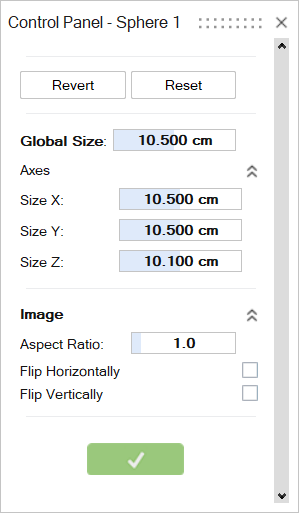
- 输入下值:
- 全局尺寸
- X 尺寸
- Y 尺寸
- Z 尺寸
定义纵横比 - 在纹理预览图像旁边,选择 。
- 从右键菜单上选择定位纹理。
此时会显示控制面板。
- 输入纵横比。
定位纹理 - 在纹理预览图像旁边,选择 。
- 从右键菜单上选择定位纹理。
此时会显示控制面板。
- 启用横向翻转或垂直翻转。
打开纹理定位设置时,也可以使用模型视窗中出现的操纵器来定位纹理。
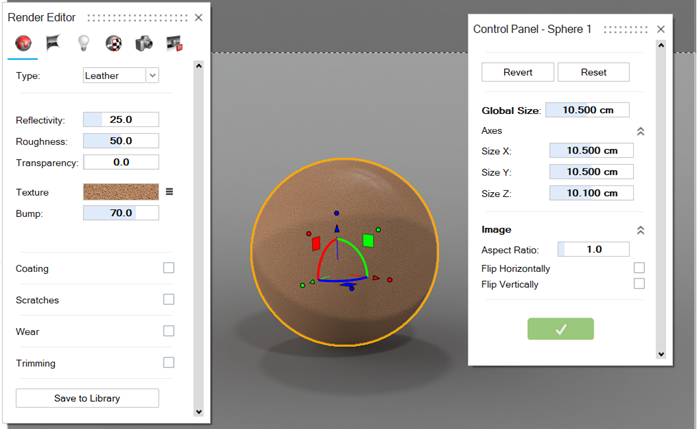
- 拖动操纵器的手柄将纹理移动到最佳位置。使用操纵器调整的任何设置都会反映在相应的控制面板值中。
- 点击控制面板中的绿色复选标记可应用编辑。
恢复纹理以撤消上次编辑 - 在纹理预览图像旁边,选择 。
- 从右键菜单上选择定位纹理。
- 此时会显示控制面板。
- 点击恢复按钮。
将纹理重置为默认设置。 - 在纹理预览图像旁边,选择 。
- 从右键菜单上选择定位纹理。
- 此时会显示控制面板。
- 点击重置按钮。
- 在纹理预览图像旁边,选择
- 鼠标右击划过勾选标记以退出,或双击鼠标右键。