
样条
通过样条功能,您可以添加和编辑三维样条数据。通过使用链接数据文件或内部数据表,样条数据可用于捕捉力、衬套或运动的非线性特征。
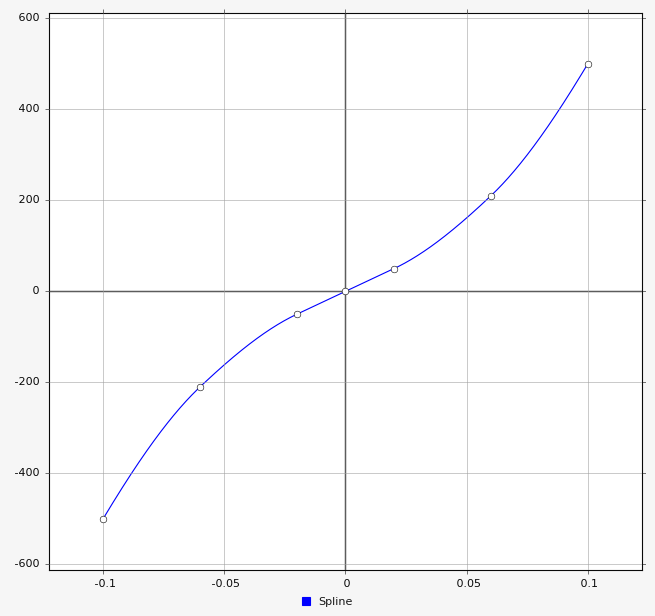
2D 样条实体可用于定义围绕单一自变量变化的非线性行为。例如,将力定义为另一个实体速度的函数,用于描述非线性阻尼器的特性。图 1. 2D 样条示例
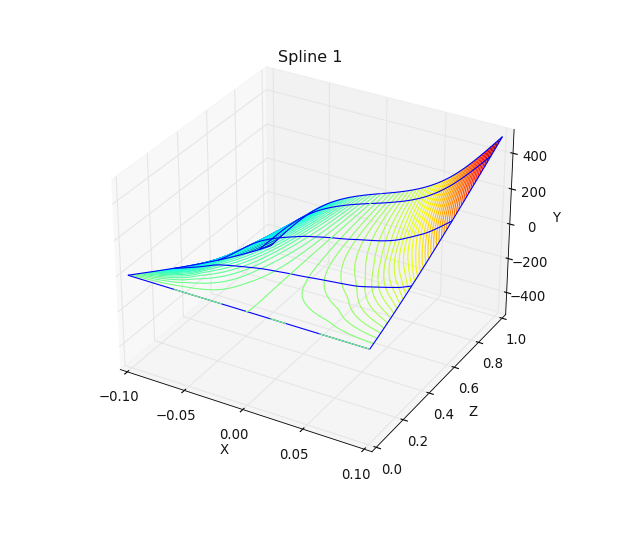
另一方面,3D 样条可用于定义围绕两个独立变量变化的非线性行为。活塞发动机的燃烧力就是一个例子,燃烧压力取决于曲柄的旋转角度和速度。图 2. 3D 样条示例
有关如何添加样条等实体的信息,请参阅 实体创建。
创建或编辑样条
定义二维或三维样条作为响应曲线或曲面,供其他实体使用。
- 选择样条。
-
在“运动”功能区的“配置文件”下选择 "Analyst"。

-
在“参考”下,选择样条工具。

此时会显示“样条”操作面板。 - 要选择父坐标系,请使用选择器。
- 输入名称。
-
仅用于创建样条:选择维度:
- 2D:平面使用两个输入变量 (x, y)。
- 3D:具有三个输入变量 (x, y, z) 的体积空间。
-
仅用于创建样条:选择数据源:
选项 说明 值 数据源为用户自定义值。 双击表格中的每个单元格以编辑数据值。
- 对于 2D,请输入每个点的 X 和 Y 数据值。
- 对于 3D,在表格顶部输入 Z 数据值,然后在下面第一列输入 x 值。输入 Y 值,每输入一个 Z 值就有一列。
您有以下选项:- 读取
 :从 .csv 文件读取值。3D 样条的 .csv 文件中数据的正确格式如下所示: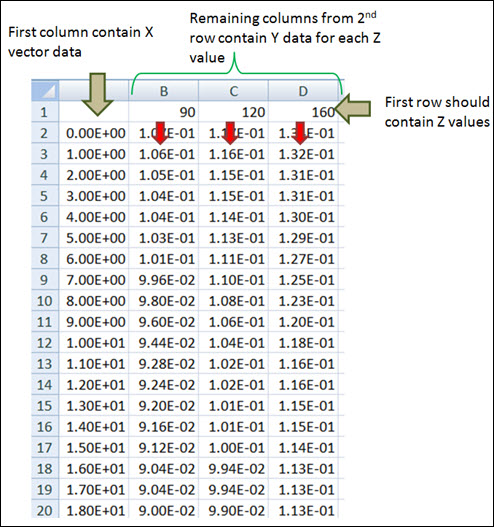
- 导出
 :将数据导出至 .csv 文件。
 - 在第一个数据点前插入
 (
( ):在第一个数据点前插入一个值。
 - 在所选数据点后插入
 (
( ):在所选的数据点后插入一个值。
 - 在最后一个数据点后插入
 (
( ):在最后一个数据点后插入一个值。
 - 删除所选的数据点
 (
( ):删除所选的数据点。
文件 如果数据是上述格式的 .csv 文件,则可以执行以下操作: - 在 X 文件旁边,单击 从 .csv 文件导入 X 数据。
- 在 Y 文件旁边,单击 从 .csv 文件导入 Y 数据。
- 要将文件中的所有数据点以数值形式本地化到模型中,请单击转换为数值按钮。
注:- 从文件导入数据时,数值被视为无单位。只有在仿真中使用样条时,求解器才会以特定的单位类型对其进行解析。解析采用的单位类型,基于偏好设置 > Inspire Motion > 运行选项下指定的求解器单位设置。
- 如果类型设置为文件且引用的是 .csv 文件,切换为值将自动导入值。
数学(仅限 2D) 数据源是数学表达式。 在 X 表达式和 Y 表达式字段中以数学方式定义矢量。
下面是两个示例表达式,用于变量名为 Spline_0 的样条:表达式 说明 X 表达式 0:10:1 X 矢量表达式,以 1 为间隔定期生成 0 到 10 的一系列数字。 Y 表达式 cos(Spline_0.x) 在样条的 X 矢量上应用余弦函数的 Y 矢量表达式。 -
调整样条的可视化:
选项 说明 插值预览(仅限数值) 选择插值方法: - Akima
- 三次
- 线性
- 五次
注: 通过其他实体(如力或运动)引用曲线时,所选的插值方法将作为默认拟合方法。外推 若仿真过程中,需要对 y 向量两端的样条数据进行线性外推,请选择 True。 提示:- 有时删除左侧数据会更简便:点击删除左侧,处理右侧数据,然后使用反映到左侧按钮来反映数据。
- 点击替换为线性等效按钮将使用“刚度”值(在小对话框中显示为灰色),并在“轮廓编辑器”的图形区域中将其显示为可编辑的曲线。
- 鼠标右击划过勾选标记以退出,或双击鼠标右键。
样条属性
属性编辑器中对样条曲线属性的描述。
| 属性名称 | 说明 | |||
|---|---|---|---|---|
| 常规 | ||||
| 名称 | 实体名称 | |||
| 变量名称 | 变量名,实体的唯一标识符字符串 | |||
| ID | 一个唯一的标识性整数 | |||
| 类型 | 2D 或 3D,在操作面板中进行设置。 | |||
| 外推 | 选择该复选框,可使求解器在自变量的计算值超出指定范围时,对样条曲线进行线性外推。 | |||
| 属性 (2D) | ||||
| X | 数据源 | 文件 这是在操作面板中设置的。 |
||
| 文件 | 浏览包含数据值的 .csv 文件的位置。 | |||
| 类型 | 类型是一个数据块。选项包括“未知”、column_names 和“索引”,其中 column_names 是指在 .csv 文件标题行中为每一列指定的列名。如果 .csv 没有任何标题行,column_names 默认名称为“列 1”、“列 2”等。 | |||
| 请求 | 请求是一个数据子块。可用选项取决于类型的值。 如果“类型”设置为“未知”,则“请求”设置为“块 1”。 如果“类型”设置为列 1 或“索引”,则“请求”将设置为“索引”。 |
|||
| 组件 | 分量是数据子块中的一个矢量(或列)。可用选项取决于类型的值。 如果“类型”设置为“未知”,则选项为 column_names。 如果“类型”设置为“列 1”,则“组件”设置为“列 1”。 如果“类型”设置为“索引”,则“组件”设置为“索引”。 |
|||
| 数据源 | 值 这是在操作面板中设置的。 |
|||
| 值 | 点击打开操作面板并设置值。 | |||
| 数据源 | 数学 这是在操作面板中设置的。 |
|||
| 数学 | 输入 X 矢量的表达式。 | |||
| Y | 数据源 | 文件 这是在操作面板中设置的。 |
||
| 文件 | 浏览包含数据值的 .csv 文件的位置。 | |||
| 类型 | 类型是一个数据块。选项包括“未知”、column_names 和“索引”,其中 column_names 是指在 .csv 文件标题行中为每一列指定的列名。如果 .csv 没有任何标题行,column_names 默认名称为“列 1”、“列 2”等。 | |||
| 请求 | 请求是一个数据子块。可用选项取决于类型的值。 如果“类型”设置为“未知”,则“请求”设置为“块 1”。 如果“类型”设置为列 1 或“索引”,则“请求”将设置为“索引”。 |
|||
| 组件 | 分量是数据子块中的一个矢量(或列)。可用选项取决于类型的值。 如果“类型”设置为“未知”,则选项为 column_names。 如果“类型”设置为“列 1”,则“组件”设置为“列 1”。 如果“类型”设置为“索引”,则“组件”设置为“索引”。 |
|||
| 数据源 | 值 这是在操作面板中设置的。 |
|||
| 值 | 点击打开操作面板并设置值。 | |||
| 数据源 | 数学 这是在操作面板中设置的。 |
|||
| 数学 | 输入 Y 矢量的表达式。 | |||
| 属性 (3D) | ||||
| 数据源 | 文件 | |||
| CSV 文件 | 浏览包含数据值的 .csv 文件的位置。 | |||
| 数据源 | 值 | |||
| XY | 值 | 点击打开操作面板并设置值。 | ||
| Z | 值 | 点击打开操作面板并设置值。 | ||
| 属性 | ||||
| X | 比例 |
定义 X 矢量的比例。缩放数据矢量时,矢量会乘一个指定值。原始数据值实际上并未改变。 |
||
| 偏移 | 定义 X 矢量的偏移量。偏移数据矢量会使数据沿相应的轴移动。 | |||
| Y | 比例 |
定义 Y 矢量的比例。缩放数据矢量时,矢量会乘一个指定值。原始数据值实际上并未改变。 |
||
| 偏移 | 定义 Y 矢量的偏移量。偏移数据矢量会使数据沿相应的轴移动。 | |||
| Z | 比例 |
定义 Z 矢量的比例。缩放数据矢量时,矢量会乘一个指定值。原始数据值实际上并未改变。 |
||
| 偏移 | 定义 Z 矢量的偏移量。偏移数据矢量会使数据沿相应的轴移动。 | |||
| 信号 | ||||
| 用户自定义 | 使用子程序定义样条。
|
|||