
实体创建
在 Inspire Motion Analyst 中添加或编辑实体的一般工作流程。
下文概述了如何在 Motion Analyst 中添加或编辑实体。单击“运动”功能区中的工具将打开操作面板对话框,这些步骤涵盖了该对话框中大多数实体共有的元素。
注: 如果实体的添加或编辑工作流程有独特步骤或重要说明,这些信息会在实体的专属帮助页面中详细说明。
添加实体
使用 Motion Analyst 工具添加实体的一般工作流程。
-
在“运动”功能区的“配置文件”下,选择 Analyst。

-
从“运动”功能区中选择一个工具。

提示: 要查找并打开工具,按 Ctrl+F。更多信息,请见查找和搜索工具。此时会打开操作面板。图 1. 实体指南面板示例 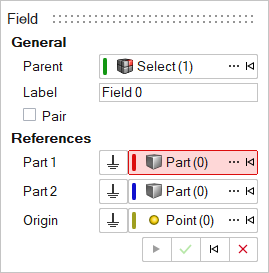
- 可选:
要选择父坐标系,请使用选择器。父坐标系决定了新实体在模型树形层次结构中的位置。
选择器操作面板中的许多字段都要求在模型中选择另一个实体。这些选择器通常采用一致的格式,详见下文。

表 1. 选择器功能 图标 说明 直接选择实体 
点击要选择的实体名称(如零件、点、铰接等),然后从模型浏览器或模型视窗中选择模型上的相应实体。 括号中的数字表示选择的实体数量。大多数选择器仅限于选择一个实体。
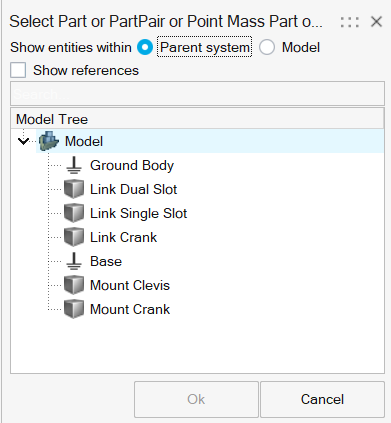
高级选择器 
打开一个对话框,按标签选择模型树中的实体。 您可以选择查看父坐标系的模型树还是模型。
重置选择 
点击即可重置实体选择。 - 可选: 编辑标签。这是一个自由文本字段,您可以在此输入实体的自定义名称。
- 可选: 选择成对复选框,创建一个成对实体。成对实体有助于创建关于模型 Z-X 平面对称的模型。它们的属性也可以围绕 Z-X 平面对称(换句话说,Y 属性是镜像的)。更多信息,请见在 Inspire Motion 中配对和对称建模。
-
要选择一个参照(如原点、零件、铰接等),请使用每个实体的选择器。
在每个参考选择器的左侧,还有一个地平面
 图标,您可以点击该图标将地平面选为一个零件,或将全局原点选为一个点,而非选择模型中的特定实体。
 -
完成参考选择后,可通过以下方法之一创建实体:
- 点击操作面板上的
 可创建实体并确定其方向。
或者
- 点击模型视窗中鼠标所在位置出现的
 按钮。
按钮。或者
- 点击
 创建实体并退出该实体的操作面板选择。
或者
- 点击
 取消实体创建并退出向操作面板对话框。
将实体添加到模型中后,相应的实体会自动显示在浏览器区域中。注: 默认情况下,Inspire 中实体的变量名会遵循一定的约定。例如,所有力实体的变量名都以 "Force_" 开头。这是在 Inspire 中创建模型时建议遵循的约定,因为它在模型编辑和模型操作方面有许多优势。 - 点击操作面板上的
编辑实体
使用“运动”功能区工具或属性编辑器编辑实体的一般工作流程。
| 要使用此方法 | 则 |
|---|---|
| “运动”功能区工具 |
|
| 属性编辑器 |
|
| 模型浏览器 |
|
| 模型视窗 | |
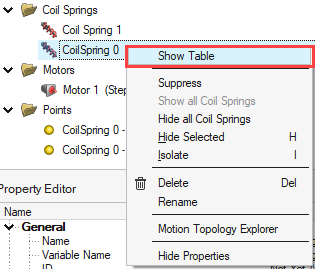
| 表格 |
|

注: 要在操作面板中编辑现有实体的同时开始添加新实体,单击 模型视窗中的空白处。