
附件
附件提供了一种连接基于定义的分析实体(如系统、分析、数据集和模板)的方法。
附件是定义(如某个系统)中的一种本地连接实体,有助于连接到该系统外部的其他实体。
在将不同系统组装成一个模型时,通常需要将一个系统中的实体与另一个系统中的实体进行连接或引用。为了保持系统的模块化,使其能在不同场景中重复使用,建议通过附件来定义与外部实体的连接。
在下图中,系统 A 和系统 B 是两个包含零件的系统。系统 B 有连接系统内各零件和系统 A 中各零件的铰接。图 1.
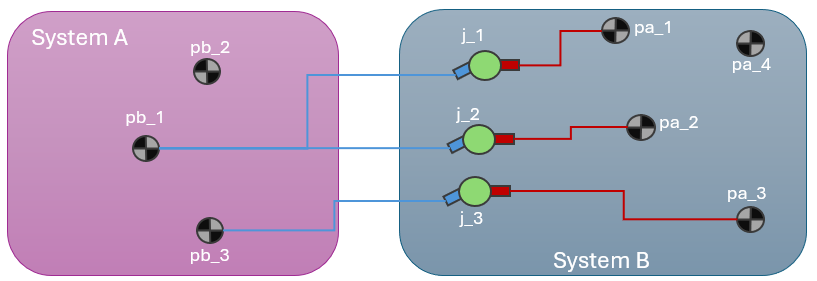
虽然如前所述,系统 A 中的零件可以直接用于定义系统 B 中的铰接,但并不推荐使用这种方法。当系统 B 有许多连接都引用一个或几个实体时,若要在其他地方复用该系统,或者替换系统 A,就必须逐个处理这些连接。相反,系统 B 可以设置附件,零件通过附件进行引用,如下图所示。图 2.
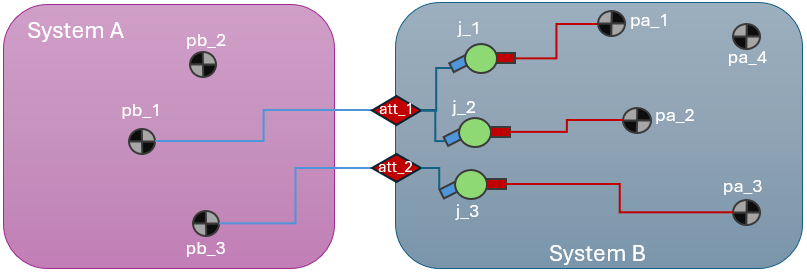
系统 B 现在有 2 个附件:att_1 和 att_2。系统 A 中的零件被引用到这些附件中,而铰接使用的是附件而非零件。如果需要替换系统 A,只需更新系统 B 的附件,就能恢复系统 B 中所有未解析的引用。
- 附件使系统能够在相同或不同的模型中重复使用。
- 任何分析实体类型都可以作为附件传递,包括系统。
- 一个附件可以被系统内的多个实体引用。一旦更改附件的引用,所有实体的引用都会同时更新。
- 附件一经定义并解析,就拥有与被传入实体相同的属性集。在定义另一个实体的属性时,附件也可用于参数表达式中。
示例
下图所示为双缸发动机模型。曲轴位于活塞连杆系统的外部。为定义活塞-连杆系统中的铰接和力,创建了附件曲轴中心、曲柄销附件和曲轴轴身附件,并将其解析为曲轴系统中的曲轴中心(点)、曲柄销(点)和曲轴零件。图 3.
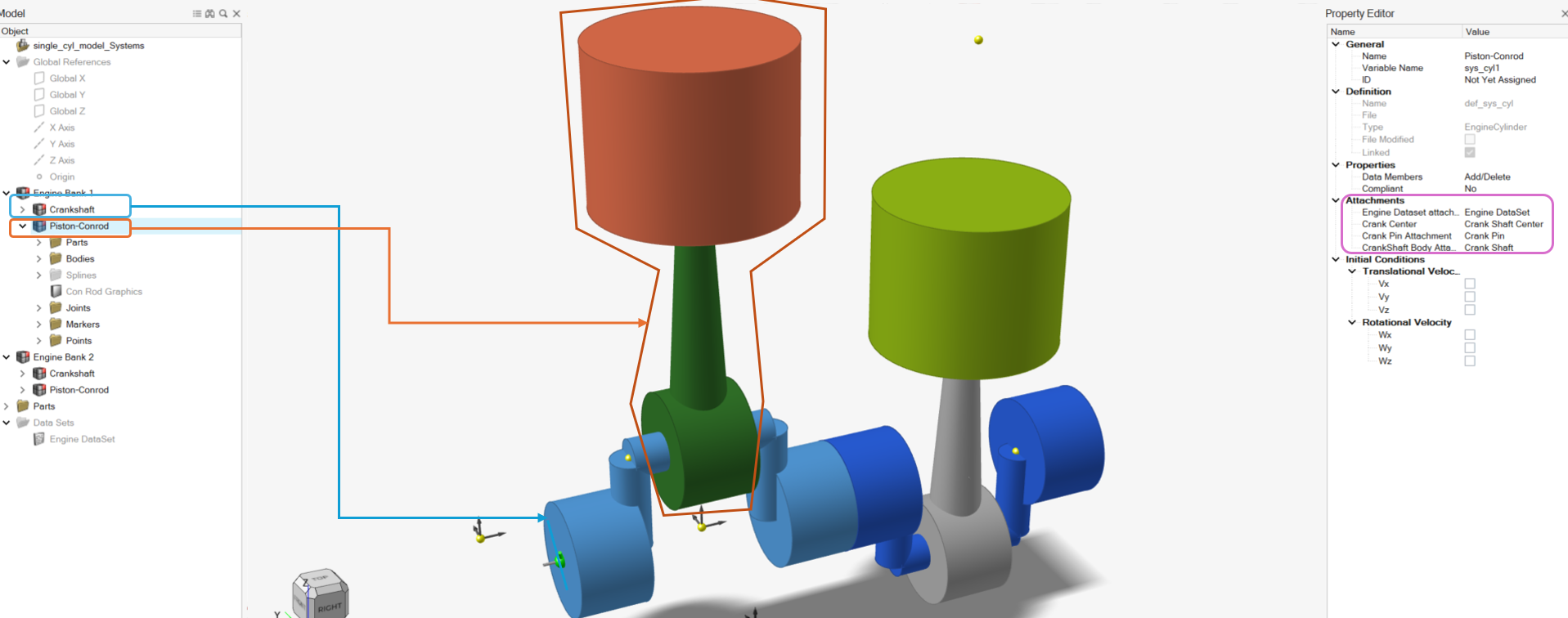
附件不仅限于系统。数据集和分析等其他基于定义的实体也支持附件,遵循同样的原则。
附件标签和附件候选项
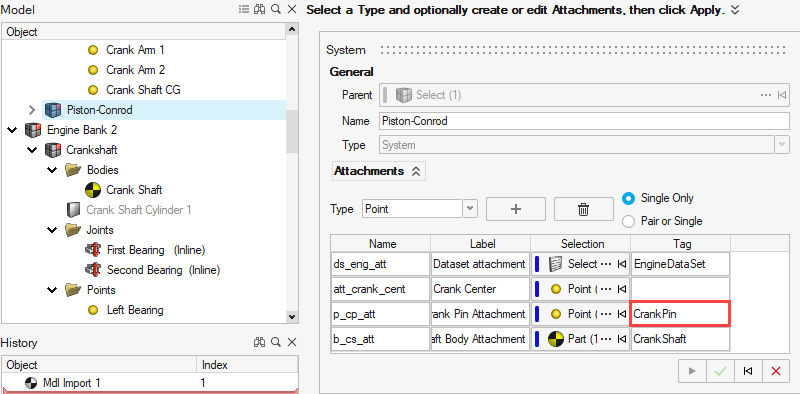
您可以为系统或其他容器实体中的附件指定标签。标签与附件候选项配合使用,附件候选项是在另一系统的实体上定义的。附件标签和附件候选项有助于自动解决附件问题,用户无需手动选择附件。
要在实体上定义附件候选项,可打开实体的属性编辑器,然后单击“说明和标签”部分中的附件候选项。
您可以在系统或其他容器实体的操作面板中,在附件表标签列中定义附件标记。
例如,使用双缸发动机模型,对于曲轴系统中的曲柄销点,可以添加一个值为 "CrankPin "的附件候选项。
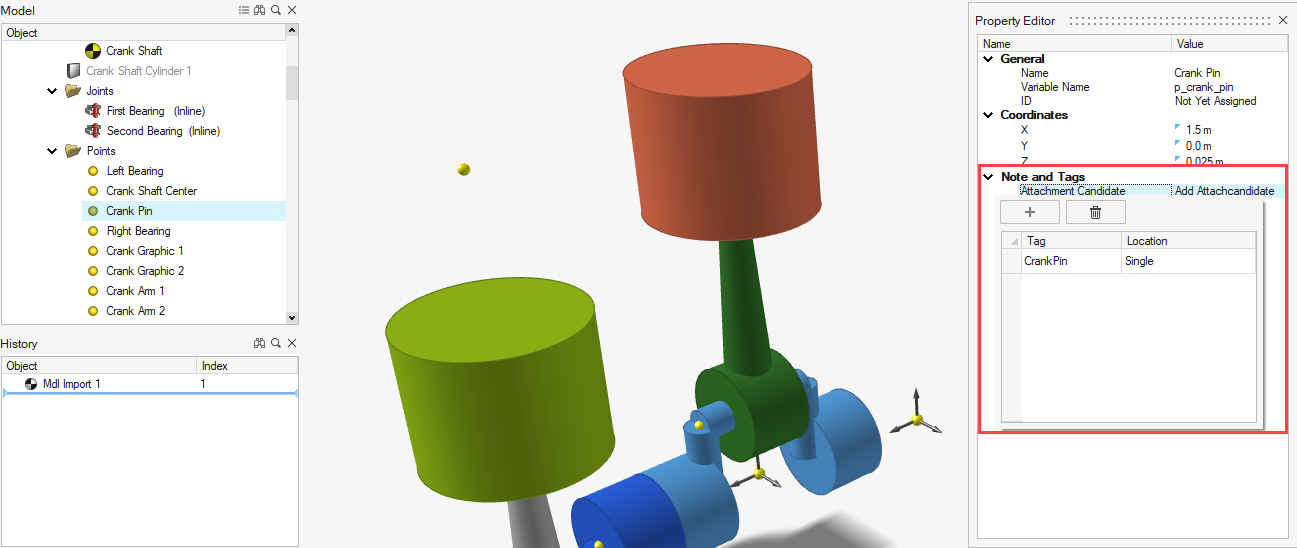
在活塞-连杆系统中,可以定义一个标签值为 "CrankPin "的点附件,并通过解析点收集器,自动选择带有匹配附件候选项标签的点。
注: 一个实体可以有多个附件候选项标签。
同一类型的多个实体可以有相同的候选标签。所有具有相同标签的实体,都会被视作与拥有同一附件标签的附件相匹配的可能候选项。
添加附件
一旦坐标系、数据集或分析创建完成或正在编辑,附件表就会显示在操作面板中。图 4.
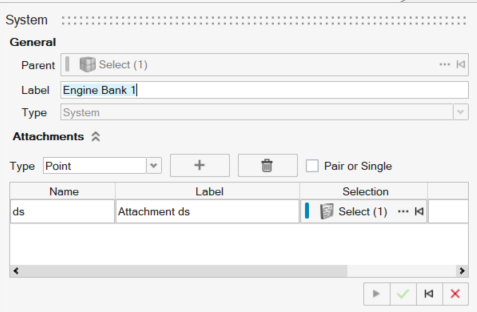
- 在“附件”部分的类型中,从下拉菜单中选择要添加为附件的实体类型。
-
选择创建单个附件还是成对附件。
如果未选中,则只能将单个实体解析为附件。附件实体与 Inspire 中创建的大多数分析实体一样,可以是单个实体,也可以是成对实体。成对实体有助于创建具有对称属性的模型。更多信息,请见在 Inspire Motion 中配对和对称建模。
- 点击 + 创建附件。
- 更改表格中新添加条目的名称和标签。
- 激活与新行相对应的“选择”栏下的收集器。
- 从模型视窗中选择附件要解析的实体,或点击 ... 使用高级选择。
编辑附件
- 选择要编辑附件的基于定义的实体。
-
使用以下方法之一调出实体的操作面板。
- 点击实体的功能区图标。
- 在属性编辑器中,点击任意一个附件行。
- 要添加新附件,请按照 添加附件 部分所述步骤操作。
-
要编辑现有附件:
- 更改附件行中的名称和标签。
- 激活“选择”栏下的收集器。
- 从模型视窗中选择附件要解析的实体,或点击 ... 使用高级选择。
- 要删除附件,请激活附件名称旁的任意单元格。点击删除。