
在模型浏览器中管理分析
您可以根据需要创建多种具有不同加载条件的分析类型,以了解每种类型对分析或优化结果的影响。
运行分析或优化前,至少必须为模型定义一个载荷工况。此外,还可以创建多种带有不同载荷和位移的载荷工况,了解其对分析和优化结果的影响。
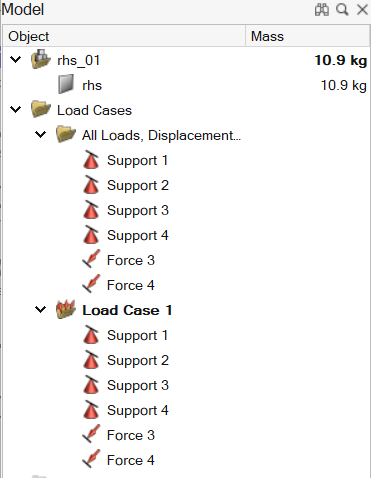
模型中的所有载荷和固定约束、位移、加速度和温度都显示在模型浏览器中名为所有边界条件的文件夹中。只有在某个载荷或固定约束被施加到模型中时,该文件夹才会出现。每个载荷工况对应的文件夹仅列出那些为某个特定载荷工况激活的载荷或固定约束。
可以创建载荷工况并使用右键菜单为每一个载荷工况分配单独的载荷和固定约束等。任何载荷或位移都可以被多个载荷工况引用,因此可能多次出现在模型浏览器中。
提示: 此外,也可以使用通过点击  图标列出载荷工况列表来组织载荷和位移。
图标列出载荷工况列表来组织载荷和位移。在模型浏览器中创建分析
使用模型浏览器创建和管理分析(载荷工况)。
- 按 F2 打开模型浏览器。
-
从以下选项中选择:
要 则 注意 创建载荷工况 右键点击载荷或位移,然后选择新建载荷工况。 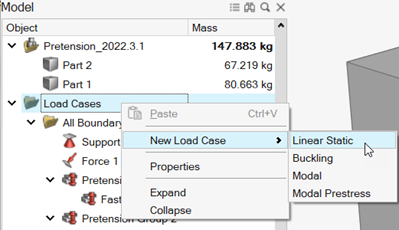
新载荷工况将自动成为当前载荷工况,并显示“结构”或“模态”工具。有关详细信息,请参阅结构载荷工况或模态载荷工况。 设置当前载荷工况 右键单击一个载荷工况,然后点击当前。当前载荷工况以粗体显示。 新建的载荷工况或位移会被自动设定为当前载荷工况。 重命名载荷工况 - 单击选定的载荷工况然后输入新的名称。
- 右键单击一个载荷工况,然后点击重命名。
隔离载荷工况 右键点击一个载荷工况,然后点击隔离载荷和零件。 此选项将隔离模型视窗中所选载荷工况的所有载荷和零件,并隐藏所有其他载荷和零件。 删除载荷工况 右键单击一个载荷工况,然后点击删除。 如果删除一个载荷或位移,它将从每个载荷工况和“所有边界条件”文件夹中消失。 复制和粘贴载荷工况 右键单击一个载荷工况,然后点击复制。 再次点击鼠标右键,然后点击粘贴。
设置或编辑载荷工况 双击载荷工况文件夹中的设置  。
。显示结构或模态工具。 注: 您还可以在载荷工况表中创建分析。
在模型浏览器中组织边界条件
使用模型浏览器为不同分析类型组织边界条件。
您可以使用模型浏览器上下文菜单将实体包含或排除在载荷工况之外。
- 按 F2 打开模型浏览器。
-
右键单击载荷或固定约束,然后点击。
图 2. 模型浏览器右键菜单 
注: 线性静态载荷仅限于单个预张力组。
您还可以在模型浏览器中使用拖放操作,在不同的分析(载荷工况)之间移动力、压力、扭矩、强制位移、加速度、重力和温度。如果您将拖动的目标放置在浏览器中任何不支持的位置,光标将显示为  。
。
提示:
- 如果仅仅是复制该载荷而不是移动它,则操作时按住 CTRL 键。
- 如果从所有边界条件文件夹中将一个载荷或位移拖拽至一种载荷工况,所拖动的对象依然在所有边界条件文件夹下,因为该文件夹中列出的是用户模型中的所有载荷和位移。
- 避免在同一载荷工况中对同一点、边或面施加多个固定约束。(如果同一点、边或面被分割至不同的载荷工况中,则可以对其施加多个固定约束。)否则,在运行优化时,系统会要求删除该载荷工况中所有冗余的固定约束。
注: 您还可以在载荷工况表中组织分析。
加载分析结果
通过模型浏览器管理分析运行和结果。
分析运行和结果可在模型浏览器中查看。模型浏览器中会显示分析类型以及每个载荷工况的相关结果。
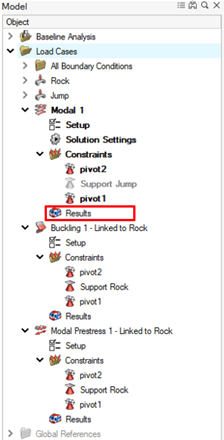
提示: 右键单击结果,可获取其他选项:
- 选择将运行保存为 H3D,可将模型和结果数据保存为 .h3d 文件。
- 选择将载荷工况保存为 H3D,可将载荷工况的结果保存为 .h3d 文件。
- 选择将结果类型保存为 H3D,可将载荷工况的结果类型保存为 .h3d 文件。
更多信息请见运行结构分析。