
输出
使用“输出”工具为求解器配置结果输出请求。默认情况下,Inspire 会自动计算和存储标准仿真结果。输出请求是用户定义的指令,指示求解器计算并存储额外的特定结果。这些结果通常用于绘图、报告或其他后处理活动。
输出请求的主要类型如下图所示:图 1.
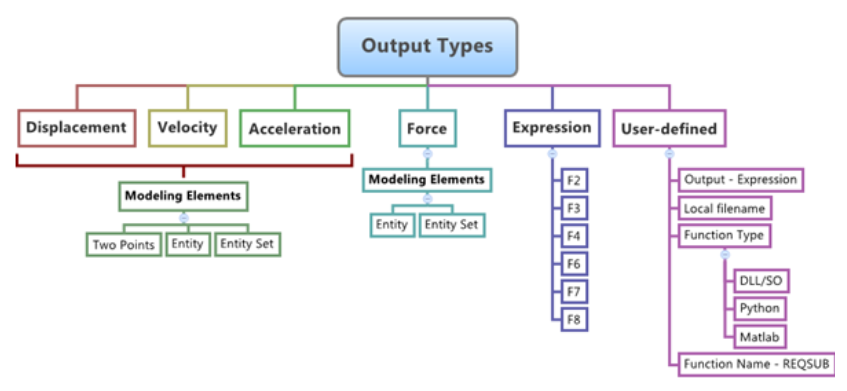
添加输出请求
要添加输出,请选择测量类型(如位移、力或用户定义的表达式),然后选择要测量的实体或实体集。
-
在“运动”功能区的“配置文件”下,选择 Analyst。

-
在“测量”下,选择输出工具。

提示: 要查找并打开工具,按 Ctrl+F。更多信息,请见查找和搜索工具。将显示操作面板。图 2. 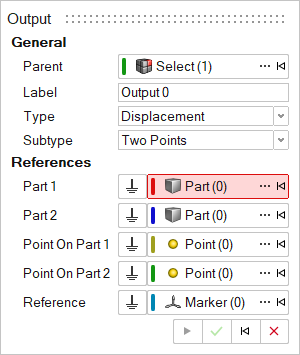
- 可选: 要选择父系统,请点击 ...。
- 可选: 编辑标签。
-
选择一个输出类型。
表 1. 类型 说明 位移 测量主体或标记的绝对或相对位置。 速度 测量主体或标记位置的绝对或相对变化率。 加速度 测量主体或标记速度的绝对或相对变化率。 力 测量作用在铰接和力单元上的力和扭矩。 表达式 提供由用户定义的表达式或函数得出的测量结果,这些表达式或函数可包含系统变量。 用户定义 捕捉通过外部用户定义子程序计算的测量值。 -
选择输出子类型。可用选项取决于输出类型。
表 2. 子类型 说明 两点 输出可以在属于两个不同主体的两点之间测量。 实体 可为一个实体定义输出。这种输出方法支持的实体有:体、铰接、梁、衬套、场、力、弹簧阻尼器和接触。 实体集 可以为模型中当前存在的某一类型的所有实体定义输出。这种输出方法支持的实体有:体、铰接、梁、衬套、场、力、弹簧阻尼器和接触。 - 根据可用选项解析参考收集器。要编辑参考,请按照编辑输出部分的步骤操作。
-
点击应用。
实体会出现在模型浏览器中,其属性会出现在属性编辑器中。
- 鼠标右击划过勾选标记以退出,或双击鼠标右键。
编辑输出
-
如果当前未显示输出操作面板,请双击模型浏览器中的输出实体,选择所需的输出。
会自动显示操作面板。
- 对于类型,从下拉菜单中选择需要提取的结果类型
-
从第二个下拉菜单中选择一个子类型。
有三种方法可以定义任意两个零件之间的位移/速度/加速度输出:
选项 说明 两点 - 从“子类型”下拉菜单中选择两点。
- 解析零件 1 收集器,并从模型视窗或使用高级选择器 ... 为输出请求选取第一个零件。
- 同样,通过从模型视窗中选择一个零件或使用高级选择器 ... 来解析零件 2 收集器。
- 通过点击模型视窗中零件 1 上位置的点或使用高级选择器 ... 来解析零件 1 上的点收集器。
- 通过点击模型视窗中零件 2 上位置的点或使用高级选择器 ... 来解析零件 2 上的点收集器。
- 通过点击模型视窗中的标记或使用高级选择器 ... 解析参考收集器。
- 从属性编辑器的下拉菜单中选择 I 标记、J 标记或二者。
选择“I 标记”将仅定义零件 1 相对于零件 2 的输出。选择“J 标记”将仅定义零件 2 相对于零件 1 的输出。选择“二者”则同时定义这两个输出。默认为“二者”。
注: 要求输出的点和零件不能是成对的实体。实体 - 从“子类型”下拉菜单中选择实体。
- 对于实体类型,从下拉菜单中选择一个选项。
- 主体
- 铰接
- 梁
- 衬套
- 字段
- 力
- 弹簧阻尼器
- 解析实体收集器(根据实体类型选择而更改),并从模型视窗或使用高级选择器 ... 选取用于输出请求的实体。
- 通过点击模型视窗中的标记或使用高级选择器 ... 解析参考收集器。
- 可选:从属性编辑器的下拉菜单中选择 I 标记、J 标记或二者。
实体集 - 从“子类型”下拉菜单中选择实体集。
- 对于实体集类型,从下拉菜单中选择一个选项。
- 主体
- 铰接
- 梁
- 衬套
- 字段
- 力
- 弹簧阻尼器
- 通过点击模型视窗中的标记或使用高级选择器 ... 解析参考收集器。
有两种定义力输出的方法:选项 说明 实体 - 从“子类型”下拉菜单中选择实体。
- 对于实体类型,从下拉菜单中选择一个选项。
- 主体
- 铰接
- 梁
- 衬套
- 字段
- 力
- 弹簧阻尼器
- 接触
- 解析实体收集器(根据实体类型选择而更改),并从模型视窗或使用高级选择器 ... 选取用于输出请求的实体。
- 通过点击模型视窗中的标记或使用高级选择器 ... 解析参考收集器。
- 可选:从属性编辑器的下拉菜单中选择 I 标记、J 标记或二者。
选择“I 标记”将仅定义零件 1 相对于零件 2 的输出。选择“J 标记”将仅定义零件 2 相对于零件 1 的输出。选择“二者”则同时定义这两个输出。默认为“二者”。
实体集 - 从“子类型”下拉菜单中选择实体集。
- 对于实体集类型,从下拉菜单中选择一个选项。
- 主体
- 铰接
- 梁
- 衬套
- 字段
- 力
- 弹簧阻尼器
- 接触
- 通过点击模型视窗中的标记或使用高级选择器 ... 解析参考收集器。
有两种定义用户定义输出的方法:选项 说明 表达式 - 从“类型”下拉菜单中,选择表达式,创建基于表达式的输出请求。
- 点击任意文本框(F2、F3、F4、F6、F7、F8),输入需要打印到结果文件中的求解器表达式。
- 可选:选择属性编辑器中的定义自定义名称和单位复选框,以便为 F2、F3… 输出通道提供自定义名称和单位。
- 附加列(Cname 和 Cunit)可用于输入自定义名称和单位。
- 在绘图时,自定义名称和单位将显示为通道的组件名称。
用户定义 - 从“类型”下拉菜单中,选择用户定义。
- 在属性编辑器中定义用户子程序。
- 在用户表达式文本框中输入带有参数的用户子程序调用表达式。
- 如果需要使用本地子程序文件,请选择使用本地文件和函数名称复选框。
- 点击本地文件文件夹图标,选择本地系统中的子程序文件。
- 从“函数”类型下拉菜单中选择子程序文件的类型:DLL/SO、Python、MATLAB或 Compose。
- 在函数名称文本框中输入函数名称。
Inspire 提供了 REQSUB 作为默认值,这是 Inspire 使用的默认函数。
- 可选:选择属性编辑器中的定义自定义名称和单位复选框,以便提供子程序返回的自定义名称和单位输出通道。
- 出现“名称/单位”附加选项卡,其中包含 Cname 和 Cunit 栏,用于输入自定义名称和单位。
- 在绘图时,自定义名称和单位将显示为通道的组件名称。