Windchill 서버에서 Webject 생성 및 등록

Windchill에서 사용할 Altair Webject를 구성하고 등록합니다.

  1. Windchill 서버에서 Altair의 Webject를 저장할 전용 디렉토리를 생성합니다.
    경로 예: C:\ptc\Windchill_11.1\Windchill\tasks\ext
  2. Webject 파일을 복사합니다.
    1. Altair 설치 디렉토리에서 1단계에서 생성한 폴더로 Webject XML 파일을 복사합니다.
      소스 디렉토리 예(Altair 설치 시):C:\Program Files\Altair\2026\Inspire2026\javaapps\win64\pdmconnector_server\webjects
    2. Webject XML 파일을 다음 폴더에 붙여넣습니다. C:\ptc\Windchill_11.1\Windchill\tasks\ext.
  3. Windchill 관리자로 로그인합니다.
    1. Windchill 인터페이스를 엽니다.
    2. 유틸리티 > 작업 대리자 관리로 이동합니다.
    3. LDAP 서버 관리자 자격 증명을 사용하여 로그인합니다.
  4. 각 Webject에 대한 작업 대리자를 생성합니다.
    ext 디렉토리에 있는 모든 Webject 파일에 대해 4.a ~4.c 단계를 반복합니다.
    1. 대리자 생성을 클릭합니다.
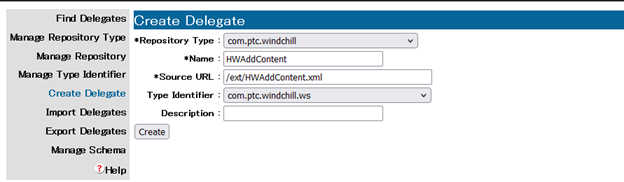
    2. 그림 1표 1의 예제 형식을 사용하여 양식을 작성합니다.
      중요사항: 소스 URL 및 이름 값을 다시 확인합니다. 아무리 사소하더라도 오타가 있으면 대리자 등록에 실패합니다.
    3. 복사한 각 Webject에 대해 4.a~4.b 단계를 반복합니다.
    그림 1.


    1. 대리자 구성 예
    필드
    저장소 유형 com.ptc.windchill
    이름 HWAddContent
    소스 URL /ext/HWAddContent.xml
    유형 식별자 com.ptc.windchill.ws
    설명 (선택 사항 - Altair Webject의 경우)