
PDM 시스템에 파일 저장
PDM 시스템에 파일을 저장합니다.
먼저, 다음 작업을 수행해야 합니다.
- Inspire를 PDM 시스템과 통합합니다.
- 저장소를 추가합니다.
- PDM 시스템에 로그인합니다.
-
을 선택합니다.
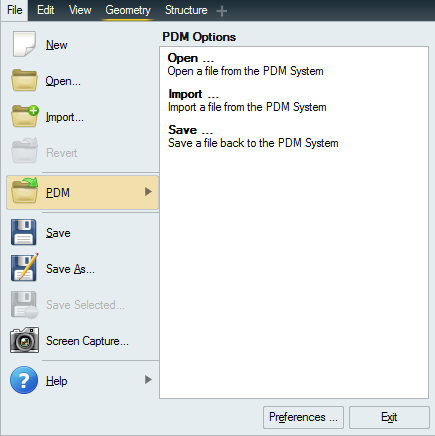
-
저장소를 선택합니다.
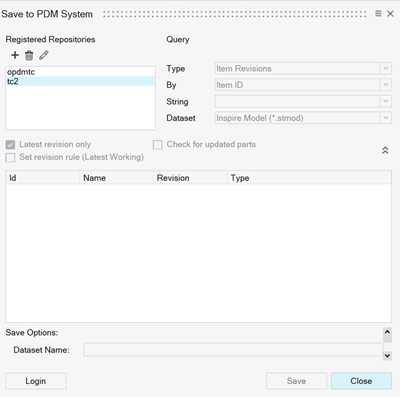
- 이미 로그인되어 있지 않은 경우, 로그인을 클릭하고 사용자의 자격증명을 입력해서 PDM 시스템에 로그인합니다. 자신의 자격증명에 대해 확실히 알 수 없는 경우, 네트워크 관리자에게 문의하십시오.
-
쿼리를 수행하여 파일을 저장하려는 위치를 찾습니다.
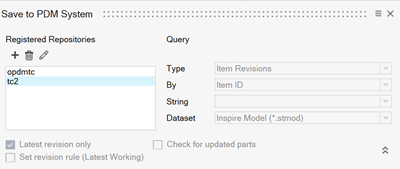
- Teamcenter: 유형 드롭다운에서 이름 또는 ID를 선택하고 Enter 키를 누릅니다. 또한, 결과를 파일 유형으로 필터링할 수 있습니다. 최신 버전 전용을 선택하여 결과 목록에서 최신 버전의 파일만 표시합니다.
- Windchill: 파트 또는 문서, 파일 이름 또는 ID를 입력하고, Enter를 누릅니다. 또한, 결과를 파일 유형으로 필터링할 수 있습니다.
- Teamcenter: 유형 드롭다운에서 이름 또는 ID를 선택하고 Enter 키를 누릅니다. 또한, 결과를 파일 유형으로 필터링할 수 있습니다. 최신 버전 전용을 선택하여 결과 목록에서 최신 버전의 파일만 표시합니다.
- 검색 쿼리의 결과가 파일에 표시됩니다. 조합 노드의 +를 클릭해서 확장합니다. 속성은 PDM 시스템에서 정의되며 표시 전용입니다.
-
파일을 저장할 위치를 선택합니다.
- 기존 파일 위에 덮어서 저장하려면, 파일을 선택합니다. 선택한 파일 이름이 PDM 시스템에 이미 존재하는 경우, PDM 시스템의 버전을 덮어 쓰게 됩니다.
- 파일을 새 이름으로 저장하려면, 파일을 저장할 상위 노드를 선택합니다. 저장된 파일은 상위 노드 아래에 하위 노드로 나타납니다.
- 저장 옵션에서 파일에 대한 이름과 설명을 입력합니다. 파일 이름에는 기본적으로 Inspire의 파일 이름으로 표시됩니다.
- 파일 유형을 선택합니다. 데이터세트, 참조 및 도구 등은 파일 유형에 따라 자동으로 채워집니다. (Teamcenter 전용; Windchill은 데이터세트 옵션을 가지고 있지 않습니다.) 사용자는 PDM 시스템의 요구 사항에 따라 이 값을 변경해야 할 수 있습니다.
- 저장을 클릭합니다.
팁: Teamcenter로 업로드하는 경우, 업로드하려는 파일 유형은 [업로드] 대화 상자에서 선택한 데이터세트 유형, 도구 및 파일 참조 사항과 일치해야 합니다. 이렇게 하지 않는 경우, Teamcenter에서 데이터세트가 작성되었지만 파일을 참조하지 않음을 의미하는 "명명된 참조 없음" 오류가 발생합니다.