
PDMシステムにファイルを保存
PDMシステムにファイルを保存します。
最初に、以下の手順を実行する必要があります。
- InspireをPDMシステムに統合します。
- 保存場所を追加します。
- PDMシステムにログインします。
-
を選択します。
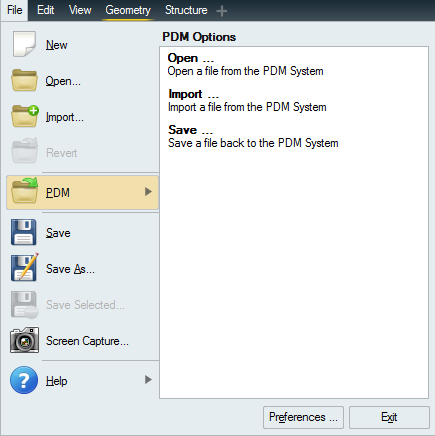
-
保存場所を選択します。
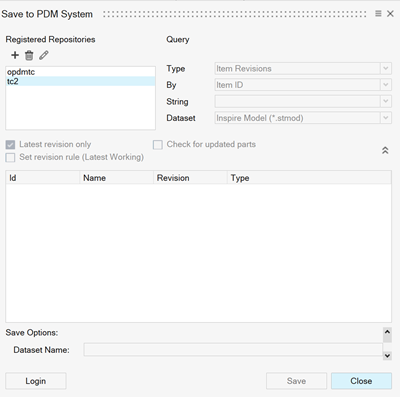
- まだログインしていない場合は、ログインをクリックして、PDMシステムにログインするための認証情報を入力します。認証情報が不明な場合は、ネットワーク管理者に確認してください。
-
ファイルを保存する場所を確認します。
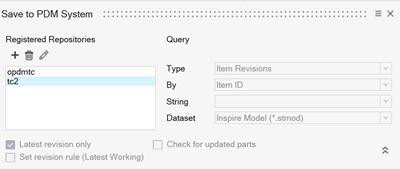
- Teamcenter:タイプドロップダウンから、名前またはIDを選択し、Enterキーを押します。ファイルタイプで表示をフィルターすることができます。最新バージョンのみを選択した場合、リスト内に表示されるファイルは最新バージョンのみとなります。
- Windchill:パートまたはドキュメント、ファイル名、またはIDを入力し、Enterキーを押します。ファイルタイプで表示をフィルターすることができます。
- Teamcenter:タイプドロップダウンから、名前またはIDを選択し、Enterキーを押します。ファイルタイプで表示をフィルターすることができます。最新バージョンのみを選択した場合、リスト内に表示されるファイルは最新バージョンのみとなります。
- 検索結果はファイルの下に表示されます。アセンブリノードの + をクリックすると拡張表示されます。PDMシステムで定義されているプロパティは、編集できません。
-
ファイルを保存する場所を選択します。
- 既存のファイルを上書きする場合は、そのファイルを選択します。選択したファイル名がすでにPDMシステム内に存在する場合、PDMシステムのバージョンが上書きされます。
- 新しい名前でファイルを保存するには、ファイルを保存する親ノードを選択します。保存したファイルは親ノードの下の子として表示されます。
- オプションを保存で、ファイルの名前と説明を入力します。ファイル名のデフォルト値は、Inspireでのファイル名です。
- ファイルタイプを選択します。選択されたファイルタイプを基に、データセット、参照、およびツールの欄が自動入力されます。(Teamcenterのみ。Windchillにはデータセットオプションがありません)。使用されているPDMシステムの要件に応じてこれらの値の変更が必要となることがあります。
- 保存をクリックします。
ヒント: Teamcenterにアップロードする場合は、アップロードダイアログで選択したデータセットタイプ、ツール、またはファイルの参照と一致するファイルタイプをアップロードする必要があります。一致しない場合、エラー「no named reference」が表示されます。これは、Teamcenterでデータセットが作成されたが、ファイルを参照しないことを意味します。