
PDMシステムからファイルを開く
PDMシステムにあるモデルを開く操作、PDMシステムに保存されているモデルをインポートする操作、そのようにインポートしたモデルを現在のモデルにマージする操作が可能です。
最初に、以下の手順を実行する必要があります。
- InspireをPDMシステムに統合します。
- 保存場所を追加します。
- PDMシステムにログインします。
-
次のオプションから選択します。
オプション 説明 モデルを開く を選択します。 現在のファイルはメモリからクリアされます。
保存されているモデルをインポートして、現在のモデルにマージ を選択します。 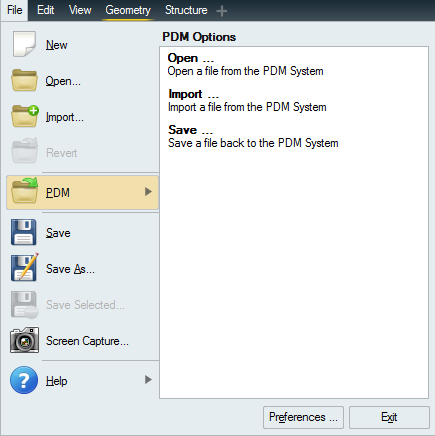
-
保存場所を選択します。
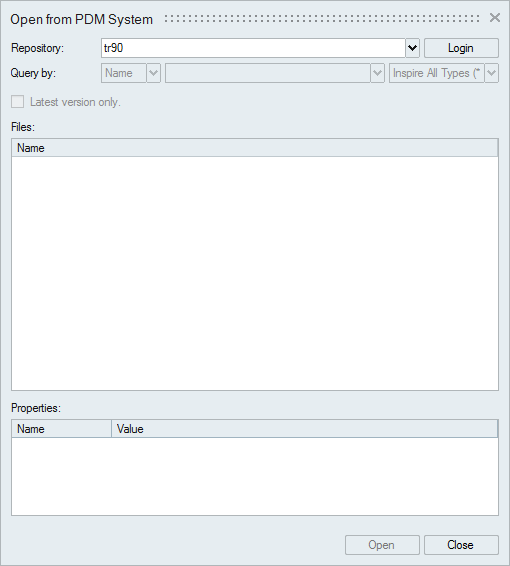
- ログインをクリックし、PDMシステムにログインするための認証情報を入力します。認証情報が不明な場合は、ネットワーク管理者に確認してください。
-
ファイルを開く、またはインポートする場所を確認します。
- Teamcenter:タイプドロップダウンから、名前またはIDを選択し、Enterキーを押します。ファイルタイプで表示をフィルターすることができます。最新バージョンのみを選択した場合、リスト内に表示されるファイルは最新バージョンのみとなります。

- Windchill:パートまたはドキュメント、ファイル名、またはIDを入力し、Enterキーを押します。ファイルタイプで表示をフィルターすることができます。
- Teamcenter:タイプドロップダウンから、名前またはIDを選択し、Enterキーを押します。ファイルタイプで表示をフィルターすることができます。最新バージョンのみを選択した場合、リスト内に表示されるファイルは最新バージョンのみとなります。
- 検索結果はファイルの下に表示されます。アセンブリノードの + をクリックすると拡張表示されます。PDMシステムで定義されているプロパティは、編集できません。
- ファイルをダブルクリックして開くか、選択して開く(またはインポート)をクリックします。アセンブリ全体を開くノードを選択、またはパートを開くためファイルを1つ選択します。
ヒント:
- PDMシステムから開くウィンドウで更新されたパートのチェックを選択すると、クエリ結果が自動的に更新されます。未更新の部品は、ファイル一覧に赤字で表示されます。のタイマー設定を使用して、更新をチェックする頻度を調整できます。
- 以前に検索したパート、名前、IDはドロップダウンリストから選択することができます。
- Teamcenterの場合、ファイルの改訂番号は、親ノードの下の子として表示されます。Windchillでは、親ノードはコンテナです。実際のファイルとその改訂版はコンテナノードの下にリストされます。