
Aggiungere luci
Informazioni su come aggiungere, riposizionare e modificare le luci per la scena.
Aggiungere luci ambiente
Informazioni su come aggiungere un'illuminazione ambiente alla scena.
-
Nella scheda Rendering, selezionare lo strumento Editor.
Viene visualizzato l'Editor rendering.
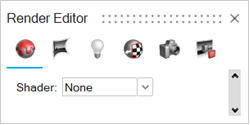
-
Selezionare la scheda Luci ambiente.
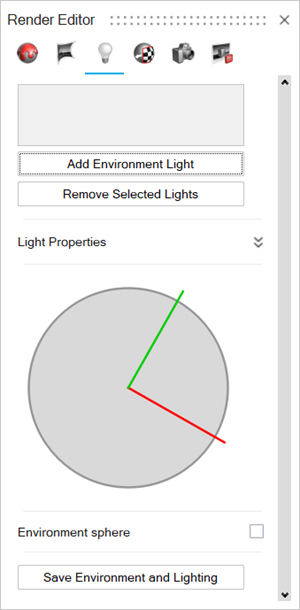
- Accanto a Luci ambiente, fare clic sulla freccia di espansione.
-
Procedere in uno dei modi seguenti:
- Per aggiungere una luce ambiente nella posizione predefinita, fare clic sul pulsante Aggiungi luce ambiente.
- Per aggiungere una luce ambiente in modo interattivo:
- Nell'Editor rendering, attivare Sfera ambiente.
- Tenendo premuto Alt, fare clic sulla posizione desiderata nella finestra di modellazione.
Nota: È possibile aggiungere fino a tre luci ambiente.Le luci vengono aggiunte all'elenco.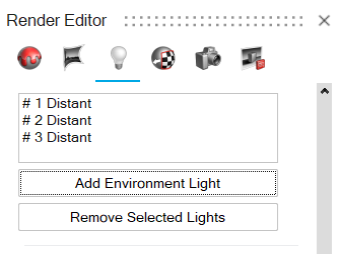
-
Per modificare le luci:
-
Selezionare le luci desiderate dall'elenco o nell'illustrazione.
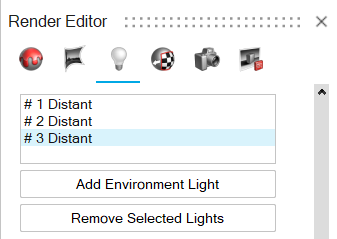 Nell'illustrazione, le luci selezionate hanno un contorno rosso.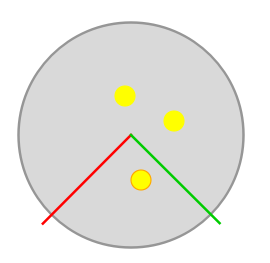
Per Azione (Editor rendering) Azione (Sfera ambiente) Accendere o spegnere le luci nel rendering finale In Proprietà luce, abilitare l'interruttore On. Le luci accese sono evidenziate in giallo nell'illustrazione. 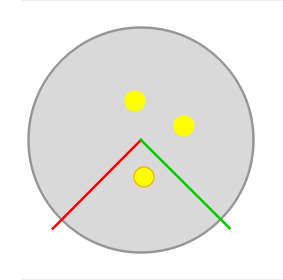
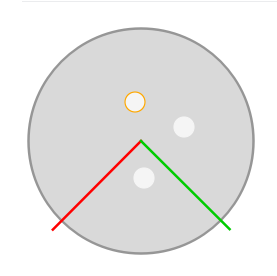
Disabilitare l'interruttore per spegnere la luce. Le luci spente sono grigie.
- Nell'Editor rendering, attivare Sfera ambiente.
- Nella finestra di modellazione, selezionare una luce.
- Nella microfinestra, abilitare o disabilitare l'interruttore On.
Cambiare il colore - In Proprietà luce, procedere in uno dei modi seguenti:
- Accanto a Colore, selezionare l'immagine di anteprima. Per impostazione predefinita è un riquadro bianco.
- Accanto a Colore, selezionare
 , quindi fare clic su Selezionare un colore.
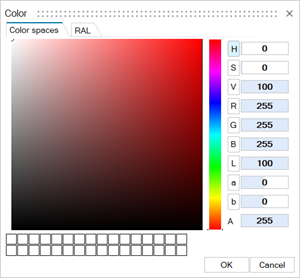
- Definire il colore della luce, quindi fare clic su OK.
- Nell'Editor rendering, attivare Sfera ambiente.
- Nella finestra di modellazione, viene mostrata una sfera con lampadine, a indicare le luci e le relative posizioni nella sfera dell'ambiente. Le luci selezionate hanno un contorno giallo.
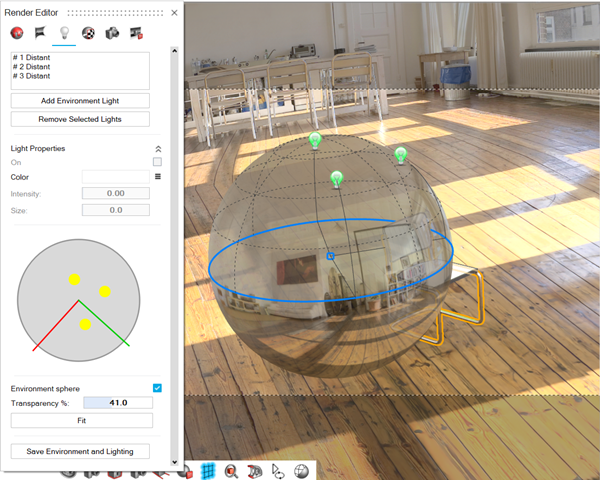
- Fare clic su una luce.
- Nella microfinestra, accanto a Colore, selezionare , quindi fare clic su Selezionare un colore.
- Definire il colore della luce, quindi fare clic su OK.
Riposizionare una luce Nell'illustrazione, trascinare un cerchio giallo che rappresenta una luce nella scena. - Nell'Editor rendering, attivare Sfera ambiente.
- Nella finestra di modellazione, viene mostrata una sfera con lampadine, a indicare le luci e le relative posizioni nella sfera dell'ambiente. Le luci selezionate hanno un contorno giallo.
- Trascinare una luce.Nota: Per riposizionare simultaneamente più luci, tenere premuto il tasto Ctrl mentre si trascinano le luci.
Modificare l'intensità In Proprietà luce, inserire l'Intensità. - Nell'Editor rendering, attivare Sfera ambiente.
- Nella finestra di modellazione, viene mostrata una sfera con lampadine, a indicare le luci e le relative posizioni nella sfera dell'ambiente. Le luci selezionate hanno un contorno giallo.
- Fare clic su una luce.
- Nella microfinestra, immettere l'Intensità.
Cambiare la dimensione fisica In Proprietà luce, inserire la Dimensione. - Nell'Editor rendering, attivare Sfera ambiente.
- Nella finestra di modellazione, viene mostrata una sfera con lampadine, a indicare le luci e le relative posizioni nella cupola dell'ambiente. Le luci selezionate hanno un contorno giallo.
- Fare clic su una luce.
- Immettere la Dimensione.
Posizionare l'obiettivo della luce Posiziona bersaglio è disponibile solo nella microfinestra Sfera ambiente. - Nell'Editor rendering, attivare Sfera ambiente.
- Nella finestra di modellazione, viene mostrata una sfera con lampadine, a indicare le luci e le relative posizioni nella cupola dell'ambiente. Le luci selezionate hanno un contorno giallo.
- Fare clic su una luce.
- Fare clic su Posiziona bersaglio.
- Fare clic sull'area da illuminare.
Posizionare il riflesso della luce Posiziona riflessi è disponibile solo nella microfinestra Sfera ambiente. - Nell'Editor rendering, attivare Sfera ambiente.
- Nella finestra di modellazione, viene mostrata una sfera con lampadine, a indicare le luci e le relative posizioni nella cupola dell'ambiente. Le luci selezionate hanno un contorno giallo.
- Fare clic su una luce.
- Fare clic su Posiziona riflessi.
- Fare clic sull'area in cui far riflettere la luce.
Regolare la trasparenza della sfera ambiente - Attivare Sfera ambiente.
- Definire la Trasparenza.
La Trasparenza può essere regolata solo con l'Editor rendering. Adattare automaticamente le luci alla scena - Attivare Sfera ambiente.
- Fare clic su Adatta.
L'opzione Adatta è disponibile solo nell'Editor rendering. Rimuovere una luce - Selezionare una luce dall'elenco o nell'illustrazione.
- Fare clic su Rimuovi luci selezionate.
Rimuovi luci selezionate è disponibile solo nell'Editor rendering. -
Selezionare le luci desiderate dall'elenco o nell'illustrazione.
-
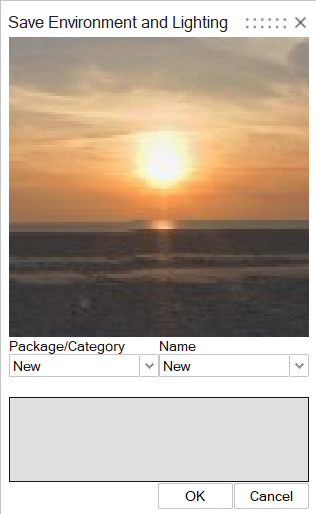
Per salvare i parametri di ambiente e illuminazione e riutilizzarli come preimpostazione in un secondo momento, fare clic su Salva ambiente e illuminazione.
Viene visualizzata la finestra Salva ambiente e illuminazione.
Aggiungere luci fisiche
L'aggiunta di luci puntiformi, irradiate in tutte le direzioni, è utile per generare ombre morbide. Esempi comuni includono le lampadine e le candele.
-
Nella scheda Rendering, selezionare lo strumento Editor.
Viene visualizzato l'Editor rendering.
-
Selezionare la scheda Luci ambiente.
- Accanto a Luci ambiente, fare clic sulla freccia di espansione.
- Accanto a Luci fisiche, fare clic sulla freccia di espansione.
-
Per ogni luce che si desidera aggiungere, fare clic sul pulsante Aggiungi luce fisica.
Le luci vengono aggiunte all'elenco.
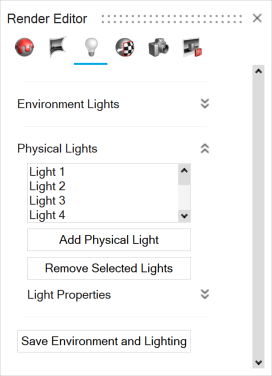
-
Per modificare le luci:
-
Selezionare la luce desiderata dall'elenco.
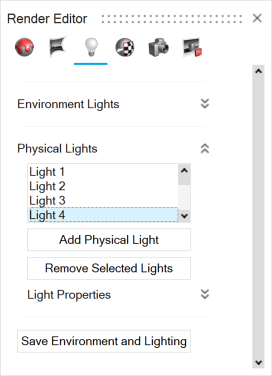
Per Azione Accendere o spegnere le luci nel rendering finale In Proprietà luce, abilitare l'interruttore On. Disabilitare l'interruttore per spegnere la luce. Le luci accese sono evidenziate in giallo nella finestra di modellazione.
Le luci spente sono nascoste.
Cambiare il tipo di luce In Proprietà luce, nel menu a discesa Tipo, Puntiforme è attualmente l'unica opzione disponibile. Cambiare l'unità In Proprietà luce, dal menu a discesa Unità, scegliere una delle seguenti opzioni: - Watt/LED
- Watt/Incadescent
- Lumen
Il valore della potenza viene regolato automaticamente.
Regolare la potenza In Proprietà luce, inserire la Potenza. Cambiare il colore di una luce Per risultati ottimali, si raccomanda di scegliere dei colori leggeri e chiari. - In Proprietà luce, procedere in uno dei modi seguenti:
- Accanto a Colore, selezionare l'immagine di anteprima. Per impostazione predefinita è un riquadro bianco.
- Accanto a Colore, selezionare , quindi fare clic su Selezionare un colore.
- Definire il colore della luce, quindi fare clic su OK.
Riposizionare una luce Nella finestra di modellazione, trascinare una freccia per spostare la luce lungo l'asse x, y o z. Cambiare la dimensione fisica della luce In Proprietà luce, inserire la Dimensione. Rimuovere una luce - Selezionare una luce dall'elenco.
- Fare clic su Rimuovi luci selezionate.
Mostrare una luce in modalità rendering interattivo In Proprietà luce, attivare Mostra/Nascondi. Nascondere una luce in modalità rendering interattivo In Proprietà luce, disattivare Mostra/Nascondi. -
Selezionare la luce desiderata dall'elenco.
-
Per salvare i parametri di ambiente e illuminazione e riutilizzarli come preimpostazione in un secondo momento, fare clic su Salva ambiente e illuminazione.
Viene visualizzata la finestra Salva ambiente e illuminazione.