
Tutorial: Deformazioni
Livello del tutorial: IntermedioInspire Studio offre alcuni potenti strumenti di deformazione che consentono di perfezionare la forma di un semplice oggetto primitivo o una superficie complessa con pochi clic. In questo tutorial il punto di partenza è un semplice cubo, che diventerà la stanghetta di una montatura per occhiali.
In questa lezione vengono fornite spiegazioni su:
- Stretch lineare
- Taper
- Rotazione
- Bend
- Stretch
- SurfDrape
Creare la forma base
-
Avviare Inspire Studio. Se è già aperto, fare clic sullo strumento Nuovo modello nell'icona File.

- Abilitare lo snap Griglia #2 (Alt+2).
- Disegnare un cubo con dimensioni 1x1x1 cm.
-
Modificare la larghezza in 0,25 cm.
Stretch lineare
-
Sulla scheda Deforma, selezionare Stretch lineare.
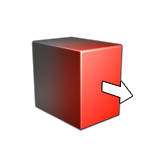
- Selezionare la faccia superiore del cubo.
- Nel pannello dei parametri, impostare Imposta asse globale su Z.
- Sulla barra guida, per Lunghezza stretch, immettere 24 cm.
-
Fare clic con il pulsante destro del mouse nell'area con il segno di spunta per uscire oppure fare doppio clic con il pulsante destro del mouse.
Taper
- Passare alla vista Davanti.
-
Sulla scheda Deforma, selezionare Taper.

- Selezionare l'oggetto.
- Per impostazione predefinita viene applicato un taper 1:1 sull'intera lunghezza dell'asse globale dell'oggetto, in questo caso lungo Z. Il taper deve influire solo su parte dell'oggetto.
- Fare clic sulla linea blu che rappresenta la lunghezza di taper e impostarla su 17 cm.
-
Fare clic con il pulsante destro del mouse nell'area con il segno di spunta per uscire oppure fare doppio clic con il pulsante destro del mouse.
Aggiungere un raccordo
-
Sulla scheda Modifica, nel gruppo di strumenti Modifica, selezionare lo strumento Raccorda.
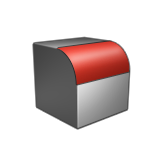
- Applicare un raccordo di 0,5 cm al primo set bordi.
-
Applicare un secondo raccordo, senza aggiungere un set bordi, alle due facce nel modo illustrato e impostare il raggio su 0,2 cm.
Rotazione
-
Sulla scheda Deforma, selezionare Rotazione.
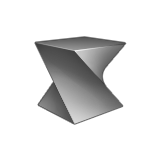
-
Nella finestra di modellazione, selezionare l'oggetto Raccorda finale.
Viene applicata una rotazione predefinita sull'intera lunghezza dell'oggetto.
- La rotazione deve influire solo su parte dell'oggetto. Utilizzando le maniglie Inizio e Fine, impostare la rotazione perché influisca solo sulla porzione dell'oggetto senza taper.
-
Fare clic con il pulsante destro del mouse nell'area con il segno di spunta per uscire oppure fare doppio clic con il pulsante destro del mouse.
Bend
-
Sulla scheda Deforma, selezionare Bend.
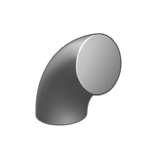
-
Selezionare l'oggetto Rotazione.
Viene applicato un bend predefinito sull'intera lunghezza dell'oggetto.
- Modificare il bend spostando le maniglie Inizio e Fine.
- Modificare la Direzione di riferimento facendo clic sul manipolatore grafico e immettendo un valore di 180.
-
Utilizzare il manipolatore grafico Angolo per applicare il bend richiesto come illustrato nel video.
Stretch
- Passare alla vista Alto.
- Creare una curva NURBS di 3 punti come mostrato nel video.
-
Sulla scheda Deforma, selezionare Stretch.

-
Selezionare l'oggetto di input:
- Selezionare l'oggetto Bend dal passaggio precedente.
- Fare clic con il pulsante destro del mouse per confermare.
-
Seleziona la curva di stretch:
- Selezionare la curva NURBS creata in precedenza.
- Fare clic con il pulsante destro del mouse per confermare.
-
Sulla barra guida:
- Impostare Asse globale su X.
- Abilitare Sposta su curva.
- Abilitare Stretch lungo curva.
Nota: Per lo stretch di un oggetto in posizione, è possibile disabilitare l'opzione Sposta su curva. È inoltre possibile utilizzare le maniglie Inizio e Fine per personalizzare lo stretch perché influisca solo su una porzione dell'oggetto di input.
SurfDrape
-
Sulla scheda Superfici, selezionare Testo.

- Per Testo, immettere Inspire Studio.
-
Estrudere il testo:
- Nel pannello dei parametri, selezionare Estruso.
- Impostare Lunghezza estrusione su 0,25 cm.
- Fare clic sul segno di spunta per confermare.
-
Sulla scheda Deforma, selezionare SurfDrape.

-
Selezionare l'oggetto da deformare:
- Selezionare l'oggetto Bend dal passaggio precedente.
- Fare clic con il pulsante destro del mouse per confermare.
-
Sulla barra guida:
- Impostare la mappatura su Mappatura UV.
- Abilitare Inverti per orientare correttamente il drappeggio.
-
Fare clic sul manipolatore grafico Scala e impostare la scala su 0,65.