
接触
您可以将接触定义为“绑定接触”、“滑动接触”、“分离接触”或“不设定接触”。当运行 SimSolid 分析时,可能会出现同时使用滑动接触和分离接触的混合情况。当运行 OptiStruct 分析时,所有接触必须为滑动接触或分离接触。
该工具会检测模型中可能存在的接触。如果未找到接触,则可增加搜索距离,以查找零件之间的接触。

将光标移动到“接触”工具上,点击出现的打开接触表  卫星图标,即可查看模型中所有接触的列表。
图 1. 定义了接触的模型

卫星图标,即可查看模型中所有接触的列表。定义曲面接触
查找相邻的曲面并指定是否将其设为绑定接触、滑动接触、分离接触或不设定接触。
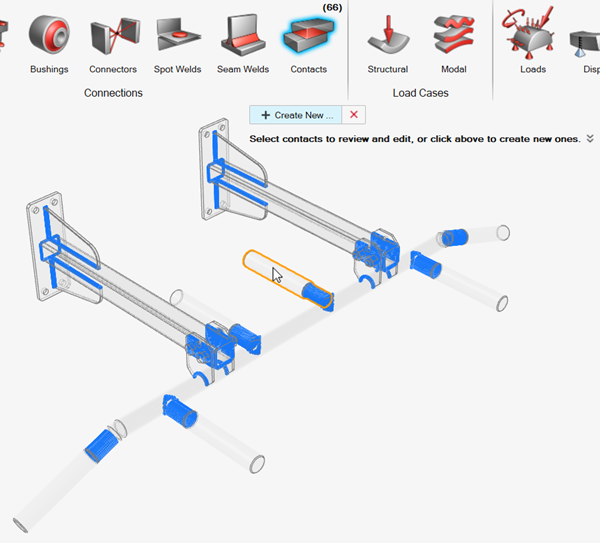
如果打开的是已定义接触的 .stmod 文件,则会显示操作栏。您可以单击新建来创建新接触,也可以选择现有接触进行查看和编辑。
默认接触已绑定,因此模型将连接并运行,无需进行任何更改。当您添加螺栓连接、铰接或焊接等连接时,绑定接触将变为无接触,以加快运行速度。您可以将连接方式改为滑动或分离,以获得更准确的结果,但这会增加运行时间。
注:
- 如果模型中没有接触,运行分析时系统会提示您创建接触。使用中的保留与查找接触类型下拉菜单,选择创建的接触类型。
- 如果模型包含单个接触和断开组,运行分析时会提示您进行查看。
- 对零件进行几何改动会标记其接触,运行分析时会提示您查看这些接触。
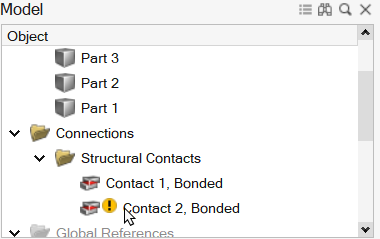
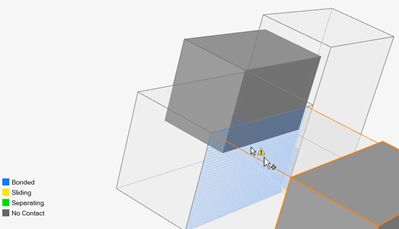
- 若模型源自旧版 Inspire 且没有同步,软件会提示您更新接触。
定义组接触
在零件之间手动创建组接触。
-
在“结构仿真”功能区,选择接触工具。
提示: 要查找并打开工具,按 Ctrl+F。更多信息,请见查找和搜索工具。 -
在接触工具中选择组选项卡。
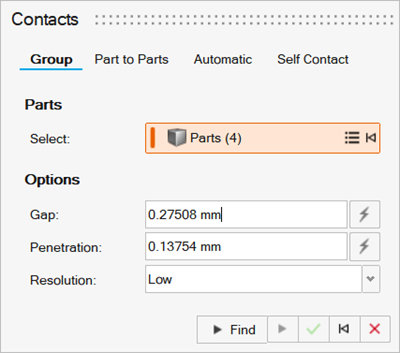
-
在模型中选择零件。
注: 点击
 可展开或折叠所选零件列表。可以右击选中的零件,然后选择删除,将其从选择中删除。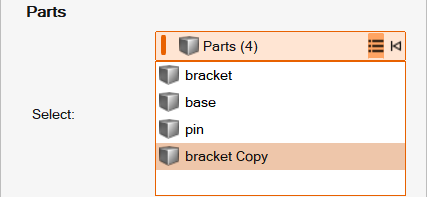
-
输入零件之间允许的间距或选择自动
 即可自动搜索。
-
输入零件之间允许的穿透或选择自动 即可自动搜索。
- 更改分辨率可定义搜索精度。
-
单击查找
 可查找所选零件中的接触。
注: 使用中的保留与查找接触类型下拉菜单,选择创建的接触类型。
可查找所选零件中的接触。
注: 使用中的保留与查找接触类型下拉菜单,选择创建的接触类型。 - 鼠标右击划过勾选标记以退出,或双击鼠标右键。
定义零件到零件的接触
在零件之间手动创建接触。
-
在“结构仿真”功能区,选择接触工具。
提示: 要查找并打开工具,按 Ctrl+F。更多信息,请见查找和搜索工具。 -
在接触工具中选择零件到零件选项卡。
图 2. 使用 OptiStruct 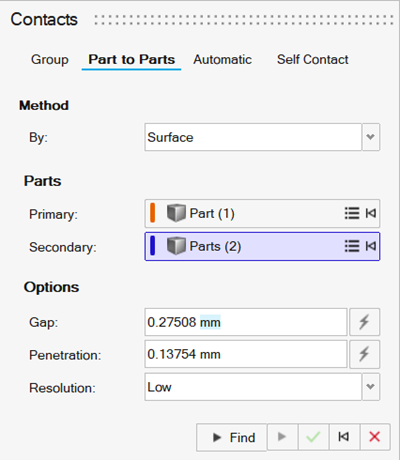
图 3. 使用 SimSolid 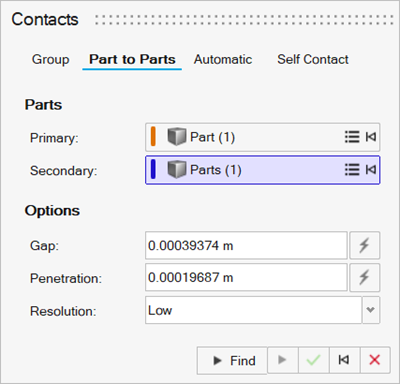
-
从依据下拉菜单中选择曲面或零件可选择检测方法。
注: 方法控件仅在使用 OptiStruct 作为求解器时可用。
- 选择模型中的主要和辅助零件。注: 点击 可展开或折叠所选零件列表。可以右击选中的零件,然后选择删除,将其从选择中删除。
-
输入零件之间允许的间距或选择自动 即可自动搜索。
-
输入零件之间允许的穿透或选择自动 即可自动搜索。
- 更改分辨率可定义搜索精度。
-
单击查找 可查找所选零件中的接触。
注: 使用中的保留与查找接触类型下拉菜单,选择创建的接触类型。
图 4. 使用 OptiStruct 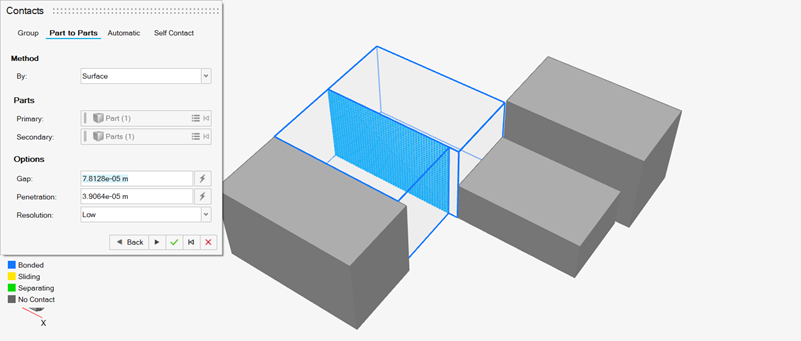
图 5. 使用 SimSolid 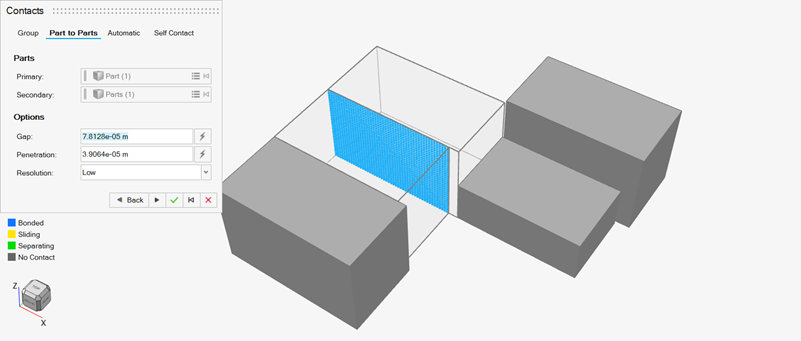
- 鼠标右击划过勾选标记以退出,或双击鼠标右键。
自动定义接触
在零件之间自动创建接触。
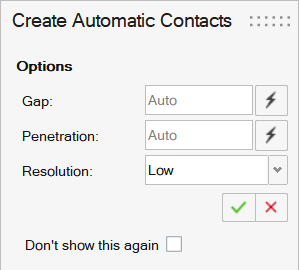
注: 在导入的 CAD 文件上打开接触工具时,将显示“创建自动接触”操作面板。要关闭此行为,请勾选不再显示复选框。
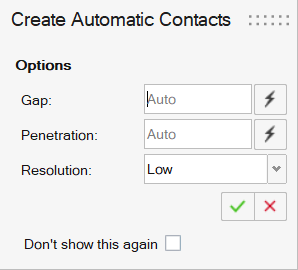
-
在“结构仿真”功能区,选择接触工具。
提示: 要查找并打开工具,按 Ctrl+F。更多信息,请见查找和搜索工具。 -
在接触工具中选择自动选项卡。
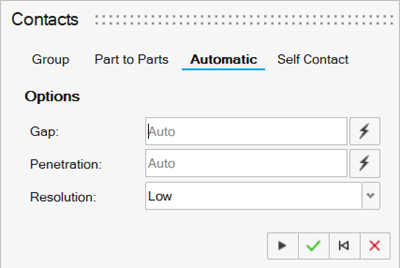
-
输入零件之间允许的间距或选择自动 即可自动搜索。
-
输入零件之间允许的穿透或选择自动 即可自动搜索。
-
更改分辨率可定义搜索精度。
注: 使用中的保留与查找接触类型下拉菜单,选择创建的接触类型。
- 鼠标右击划过勾选标记以退出,或双击鼠标右键。
定义自接触
在零件之间手动创建自接触。
-
在“结构仿真”功能区,选择接触工具。
提示: 要查找并打开工具,按 Ctrl+F。更多信息,请见查找和搜索工具。 -
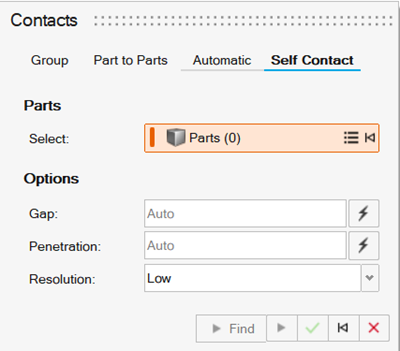
在“接触”工具中选择自接触选项卡。
-
在模型中选择零件。
注: 点击 可展开或折叠所选零件列表。可以右击选中的零件,然后选择删除,将其从选择中删除。
-
输入零件之间允许的间距或选择自动 即可自动搜索。
-
输入零件之间允许的穿透或选择自动 即可自动搜索。
- 更改分辨率可定义搜索精度。
-
单击查找 可查找所选零件的自接触。
注: 使用中的保留与查找接触类型下拉菜单,选择创建的接触类型。
- 鼠标右击划过勾选标记以退出,或双击鼠标右键。
查看和编辑接触
点击一个选定的接触,打开小对话框并更改类型。选项分别为绑定接触、滑动接触、分离接触或不设定接触。

- 如果零件已绑定或粘在一起,请选择绑定接触。
- 如果两个零件之间需要相对滑动,请选择滑动接触。
- 如果相关零件可以分离,请选择分离接触。
- 如果两个零件相互靠近,而又不想让二者接触,请选择不设定接触。
- 更改分辨率可定义搜索精度。
断开的和重叠的组
使用接触图标上的断开的组工具来查找并查看零件中断开的或重叠的组。


| 要 | 则 | 注意 |
|---|---|---|
| 将组配置为关闭 | 在“断开的和重叠的组”对话框中,选择所需的组,然后选择配置为关闭。 | 当组配置为关闭后,它将从诸如质量统计、静态重量计算、优化等计算中排除。 |
| 删除组 (Del) |
|
|
| 适应组 (F) | 选择组,然后按 F。 要显示整个模型,请再次按 F。 |
视图即进行调整以准确适应选定的组。如果未选定组,则视图会适应所有显示的组。 |
| 隔离组 (I) | 选中组,然后按 I。 要显示整个模型,请再次按 I。 |
隔离对象将放大并暂时隐藏所有其他对象。 |
 。
。“接触”表格
“接触”表格列出了模型中的所有接触,其中包括连接的类型及其所连接的零件。
点击“接触”工具上的打开接触表格  卫星图标,可显示接触表格。

表数据可以通过下列操作进行编辑:
| 要 | 则 | 注意 |
|---|---|---|
| 筛选接触列表 | 在表格顶部,选择显示所有接触,可显示所有接触,或选择要显示的接触类型。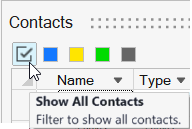 |
|
| 重命名接触 | 选中表中的单元格,然后再次点击使字段进入可编辑状态。 | |
| 更改连接类型 | 选中表中的单元格,然后从列表中另选择一种类型。 | |
| 更改搜索距离 | 选择表中的单元格,然后输入值。 | 此项显示的是最小间距(两个零件之间准确的最小距离)。 该表中为单个接触定义的搜索距离将覆盖操作栏的“寻找选项” |
| 更改间隙 |
|
默认情况下,接触间隙和摩擦力列处于隐藏状态。 间距为 3 mm,间隙为 1 mm 的两个零件意味着,在间隙减小到 2 mm 之前,不会发生接触。 摩擦力是介于 0 和 1 之间的范围,其中,0 表示滑动接触,1 表示绑定接触。 |
| 增加滑动接触或分离接触的摩擦力 |
|
|
| 列排序 | 点击列标题。重复点击可在升序和降序之间切换。 | |
| 添加或删除列 | 右击列标题。 |
 中定义的全局自动搜索距离。
注:
- 接触间隙和摩擦力值列默认隐藏。
- 两个间距为 3 mm、间隙为 1 mm 的零件,在间距更改到 2 mm 之前,不会发生接触。
- 摩擦力值是介于 0 和 1 之间的范围,其中,0 表示滑动接触,1 表示绑定接触。
接触间隙
接触间隙是一个高级功能,在两个接触零件之间出现轻微分离的情况下,其用于强制或阻止接触。只有在使用定义的滑动接触或分离接触运行分析或优化时考虑。
要编辑单个接触的接触间隙:
-
点击“接触”工具上的列出接触对 卫星图标。
-
右键点击“接触”表格中的一个列标题,然后选择间隙,将其添加到表中。

- 在表格中为所需接触输入间隙。要从解决方案开始时强制接触,请将接触间隙设置为 0.0。如果您希望零件独立运作,仅在载荷工况时发生物理接触的情况下接触,请删除 0.0 并将值设置为(无)。要强制干涉自适应,请输入一个正间隙。要在相互接触的零件之间添加间隙,请在接触间隙字段输入负值。


鼠标控制和键盘快捷键
| 要 | 则 |
|---|---|
| 选定一个接触 | 左键单击一个接触将其选中。 |
| 选定多个接触 | 按下 Ctrl 键并用鼠标左键单击要选定的接触,或使用框选选择。 |
| 取消选定接触 | 按下 Ctrl 键并用鼠标左键单击一个选定的接触。 |
| 取消选定所有接触 | 左键单击模型视窗中的任意空白处。 |
| 删除零件接触 | 在“接触”表格中选择一个手动定义的零件接触,然后点击删除。 |
| 退出工具 | 鼠标右击划过勾选标记以退出,或双击鼠标右键。 |
有效和无效接触
Inspire 会检测曲面和实体之间的接触,但并非所有工况都会被视为有效。
下列示例为有效接触:
| 几何体 | 有效接触 | 说明 | 类型 |
|---|---|---|---|
 |
 |
精确曲面边至曲面表面 | 曲面或零件到零件 |
 |
 |
曲面相交 | 曲面或零件到零件 |
 |
 |
精确曲面边至精确曲面边 | 曲面或零件到零件 |
 |
 |
曲面重叠 | 曲面或零件到零件 |
 |
 |
曲面至中面 | 曲面或零件到零件 |
 |
 |
曲面和实体重叠 | 曲面或零件到零件 |
 |
 |
实体至中面 | 曲面或零件到零件 |
 |
 |
精确曲面边至精确实体边 | 曲面或零件到零件 |
 |
 |
曲面到远处曲面 | 仅零件到零件 |
 |
 |
曲面到远处实体 | 仅零件到零件 |
 |
 |
实体到远处实体 | 仅零件到零件 |
下列示例为无效接触:
| 几何体 | 无效接触 | 说明 |
|---|---|---|
 |
 |
曲面和实体相交 |
 |
 |
精确实体边至精确实体边 |