
フィールドの作成
解析の実行結果からインプリシットフィールドを作成します。フィールドの作成ボタンは解析エクスプローラの下部にあります。
-
解析アイコンで解析結果の表示ツールをクリックして解析エクスプローラを開きます。

注: OptiStructの結果のみが、直接のインプリシットフィールドの生成でサポートされています。SimSolidの結果については、ビデオチュートリアル:Inspireインプリシットモデリングでのフィールド駆動型設計を参照してください。ヒント: ツールを検索して開くには、Ctrl+Fキーを押します。詳細については、ツールの検出と検索を参照してください。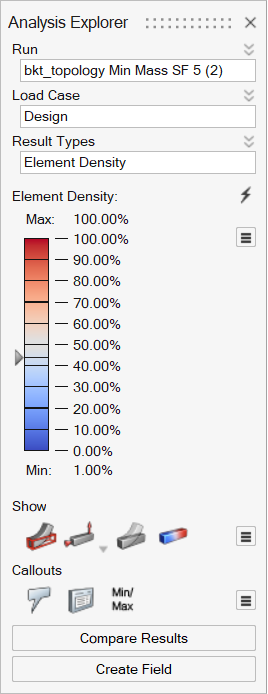
- 解析エクスプローラーダイアログを使用して、インプリシットフィールドに変換する結果を選択します。
-
解析エクスプローラの下部にあるフィールドの作成ボタンをクリックします。

詳細については、解析結果からのインプリシットフィールドの作成をご覧ください。 -
インプリシットパートが存在する場合、新しいインプリシットパートを作成するか、既存のインプリシットパートにフィールドを追加するかを尋ねるダイアログが表示されます。

- 新規をクリックすると、モデルブラウザとコンストラクション履歴に新しいインプリシットパートが作成されます。新しいパートには、シミュレーションデータを使用した新しいフィールドのみが含まれます。
- 既存をクリックして、モデル内のインプリシットパートを選択します。新しいフィールドは、履歴のタイムラインの現在のポイントに作成されます。