Propriétés d’exportation : Microsoft Excel
Le tableau ci-dessous décrit les propriétés qu’il est possible de spécifier pour les exportations vers Microsoft Excel. Tous les paramètres avancés s’appliquent uniquement aux exportations de tables vers les fichiers XLSX et XLSM. Lors de l’exportation au format Microsoft XLS, il est possible d’ajouter une liste déroulante Filtre automatique aux libellés des colonnes, en tant que fonctionnalité avancée.
|
Propriétés |
Description |
|
PARAMÈTRES GÉNÉRAUX |
|
|
Table |
Nom de la table sélectionnée à exporter. |
|
Type d’exportation |
Type de fichier dans lequel l’exportation est enregistrée. |
|
Système de fichier d’exportation |
Ce champ décrit le système de fichier vers lequel votre table va être exportée.
Remarque : Les informations d’identification pour les systèmes de stockage sur le Cloud peuvent être spécifiées dans la section « Serveur » des Paramètres par défaut de l’application. |
|
Format d’exportation Excel |
Ce paramètre spécifie le format de fichier devant être appliqué lors de l’exportation vers des fichiers Microsoft Excel. Les propriétés avancées possibles dépendent du format sélectionné.
|
|
Emplacement d’exportation |
Ce paramètre définit l’emplacement où enregistrer le fichier d’exportation et son nom. Indiquez le chemin d’accès et le nom du fichier d’exportation. Vous pouvez intégrer des macros (sous la forme &[macro]) dans le nom du fichier. |
|
Nom de table |
Entrez le nom de la table dans laquelle vous souhaitez exporter les données. Entrez le nom de la table dans laquelle vous souhaitez exporter les données. Vous pouvez intégrer des macros (sous la forme &[macro]) dans le nom de la table. Les règles suivantes s’appliquent lors de la création d’un nom de table :
Notez que le non-respect de ces règles empêche l’exportation. Passez votre souris sur le champ Nom de la table pour afficher les règles à prendre en compte lors de la création du nom de la table. |
|
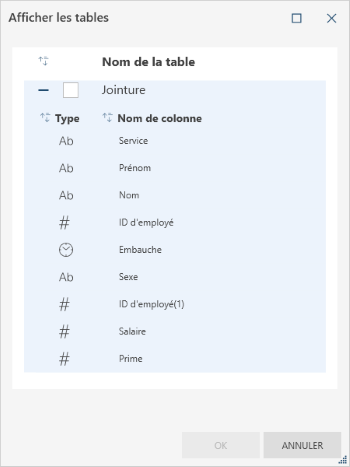
Afficher les tables |
Lors de l’exportation d’une table vers un fichier qui existe déjà, ce paramètre vous permet de voir les tables et colonnes existantes du fichier de destination et de sélectionner la table à laquelle les données doivent être ajoutées ou dont elles doivent remplacer les données. Quand une table de la boîte de dialogue Afficher les tables est sélectionnée et confirmée, son nom s’inscrit dans la zone de texte Nom de la table et le contenu actuel de cette zone est remplacé. Les tables affichées dans la boîte de dialogue Afficher les tables peuvent être triées en fonction de leur nom en cliquant sur l’icône Trier de l’en-tête. Chaque table s’accompagne d’un bouton de développement qui permet d’afficher la liste de colonnes.
|
|
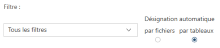
Filtre |
Ce paramètre spécifie quel filtre, le cas échéant, appliquer à la table lors de l’exportation. Si l’option Tous les filtres est sélectionnée, le paramètre de Désignation automatique doit être précisé :
|
|
Tri |
Ce paramètre spécifie quel tri, le cas échéant, appliquer à la table lors de l’exportation. |
|
Inclure les titres de colonne |
Cochez cette case pour que Data Prep Studio inclue les en-têtes de colonne dans le fichier d’exportation. Cet en-tête devient la première ligne dans le fichier d’exportation. |
|
Quand le fichier existe |
Ce paramètre spécifie ce que doit faire Data Prep Studio si un fichier du même nom existe déjà dans le dossier que vous avez spécifié dans le champ Exporter sous. Choisissez une action si le fichier d’exportation existe déjà :
|
|
Quand la table existe |
Ce paramètre spécifie ce que doit faire Data Prep Studio si une table ou une feuille du même nom existe déjà dans le fichier que vous avez spécifié dans le champ Exporter sous. Choisissez une action si la table d’exportation existe déjà :
|
|
Mise en page |
Lors de l’exportation de tables Excel, vous pouvez modifier les marges, la mise en page de l’en-tête et celle du pied de page en cliquant sur le bouton Mise en page. Les paramètres par défaut sont ceux indiqués sous l’onglet Mise en page Table par défaut de la boîte de dialogue Paramètres de l’espace de travail actuel. |
| Exporter toutes les lignes / certaines lignes | Pour les tables avec limites de lignes définies, ce paramètre spécifie si les limites de lignes définies doivent être respectées lors de l’exportation. Sélectionnez la case appropriée pour demander à Data Prep Studio d’exporter toutes les lignes ou seulement celles qui se trouvent dans la limite que vous avez configurée. |
|
Signature numérique |
Cette option permet d’intégrer la signature numérique sélectionnée au fichier Excel exporté. Une signature numérique établit l’authenticité, l’intégrité et la non-répudiation de la sortie d’exportation. La signature numérique doit être un certificat X.509 valide. Notez que lorsque ce paramètre est activé, vous ne pourrez pas ajouter de tableaux croisés dynamiques au fichier d’exportation. |
|
Certificat : |
Sélectionnez ce bouton pour afficher la boîte de dialogue Sélectionner un certificat. Les options vous permettront de signer numériquement avec un certificat X.509 valide (un certificat existant sélectionné depuis le Magasin de certificats de l’utilisateur actuel ou depuis un fichier de certificat). |
|
Ajouter des listes déroulantes de filtres automatiques aux libellés des colonnes de la table |
Cette option active la fonction de filtre automatique Excel dans le fichier exporté. Cette fonction permet d’appliquer des filtres prédéfinis aux colonnes du fichier Excel exporté. |
|
Inclure la feuille Tableau croisé dynamique |
Sélectionnez cette option pour ajouter les tableaux croisés dynamiques définis pour une table à une nouvelle feuille dans le fichier Excel exporté. Cette option est proposée pour les exportations de tables vers des fichiers Excel 2007 (XLSX). |
|
Lorsqu’il existe une feuille avec un tableau croisé dynamique |
Ce paramètre indique ce que l’application doit faire lorsqu’une feuille comporte un tableau croisé dynamique. Vous pouvez choisir d’ignorer cette feuille ou de l’écraser avec la nouvelle feuille. |
|
Onglet Champs |
Cet onglet permet de sélectionner les colonnes à utiliser pour créer un tableau croisé dynamique pour l’exportation.
|
|
Onglet Options |
Cet onglet permet de spécifier les paramètres généraux pour un tableau croisé dynamique :
|
|
Récapitulatif |
Si la table à exporter est un récapitulatif, ce paramètre indique le récapitulatif à inclure dans l’exportation. Remarque : Le filtre sélectionné dans les paramètres généraux est appliqué au récapitulatif sélectionné si ce récapitulatif utilise le filtre par défaut. |
|
Mesure |
Ce paramètre spécifie quelle mesure appliquer au récapitulatif exporté. Elle est activée lorsque seule une clé de colonne est définie dans le récapitulatif. |
|
Fractionner |
Sélectionnez ce paramètre pour créer un fichier ou une table distincte lorsqu’une valeur distincte pour la première clé figure dans un récapitulatif. |
| Désignation automatique |
Ce paramètre est activé dans les cas suivants :
Les options suivantes deviennent alors disponibles :
|
|
Niveau de développement |
Ce paramètre spécifie le niveau de développement à appliquer au récapitulatif exporté. Un niveau de développement plus élevé indique qu’il y a plus de colonnes affichées dans la table de sortie. Vous pouvez également choisir d’utiliser le niveau de développement actuel spécifié dans le récapitulatif. |
|
PARAMÈTRES AVANCÉS SPÉCIFIQUES AU RÉCAPITULATIF (XLSX et XLSM) |
|
|
Intégrer l’en-tête Mise en page au titre de la feuille. |
Cette option est proposée pour les récapitulatifs à en-tête de mise en page défini. Les paramètres de mise en page se modifient par modification du récapitulatif sous l’onglet Analyser. Sélectionnez cette option si pour intégrer l’en-tête de défini dans les paramètres de mise en page au titre de la feuille de calcul exportée. |
|
Inclure le plan pour activer Réduire/Développer dans Excel |
Sélectionnez cette option pour activer la réduction et le développement dans la feuille de calcul Excel. |
|
Inclure les Formules pour faciliter l’édition dans Excel |
Sélectionnez cette option pour inclure les expressions de formule des champs de sous-totaux et totaux généraux dans Excel. |
|
Appliquer le formatage conditionnel si le nombre de conditions est inférieur à... |
Sélectionnez cette option pour définir la limite supérieure pour les règles de format conditionnelles. |
© 2025 Altair Engineering Inc. All Rights Reserved.