Das Connector-Dialogfeld für SharePoint
Hinweise
-
Dieser Connector benötigt eine Java Virtual Machine (JVM), um ordnungsgemäß zu funktionieren.
-
Alternativ zum Connector-Dialogfeld „SharePoint“ können Sie auch ODBC DSN und den Treiber Altair SharePoint verwenden, um eine Verbindung zu einer SharePoint-Datenquelle herzustellen. Lesen Sie den Abschnitt ODBC DSN verwenden, wenn Sie eine Verbindung mithilfe dieser Methode herstellen möchten.
Connector-Dialogfeld „Standard“ verwenden
Das Connector-Dialogfeld „SharePoint“ enthält die folgenden Felder und Einstellungen:
|
Feld |
Beschreibung |
|
Verbindung |
|
|
Service-URL |
Geben Sie den Endpunkt für den Microsoft SharePoint-Dienst ein, zu dem Sie eine Verbindung herstellen möchten. |
|
Authentifizierungsmethode |
Legt die Authentifizierungsmethode fest, die während der Sitzung verwendet werden soll. Wählen Sie die Methode aus der Dropdown-Liste aus. |
|
Kunden-ID |
Geben Sie den Client-ID-Schlüssel für Ihre Anwendung ein, wenn Sie sich an REST-Endpunkten mit aktiviertem OAuth 2.0 authentifizieren |
|
Client-Geheimnis |
Geben Sie das Client-Geheimnis für Ihre Anwendung ein, wenn Sie sich bei REST-Endpunkten mit aktiviertem OAuth 2.0 authentifizieren. Wichtig: Das Client-Geheimnis ist ein vertraulicher Wert, der für die Authentifizierung der Anwendung gegenüber dem Dienst verwendet wird. Um unbefugten Zugriff zu verhindern, muss dieser Wert sicher verwaltet werden. |
|
Zugriffs-Token |
Geben Sie das Zugriffstoken ein, das für die Authentifizierung bei REST-Endpunkten mit aktiviertem OAuth 2.0 verwendet wird. Normalerweise wird diese Option von der Anwendung konfiguriert. In manchen Szenarien müssen Sie jedoch ein Token durch externe Prozesse sichern. In diesen Fällen können Sie diese Option auch verwenden, um das Zugriffstoken manuell festzulegen. Hinweis: Über das Symbol „Kopieren/Einfügen“ |
|
Aktualisierungs-Token |
Geben Sie das Aktualisierungs-Token ein, mit dem Sie entweder ein neues Zugriffstoken anfordern oder ein abgelaufenes Zugriffstoken für OAuth 2.0-Implementierungen erneuern. Wichtig: Das Aktualisierungs-Token ist ein vertraulicher Wert, der zur Authentifizierung beim Dienst verwendet wird. Um unbefugten Zugriff zu verhindern, muss dieser Wert sicher verwaltet werden. Hinweis: Über das Symbol „Kopieren/Einfügen“ |
|
Autorisierungs-URI |
Geben Sie den Endpunkt für den Erhalt eines Autorisierungscodes von einem Autorisierungsdienst eines Drittanbieters für OAuth 2.0-Implementierungen ein. |
|
Token-URI |
Geben Sie den Endpunkt für den Abruf von Zugriffstokens ein, wenn die OAuth 2.0-Authentifizierung aktiviert ist. |
|
Scope |
Geben Sie eine durch Leerzeichen getrennte Liste von OAuth-Scopes ein, die die durch das Zugriffstoken gewährten Berechtigungen einschränken. |
|
Umleitungs-URI |
Geben Sie den Endpunkt ein, an den der Client nach der Authentifizierung bei einem Drittanbieterdienst zurückgegeben wird, wenn die OAuth 2.0-Authentifizierung aktiviert ist Bei einigen Authentifizierungsabläufen wird der REST-Dienst Sie zur Authentifizierung an einen Drittanbieterdienst weiterleiten. Sobald Ihre Anmeldeinformationen überprüft wurden, leitet der Drittanbieterdienst den Client an einen Endpunkt im REST-Dienst zurück, um die Sitzung fortzusetzen. Der vom Drittanbieterdienst verwendete Endpunkt wird vom Kunden zur Verfügung gestellt und mit der Option Redirect URI angegeben. |
|
Verbindung zurücksetzen |
Aktivieren Sie dieses Kontrollkästchen, um die OAuath-Verbindung zurückzusetzen und neue Zugriffstoken abzurufen. |
|
VERBINDUNG TESTEN |
Klicken Sie auf diese Schaltfläche, um eine Verbindung zu initiieren und die von Ihnen eingegebenen Werte zu testen. Wenn Fehler auftreten, werden neben dieser Schaltfläche Meldungen angezeigt. Hinweise:
|
|
Tabellen und Ansichten |
|
|
Tabellen und Ansichten |
Ermöglicht es Ihnen, die Tabellen aus Ihrer Datenbank zu laden und dann auszuwählen, indem Sie manuell aus einer Liste auswählen.
So laden Sie Tabellen und Ansichten anhand von Such- und Auswahlfunktionen.
Hinweis: Wenn Sie das Duplikat einer Spalte hinzufügen möchten, wählen Sie die entsprechende Spalte in der Dropdown-Liste Doppelte Spalte hinzufügen aus.
So wählen Sie eine Spalte aus: Markieren Sie die Kästchen neben den gewünschten Spalten. Markieren Sie in der Kopfzeile das Kästchen Spalte, wenn alle Spalten verwendet werden sollen.
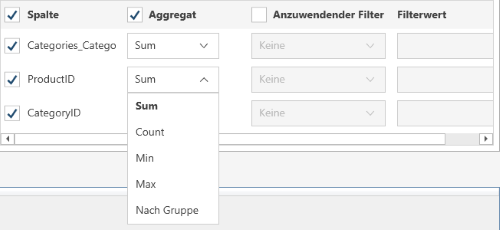
So aggregieren Sie Spalten: Wenn die zurückgegebenen Daten aggregiert werden sollen, markieren Sie das Kästchen Aggregat in der Kopfzeile und wählen Sie anschließen die Aggregationsmethode für jede Spalte aus.
Folgende Aggregationsmethoden stehen für die einzelnen Datentypen zur Verfügung:
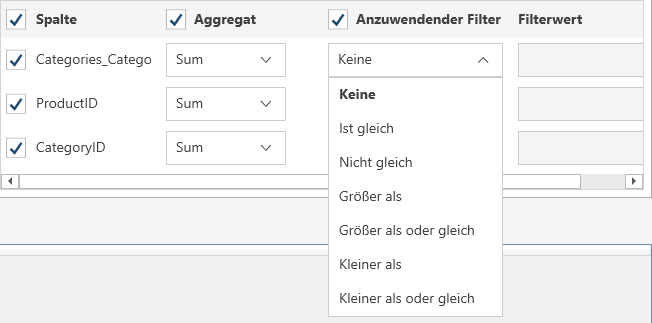
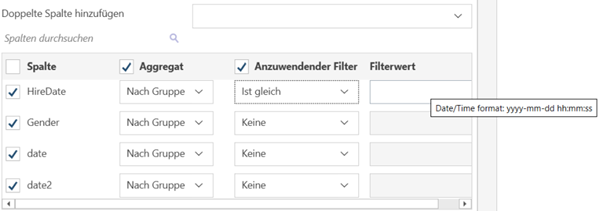
Um Spalten zu filtern: Wenn die zurückgegebenen Daten gefiltert werden sollen, markieren Sie Filter anwenden in der Kopfzeile. Wählen Sie für jede Spalte eine Filtermethode aus der Dropdown-Liste aus und geben Sie den Wert in das Feld Filterwert ein.
Hinweise:
|
|
Vorschau der Daten |
Hier klicken, um Daten anhand der festgelegten Anmeldeinformationen und Kriterien abzurufen. Dies ermöglicht das Bestätigen der Verbindung: Stellen Sie sicher, dass die Verbindung mit der richtigen Tabelle hergestellt wurde, prüfen Sie die Abfrage und überprüfen Sie die Informationen, die geladen werden. Hinweise:
|
|
Abfrage |
|
|
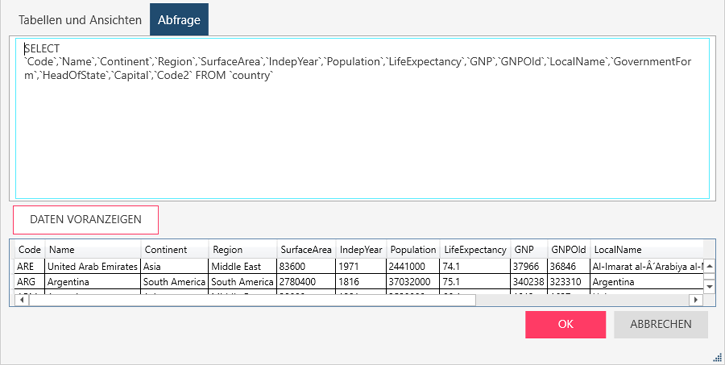
Abfrage |
Hier können Sie die Tabellen aus Ihrer Datenbank laden und dann durch Eingabe einer SQL-Anweisung auswählen. Wenn Sie Tabellen und Ansichten bereits ausgewählt haben, wird dieses Feld aktualisiert und zeigt die entsprechende Abfrage „SELECT * FROM TABLE“ an.
Wenn Sie die Abfrage definieren möchten, geben Sie die Anweisungen SELECT, EXEC und/oder WITH zum Ausführen ein.
Hinweise:
|
|
Vorschau der Daten |
Hier klicken, um Daten anhand der festgelegten Anmeldeinformationen und Kriterien abzurufen. Dies ermöglicht das Bestätigen der Verbindung: Stellen Sie sicher, dass die Verbindung mit der richtigen Tabelle hergestellt wurde, prüfen Sie die Abfrage und überprüfen Sie die Informationen, die geladen werden. Hinweise:
|
|
OK/ABBRECHEN |
Wählen Sie OK aus, um die Verbindung herzustellen und Daten abzurufen, oder wählen Sie Abbrechen, um das Dialogfeld zu schließen. Der Zustand der Schaltflächen OK und VORSCHAU zeigt Ihnen auf einen Blick den Status der Verbindung an:
|
 können Sie einfach den Wert des Tokens aus dem oder in das Dialogfeld kopieren.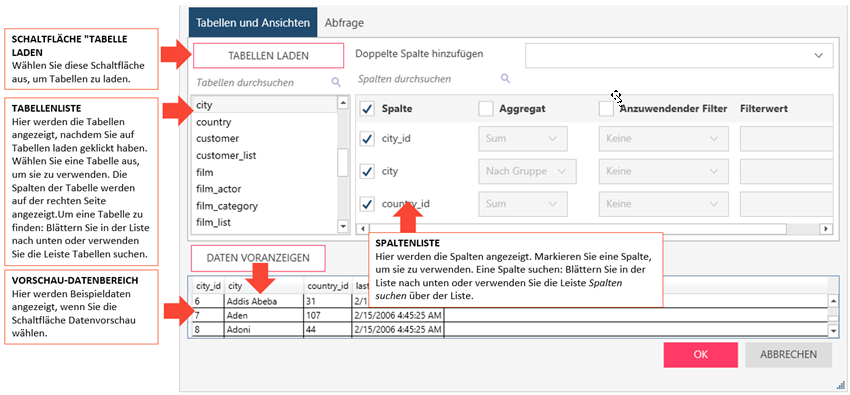

Hinweise
-
Optionale Felder. Andere Felder sind optional, aber möglicherweise müssen Sie Ihren Datenquellenadministrator nach weiteren Feldwerten fragen, die Sie für die Verbindung eingeben müssen.
-
Verbindungszeichenfolgen, die 1020 Zeichen überschreiten. Für Verbindungszeichenfolgen, die 1020 Zeichen überschreiten, wird vorübergehend ein Datei-DSN erstellt. Auf dieser Seite erhalten Sie weitere Informationen zur Implementierung.
-
Unterstützung für kurze Namen: Diese Version des Data Prep Studio unterstützt Progress-Kurznamen, genauer gesagt im Feld Andere Verbindungsoptionen . Auf dieser Seite erhalten Sie weitere Informationen zur Implementierung.
-
Wenn Sie eine Testverbindung oder einen Verbindungsfehler feststellen, versuchen Sie stattdessen, eine Verbindung per ODBC DSN herzustellen.
ODBC DSN verwenden
Um ODBC zu verwenden, müssen Sie den ODBC DSN definieren und ihn dann über das Connector-Dialogfeld „SharePoint“ aufrufen.
Schritt
- Erstellen Sie eine gültige ODBC DSN SharePoint-Verbindung. Fügen Sie einen System-DSN hinzu und wählen Sie den Treiber Altair SharePoint aus. Sie werden aufgefordert, das Dialogfeld Progress DataDirect: Microsoft SharePoint-Datenquellenkonfiguration erstellen auszufüllen.
- Verwenden Sie in DPS das SharePoint-Dialogfeld (wie oben), aber:
- Nutzen Sie Dummy-Daten zum Ausfüllen der erforderlichen Felder. (Mit diesem Schritt können Sie die grundlegende Validierung umgehen.)
- Geben Sie im Feld Andere Verbindungsoptionen den ODBC DSN an, den Sie in Schritt 1 erstellt haben.
- Verwenden Sie die Form DSN = <DSN Name> zum Beispiel: DSN = MySharePoint.
- Zusätzlicher Hinweis: Andere Verbindungsoptionen ist das letzte Feld im Dialogfeld. Sie müssen also ganz nach unten scrollen, um dieses Feld auszufüllen.
- Klicken Sie auf „Verbindung testen“. Das Ergebnis sollte eine erfolgreiche Verbindung sein.
- Klicken Sie auf „Tabellen laden“. Die verfügbaren Tabellen werden geladen.
- Klicken Sie auf „Vorschautabelle“.
- Klicken Sie auf „OK“, um die Verbindung zu laden.
Hinweise
- ODBC DSN funktioniert nur für den Treiber Altair SharePoint
- Definieren Sie alle Eigenschaften der Treiberverbindung im Dialogfeld Progress DataDirect: Microsoft SharePoint-Datenquellenkonfiguration erstellen auszufüllen.
- Wenn unter Andere Verbindungsoptionen ein DSN angegeben ist, werden alle anderen Felder im Dialogfeld „SharePoint-Verbindung“ ignoriert.
© 2025 Altair Engineering Inc. All Rights Reserved.