
运行选项:SimSolid 和 OptiStruct
使用“运行分析”窗口中的选项定义分析。选项会根据您选择的是 SimSolid 还是 OptiStruct 求解器而发生变化。
| 运行 Simsolid 分析 | 运行 Optistruct 分析 |
|---|---|
 |
 |
名称
运行分析时,默认运行名称与模型名称一致。然而,在运行分析窗口中可自行设置运行名称。求解器
选择 SimSolid 或 OptiStruct 以选择要用于分析的求解器。零件
选择全部以在分析中包含所有零件,选择显示以分析所有可见零件,或点击所选并使用零件收集器选择要分析的零件。单元尺寸 (OptiStruct)
单元尺寸决定着优化结果的质量。一般而言,单元尺寸越小,结果越精确,但运行得越慢。注: 为提高整体性能,当导入 CAD 文件时,将不计算网格尺寸,并且显示为“自动”。点击  图标,以显示单元尺寸。
图标,以显示单元尺寸。单元尺寸从 CAD 中的最小几何特征开始计算。清理 CAD,减少几何特征的数量,将让作业运行更快。
速度 (OptiStruct)
选择更快或更准确以在运行优化时优先考虑速度或精度。当应力不是主要问题时,选择更快,并测试您的模型,以确保您的载荷和固定约束的运动学特征是正确的。如果希望得到更准确的结果,请选择更准确并再次运行分析以获得更精确的应力和位移结果。这也会增加运行时间。更准确会生成二阶单元。
提示: 使用更快设置时,具有复杂几何体的模型可能会失败。如果优化不成功,请尝试使用更精确。
载荷工况
载荷工况是一系列同时作用在模型上的载荷以及固定约束的组合。使用“模型浏览器”或右键菜单可向特定的载荷工况分配载荷和固定约束。然后当运行分析时,可在运行分析窗口中选择包含哪些载荷工况。铸造初始应力 (OptiStruct)
使用 Inspire 和 Inspire Cast 时,铸造初始应力允许您使用 Inspire Cast 应力结果创建附加节点以进行结构分析。
注: 要确保在 Inspire 结构分析期间将 Inspire Cast 中的所有节点结果映射到预应力模型,使用精细单元尺寸设置或使用更精确 选项。
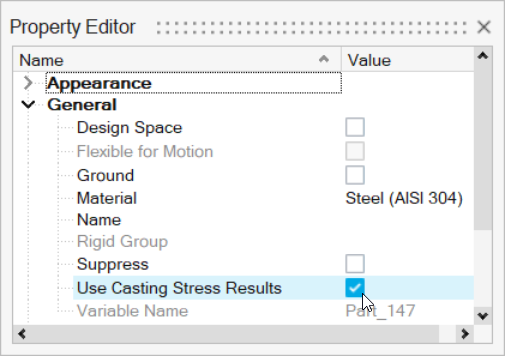
开始分析前,按 F3 显示属性编辑器,选择要计算铸造应力的铸造实体,并选中使用铸造应力结果复选框。
在“运行分析”窗口中,选择结果文件,然后浏览至 Inspire Cast 修剪应力文件。这通常是 Cast 运行文件夹中最后创建的文件:
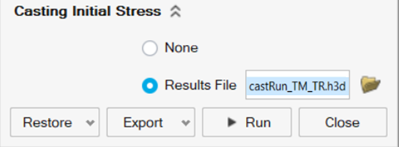
.h3d 文件中的值将被应用于使用铸造应力结果复选框已选中的实体。