
式
モーション解析のエンティティは式をサポートしています。
- パラメトリックな式
- ソルバー、式
モーション解析のエンティティ(ポイント、ボディ、ブッシュ、スプリングダンパ、荷重など)の入力フィールドには、式を含めることができます。これらのフィールドは、プロパティエディター、ガイドパネル、またはマイクロダイアログで利用可能であり、多くの場合、中括弧アイコン  でマークされています。
パラメトリックな式
パラメトリックな式は、あるモデリングエンティティの値をモデル内の別のエンティティに関連付けるために使用されます。
パラメトリックな式が返すデータタイプは、この式が定義するフィールドのデータタイプと一致している必要があります。
また、パラメトリックな式を作成するときには、Templexのテキストと数値の言語に用意されている数学演算子と数学関数も使用できます。
パラメトリックな式は、定数タイプと式タイプの入力フィールドでサポートされています。
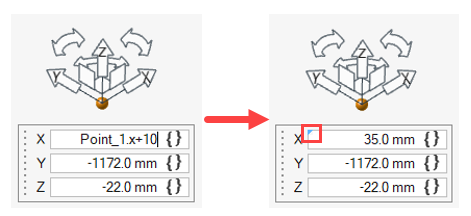
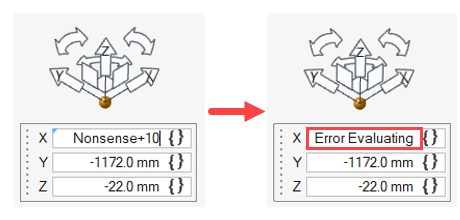
例
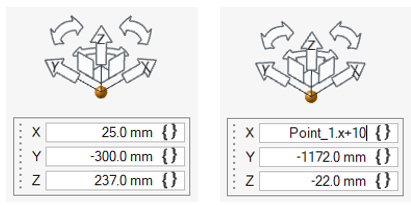
モデルの中でPoint_1とPoint_2という変数名の2つのポイントについて考えてみます。Point_2のX位置がPoint_1のX位置から10単位離れるように配置する場合、パラメトリックな式を使用できます。
Point_1のX座標のパラメトリック値は、データメンバーxであり、これにアクセスするには式Point_1.xを使用します。したがって、Point_2をPoint_1のX位置から10単位離れた位置に配置するには、Point_2のX座標フィールドに次の式を入力します。
Point_1.x + 10
これにより、Point_2がPoint_1に対してパラメトリックに配置され、Point_1が動いても一貫したオフセットが維持されます。
ソルバー式
ソルバー式は、ブッシング、スプリングダンパ、荷重ベクトル、モーションなどのエンティティに対して、時間またはソルバーの状態に依存する線形または非線形の値を定義します。
これらの式は、未評価の文字列を評価されたパラメトリックな式と組み合わせることができます。
実行時に、Inspireはソルバー式をソルバーと互換性のある関数に変換します。
ソルバー式は、式タイプの入力フィールドでのみサポートされています。
以下のルールに従ってソルバー式を記述します。
- ソルバー式全体をバッククォーテーション(
`…`)で囲みます。 - ソルバー式内のパラメトリック式を中括弧(
{…})で囲みます。
例
ステップ関数を使用して、1秒後のゼロから1.5秒後に2つのマーカー間の距離の500倍に増大する荷重を考えてみます。この非線形値は、次のソルバー式を使用して定義できます。
`STEP( TIME, 1, 0, 1.5, 500*DX( {Marker_1.idstring} , {Marker_2.idstring} ) )`
ソルバー式の評価ルールに従って、Inspireでは中括弧に囲まれたTemplex値のみが評価され、関数にある他のテキストはすべて無視されます。この例では、パラメトリック変数Marker_1.idstringとMarker_2.idstringは、マーカーエンティティMarker_1とMarker_2のIDを文字列として返します。したがって、Inspireがこの式をソルバーに渡すと、次のようになります(マーカーIDはそれぞれ30102010と30102011とします)。
`STEP( TIME, 1, 0, 1.5, 500*DX( 30102010 , 30102011 ) )`
単位
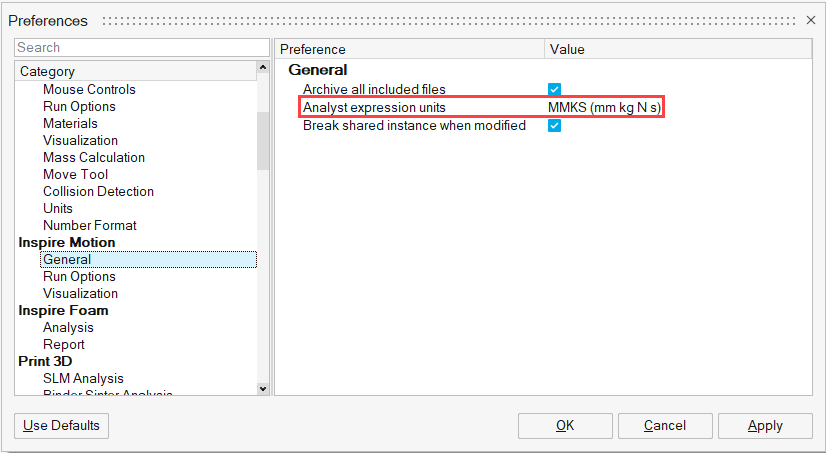
パラメトリックな式には独自の単位があり、入力するすべての式でその単位が前提とされます。
式は式単位で評価されるが、表示単位で表示されます。
ソルバー式は、単位変換されずに文字列としてソルバーに渡され、ソルバー単位で解析されます。ただし、ソルバー式にパラメトリックな式が含まれる場合、それらのパラメトリックな式は最初に式単位で評価されてから、残りのソルバー式と組み合わされてソルバーに送られます。
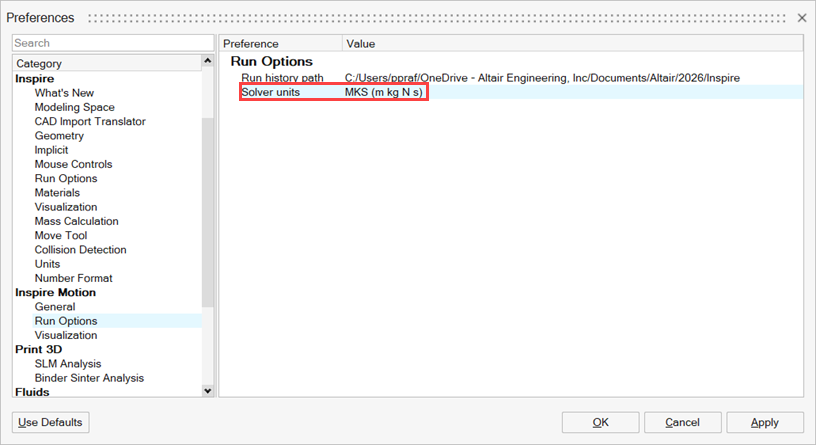
で式単位を変更できます。
例
MMKSの式単位を使用するが、表示単位とソルバー単位がMKSである非線形スプリングダンパモデルを考えます。
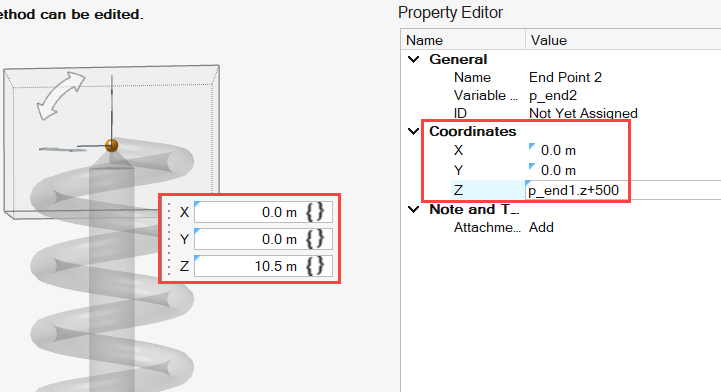
スプリングダンパーのもう一方の端である終点2は、Z方向に終点1から0.5m離れて作成されます。これはパラメトリックな式p_end1.z+500を使用することで実現されます。0.5の代わりに500が使用されているのは、選択されたAnalyst Expressionの単位がMMKSであり、MMKS単位に基づいて式を入力する必要があるためです。
剛性によるスプリングダンパ荷重は、スプラインを使用して定義され、その独立変数は、モデル化された位置からのスプリングの変位を測定するソルバー式です。式は次のとおりです。
`{CoilSpring.len/1000} - {CoilSpring.DM}`
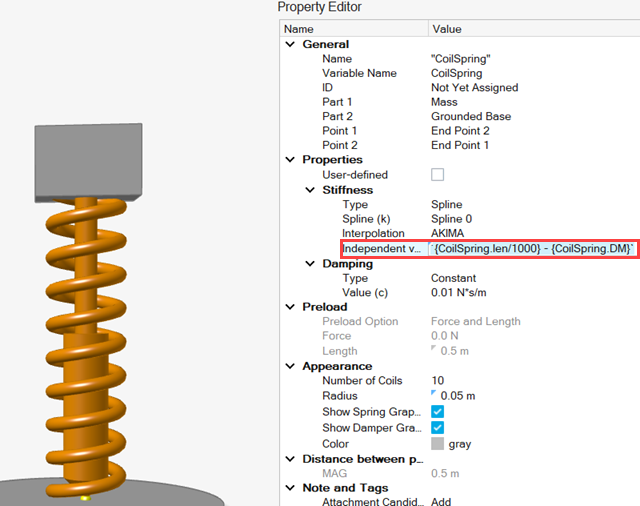
この場合、CoilSpring.lenはスプリングダンパの取り付け長を示す解析パラメトリック式です。その評価値は式の単位系です。この式は、ソルバー単位(MKS)に変換するためにスケーリングする必要があります。
Expression Builder
Expression Builderを使用すると、テキストボックスに式を効率的に入力できるため、大量の入力や暗記が不要になります。
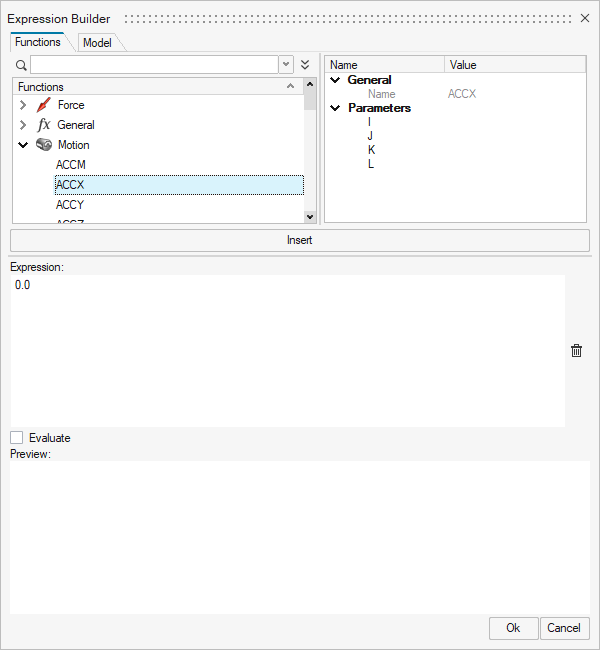
式の追加
このワークフローに従って、Expression Builderツールを使用して式を追加します。
-
フィールドエンティティで、 アイコンをクリックします。
- オプション:
ソルバーや数学関数を追加します。
-
左上の関数セクションで、関数を選択します。
図 9. Expression Builderの関数 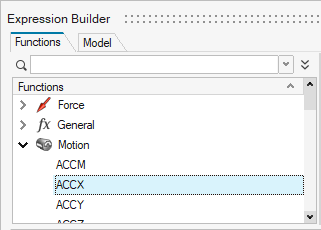
-
右上のセクションで必要なフィールドに記入します。既存のモデリングエンティティの属性を参照するフィールドについては、次の操作を行えます。
- エンティティ名の後にdesire属性を入力するか、または
- 式 をクリックする
 エンティティと属性を参照および選択するエンティティ選択ダイアログを開くアイコン。
図 10. Expression Builderの属性 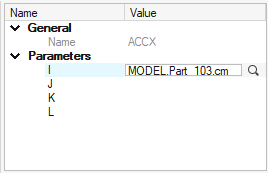
図 11. エンティティ選択ダイアログ 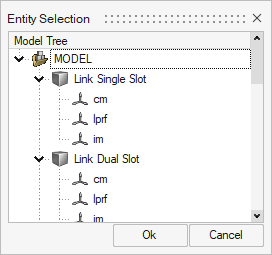
-
左上の関数セクションで、関数を選択します。
-
式セクションでは、数式や式を入力します。
注: 入力された式と挿入された関数を組み合わせることができます。関数は、カーソルの現在位置に追加されます。
- オプション: 評価を選択して、結果をプレビューします。