
エンティティ作成
Inspireモーション解析でエンティティを追加または編集する一般的なワークフロー。
以下のセクションでは、モーション解析でエンティティを追加または編集する方法の概要を説明します。この手順では、モーションリボンのツールをクリックしたときに表示されるガイドパネルダイアログ内のほとんどのエンティティに共通する要素を取り上げます。
注: エンティティの追加または編集ワークフローに固有の手順または重要な注意事項がある場合、その情報はエンティティの個別ヘルプページに詳しく記載されます。
エンティティの追加
モーション解析ツールを使用してエンティティを追加する一般的なワークフロー。
-
モーションリボンの「プロファイル」の下で、アナリストを選択します。

-
モーションリボンからツールを選択します。

ヒント: ツールを検索して開くには、Ctrl+Fキーを押します。詳細については、ツールの検出と検索を参照してください。ガイドパネルが開きます。図 1. エンティティガイドパネルの例 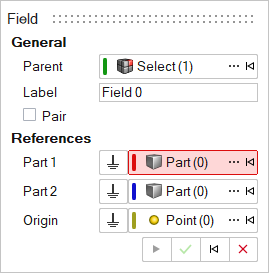
- オプション:
親システムを選択するには、セレクターを使用します。親システムが、モデルツリー階層内での新しいエンティティの位置を決定します。
セレクターガイドパネル内の多くのフィールドは、モデル内の別のエンティティを選択する必要があります。以下に詳述するように、これらのセレクターは一般に一貫した形式に従っています。

表 1. セレクター機能 アイコン 説明 エンティティを直接選択 
選択するエンティティの名前(パーツ、ポイント、ジョイントなど)をクリックし、モデルブラウザまたはモデリングウィンドウからモデル上の対応するエンティティを選択します。 括弧内の数字は、選択されたエンティティの数を示します。ほとんどのセレクターでは、選択できるエンティティは1つに制限されています。
高度なセレクター 
モデルツリーに編成された、エンティティをラベルで選択するダイアログを開きます。 親システムのモデルツリーを表示するか、モデルのモデルツリーを表示するかを選択できます。
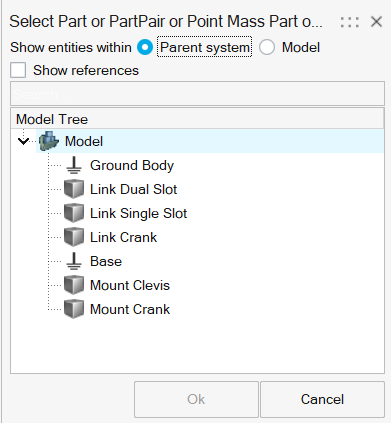
選択のリセット 
クリックするとエンティティの選択がリセットされます。 - オプション: ラベルを編集します。これは、エンティティのカスタム名を入力できるフリーテキストフィールドです。
- オプション: ペアチェックボックスをオンにして、ペアエンティティを作成します。ペアエンティティは、モデルのZ-X平面を中心として対称になっているモデルの作成に役立ちます。これらのプロパティも、Z-X平面を中心として対称にすることができます(つまり、Yプロパティが鏡面コピーされます)。詳細については、Inspire Motionのペアと対称モデリングを参照してください。
-
参照(原点、パート、ジョイント)を選択するには、各エンティティのセレクターを使用します。
各参照セレクターの左には、グラウンド
 アイコンもあり、これをクリックすると、モデル内の特定のエンティティではなく、パートとしてのグラウンドやポイントとしてのグローバル原点を選択することができます。
 -
リファレンス選択が完了したら、以下のいずれかの方法でエンティティを作成します。
- ガイドパネルの
 をクリックすると、エンティティが作成され、方向が決まります。
または
- モデリングウィンドウのマウス位置に表示される
 ボタンをクリックします。
または
 をクリックしてエンティティを作成し、このエンティティのガイドパネルの選択を終了します。
または
 をクリックしてエンティティの作成をキャンセルし、ガイドパネルダイアログを終了します。
エンティティをモデルに追加すると、対応するエンティティがブラウザ領域に自動的に表示されます。注: デフォルトで、Inspire内のエンティティの変数名は特定の規則に従います。たとえば、すべてのスプリングダンパエンティティの変数名は“Force_"で始まります。これは、Inspireでモデルを構築する場合に従う推奨規則であり、モデル編集やモデル操作においてさまざまなメリットが得られます。 - ガイドパネルの
エンティティの編集
モーションリボンツールまたはプロパティエディターを使用してエンティティを編集する一般的なワークフロー。
| 使用する方法 | 操作 |
|---|---|
| モーションリボンツール |
|
| プロパティエディター |
|
| モデルブラウザ |
|
| モデリングウィンドウ | |
| テーブル |
|
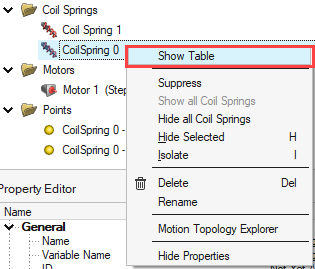
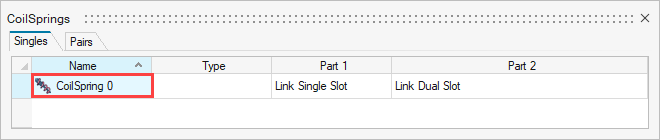
注: ガイドパネルで既存のエンティティの編集中に新しいエンティティの追加を開始するには、モデリングウィンドウの空白の領域をクリックします。