Vue Table
La vue Table permet de travailler avec la table générée par vos masques d’état. Dans la vue Table, vous pouvez également cliquer sur Conception de table pour modifier votre tableau et ses champs.
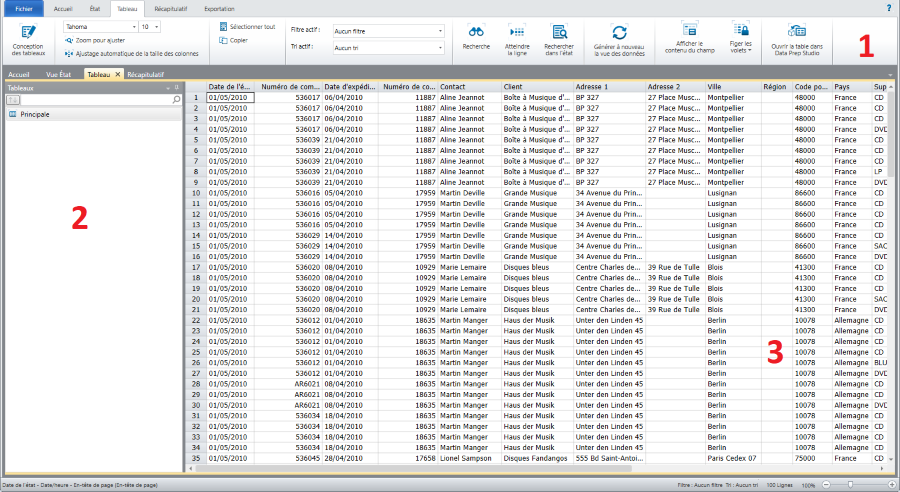
L’interface de la vue Table propose les éléments suivants :
|
Élément |
Description |
|
[ 1 ] Ruban |
Affiche tous les outils dont vous avez besoin pour travailler avec une table. Reportez-vous à la rubrique Référence rapide au ruban de la vue Table. |
|
[ 2 ] Sélecteur |
Vous permet de rechercher et/ou de sélectionner un table spécifique. |
|
[ 3 ] Table |
Affiche la table actuellement sélectionnée. |
Pour accéder à la vue Table
Si vous êtes dans une autre vue, procédez de l’une des manières suivantes :
-
Cliquez sur l’onglet Table.
-
Si plusieurs onglets sont affichés sur le panneau du sélecteur, sélectionnez celui intitulé Vue Table.
Sélection d’une table
Pour sélectionner une table, cliquez sur celle qui vous intéresse via le sélecteur de tables :
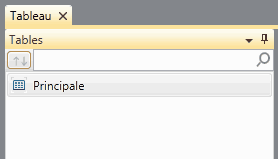
Si vous souhaitez rechercher une table, saisissez les critères de recherche dans la zone de recherche en haut du sélecteur de tables.
Menu contextuel du sélecteur de tables
Cliquez avec le bouton droit sur le sélecteur de tables pour afficher le menu contextuel, qui permet d’effectuer les opérations suivantes :
-
Exportation rapide – Cette opération d’exportation se réfère à l’extension de fichier et aux valeurs par défaut spécifiées dans les paramètres d’exportation. Elle ouvre la boîte de dialogue Créer une exportation dans laquelle tous ces éléments sont pré-remplis.
-
Régénération du tableau – Cette fonction actualise l’entrée d’état/base de données et les recherches extérieures connexes à la demande.
-
Impression rapide d’une table
-
Affichage des informations sur le modèle
-
Affichage des informations sur le projet
Cliquez avec le bouton droit sur une recherche extérieure dans le sélecteur de tables pour la renommer ou la modifier rapidement.
Menu contextuel de la vue Table
Cliquez avec le bouton droit sur une colonne de la table pour afficher un menu contextuel permettant d’effectuer rapidement les opérations suivantes :
-
Copier le texte
- Avec les en-têtes
- Sans les en-têtes
-
Copier avec formatage
- Avec les en-têtes
- Sans les en-têtes
-
Rechercher un enregistrement spécifique
-
Atteindre une ligne spécifique
-
Atteindre une colonne spécifique
-
Rechercher un enregistrement spécifique dans un état
-
Ajuster automatiquement la taille des colonnes
-
Ajuster la largeur des colonnes
-
Ouvrir la fenêtre Propriétés du champ
-
Renommer un champ
-
Masquer un champ
-
Afficher les champs masqués
-
Créer un champ calculé
-
Appliquer un filtre
-
Appliquer un tri
-
Imprimer la table
-
Ouvrir l’aperçu avant impression
-
Exporter la table
-
Ouvrir un onglet spécifique de la vue Conception de table
Affiner la définition de table
-
Cliquez sur l’onglet Table.
-
Sélectionnez Conception de table via le ruban de la vue Table. L’interface Conception de table s’affiche.
-
Commencez à affiner votre définition de table. À titre d’exemple, vous pouvez modifier les noms des champs et l’ordre d’affichage, créer une recherche extérieure, définir des champs calculés ou définir des filtres et des tris.
Autres options de la vue Table
À partir de la vue Table, vous avez également la possibilité de :
(c) 2023 Altair Engineering Inc. All Rights Reserved.