Exporteigenschaften: Microsoft Access
In der folgenden Tabelle sind die Eigenschaften beschrieben, die für Exporte in Microsoft Access angegeben werden können.
|
Eigenschaften |
Beschreibung |
|
ALLGEMEINE EIGENSCHAFTEN |
|
|
Tabelle |
Der Name der ausgewählten Tabelle, die exportiert werden soll. |
|
Exporttyp |
Der Dateityp, in dem Ihr Export gespeichert werden soll. |
|
Dateisystem exportieren |
Dieses Feld beschreibt das Dateisystem, in das Ihre Tabelle exportiert werden soll.
Hinweis: Die Zugangsdaten für Cloud-basierte Speichersysteme können im Abschnitt Server der Die Standardeinstellungen der Anwendung angegeben werden. |
|
Exportort |
Diese Einstellung gibt an, wo die Exportdatei gespeichert und wie sie benannt wird. Geben Sie den Pfad und den Namen der Exportdatei an. Sie können Makros (der Form &[macro]) in den Dateinamen einbetten. |
|
Tabellenname |
Diese Einstellung gibt den Namen der Tabelle an, in die die Daten exportiert werden. Geben Sie den Namen der Tabelle ein, in die die Daten exportiert werden. Sie können Makros (der Form &[macro]) in den Tabellennamen einbetten. Bei der Erstellung eines Tabellennamens gelten folgende Regeln:
Beachten Sie bitte, dass Probleme bei der Einhaltung dieser Regeln Sie daran hindern, den Export durchzuführen. Bewegen Sie den Mauszeiger über das Tabellennamenfeld, um die Regeln anzuzeigen, die bei der Erstellung Ihres Tabellennamens zu berücksichtigen sind. |
|
Tabellen anzeigen |
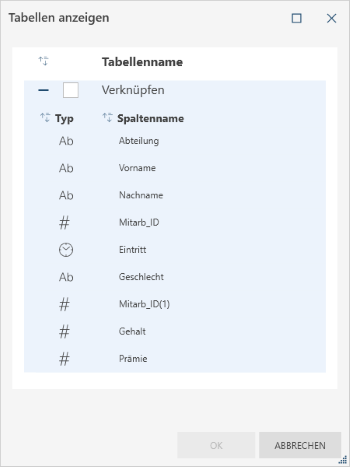
Wenn Sie eine Tabelle in eine bereits vorhandene Datei exportieren, können Sie mit dieser Einstellung die vorhandenen Tabellen und Spalten der Zieldatei anzeigen und die Tabelle auswählen, an die die Daten angehängt bzw. überschrieben werden sollen. Wenn eine Tabelle aus dem Dialogfeld „Tabellen anzeigen“ ausgewählt und bestätigt wird, wird der Name der ausgewählten Tabelle in das Textfeld „Tabellenname“ eingefügt und der aktuelle Inhalt dieses Feldes wird überschrieben. Die im Dialogfeld „Tabellen anzeigen“ angezeigten Tabellen können nach Namen sortiert werden, indem Sie auf das Sortiersymbol in der Kopfzeile klicken. Die Tabellen verfügen über eine Plus-Schaltfläche, mit der Sie eine Liste der zu dieser Tabelle gehörenden Spalten anzeigen können.
|
|
Dateierweiterung |
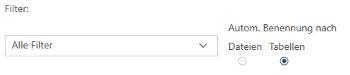
Diese Einstellung gibt die Erweiterung an, die für die Exportdatei verwendet werden soll. Sie ist nur aktiviert, wenn die Einstellung Filter auf Alle Filter und die Einstellung Automatische Benennung auf Nach Dateien gesetzt ist. |
|
Filtern |
Diese Einstellung gibt an, welcher Filter beim Export auf die Tabelle angewendet werden soll. Wenn Sie Alle Filter als Filteroption ausgewählt haben, werden Sie aufgefordert, die gewünschte automatische Benennungseinstellung anzugeben:
|
|
Sortieren |
Diese Einstellung gibt an, welche Sortierung beim Export auf die Tabelle angewendet werden soll. |
|
Wenn Datei vorhanden |
Diese Einstellung legt fest, was Data Prep Studio tun soll, wenn eine Datei mit dem gleichen Namen in dem Ordner existiert, den Sie im Feld „Exportordner“ angegeben haben. Wählen Sie eine Aktion aus, wenn die Exportdatei bereits existiert:
|
|
Wenn Tabelle vorhanden |
Diese Einstellung legt fest, was Data Prep Studio tun soll, wenn eine Tabelle oder ein Arbeitsplatt mit dem gleichen Namen, den Sie angegeben haben, in der Datei existiert, die Sie im Feld „Exportort“ eingegeben haben. Wählen Sie eine Aktion aus, wenn die Exporttabelle bereits existiert:
|
|
Alle Zeilen/Begrenzte Zeilen exportieren |
Bei Tabellen mit definierten Zeilenbegrenzungen gibt diese Einstellung an, ob die definierten Zeilenbegrenzungen beim Export beachtet werden sollen. Markieren Sie das entsprechende Kontrollkästchen, um Data Prep Studio anzuweisen, alle Zeile oder nur solche Zeilen zu exportieren, die in die von Ihnen festgelegten Grenzen fallen. |
|
Summierung |
Wenn die zu exportierende Tabelle eine Summierung ist, gibt diese Einstellung an, welche Summierung in den Export einbezogen werden soll. HINWEIS: Der in den allgemeinen Einstellungen ausgewählte Filter wird auf die ausgewählte Summierung angewendet, wenn diese die Option „Standardfilter“ verwendet. |
|
Messwert |
Diese Einstellung legt fest, welcher Messwert auf die exportierte Summierung angewendet werden soll. Sie ist aktiviert, wenn nur ein Spaltenschlüssel in der Summierung definiert ist. |
|
Teilen |
Diese Einstellung weist die Anwendung an, eine separate Datei oder Tabelle zu erstellen, wenn ein eindeutiger Wert des ersten Schlüssels in einer Summierung gefunden wird. |
|
Automatische Benennung |
Diese Einstellung ist in den folgenden Fällen aktiviert:
Die folgenden Optionen sind danach verfügbar:
|
|
Einblendebene |
Gibt die Einblendebene an, die auf die exportierte Summierung angewendet werden soll. Je höher die Einblendebene, desto mehr Spalten werden in der Ausgabetabelle angezeigt. Sie können auch die in der Summierung angegebene aktuelle Einblendebene verwenden. |
© 2025 Altair Engineering Inc. All Rights Reserved.