Explorateur de fichiers
Lorsque certains types de fichiers sont importés dans Data Prep Studio, un explorateur de fichiers s'affiche. Cet explorateur vous aide à mieux définir les données à ajouter à votre espace de travail.
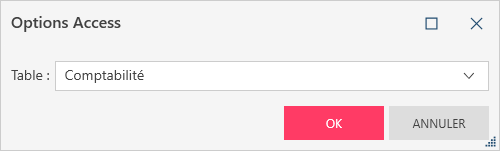
Par exemple, si votre source de données est un fichier Microsoft Access contenant trois tables, vous pouvez utiliser la boîte de dialogue Options Access pour sélectionner laquelle de ces tables ajouter à' l'espace de travail. Si vous décidez d'utiliser ultérieurement une autre table provenant de la même source de données, vous utiliserez le même explorateur pour supprimer l'ancienne table et en sélectionner une nouvelle.
L'explorateur de fichiers s'affiche dans les cas suivants :
- Vous ajoutez des sources de données telles que des fichiers HTML, JSON, Microsoft Access, Microsoft Excel ou XML à un espace de travail
- Vous sélectionnez Options de chargement à partir du panneau Information de colonne de la fenêtre Aperçu.
- Vous cliquez avec le bouton droit sur une table dans la fenêtre Préparer et cliquez sur Modifier les informations sur la table ou sur Modifier les options de chargement.
Les tableaux ci-dessous décrivent les différentes options disponibles dans ces explorateurs. Cliquez sur le bouton Actualiser  dans un explorateur, s'il est disponible, pour obtenir une vue actualisée de la table avec toutes les modifications appliquées. Cette fonctionnalité permet de s'assurer que les données avec lesquelles vous souhaitez travailler sont correctement sélectionnées avant d'être introduites dans votre espace de travail.
Pour les sources de données Microsoft Access
|
Champ |
Description |
|
Table |
Spécifie la table du fichier Access à charger dans l’espace de travail. |
Pour les sources de données Microsoft Excel
|
Champ |
Description |
|
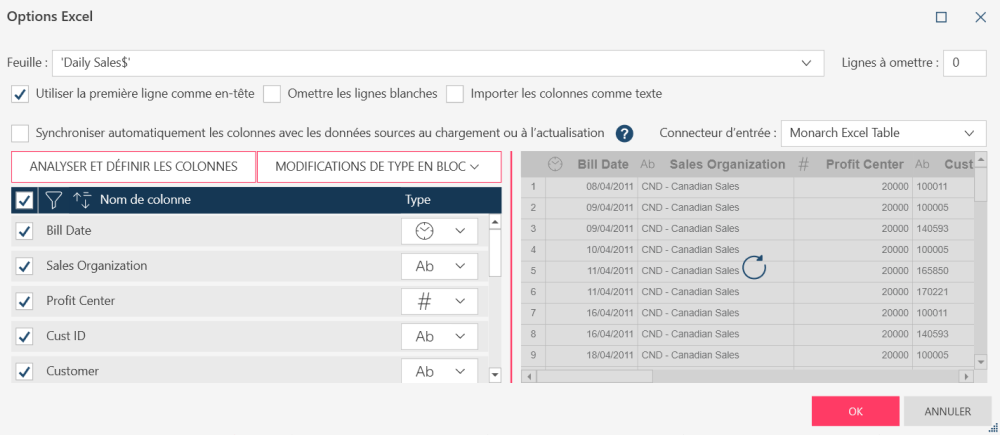
Feuille |
Spécifie le nom de la feuille à charger dans l’espace de travail. |
|
Lignes à omettre |
Indique le nombre de lignes à ignorer, en partant de la première ligne, si ces lignes ne renferment pas de données. |
|
Utiliser la première ligne come en-tête |
Indique que la première ligne de la feuille contient le nom des colonnes. |
|
Omettre les lignes blanches. |
Lorsque cette option est sélectionnée, l’application ne tient pas compte des lignes vides et charge la table sans ces lignes. |
|
Importer toutes les colonnes sous forme de texte |
Lorsque cette option est sélectionnée, l’application importe toutes les colonnes en leur attribuant le type de données texte, quel que soit leur type de données d’origine. |
|
Synchroniser automatiquement les colonnes avec les données sources au chargement ou à l’actualisation |
Lorsque cette option est sélectionnée, l’application synchronise les colonnes de la table chargée avec les colonnes de la table source lors du chargement ou de l’actualisation. Cette fonctionnalité est utilisée lorsque les colonnes de votre table source changent au fil du temps. Notez que, dans ce mode, vos éléments d’historique des changements peuvent renvoyer un état d’erreur si les colonnes soumises à la synchronisation sont renommées ou supprimées du fichier source. |
|
Connecteur d’entrée |
Spécifie le type de connecteur (par exemple, Monarch Excel Table ou Monarch ACE OLE DB (Legacy)) à appliquer lorsque la table est chargée. |
|
Analyser et définir les colonnes |
Lorsque cette option est sélectionnée, l’application rétablit les valeurs originales des types de données (telles que déterminées par le connecteur de tableau Excel Monarch). Cette option est désactivée si le connecteur d’entrée Monarch ACE OLE DB (ancien) est utilisé, ou si l’option Synchroniser automatiquement les colonnes avec les données sources au chargement ou à l’actualisation est sélectionnée. |
|
Modifications de type en bloc |
Applique en bloc un type de données unique à tous les champs de la source de données. Cette option est désactivée si le connecteur d’entrée Monarch ACE OLE DB (ancien) est utilisé, ou si l’option Synchroniser automatiquement les colonnes avec les données sources au chargement ou à l’actualisation est sélectionnée. REMARQUE : Vous pouvez spécifier un type de données pour chacune des colonnes de votre source de données Excel en utilisant les listes déroulantes Type proposées à droite de chaque colonne. |
Pour les sources de données HTML
|
Champ |
Description |
|
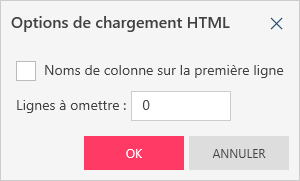
Utiliser la première ligne come en-tête |
Indique que la première ligne de la feuille contient le nom des colonnes. |
|
Lignes à omettre |
Indique le nombre de lignes à ignorer, en partant de la première ligne, si ces lignes ne renferment pas de données. |
Pour les fichiers texte avec séparateurs
|
Champ |
Description |
|
OPTIONS D’ENTRÉE |
|
|
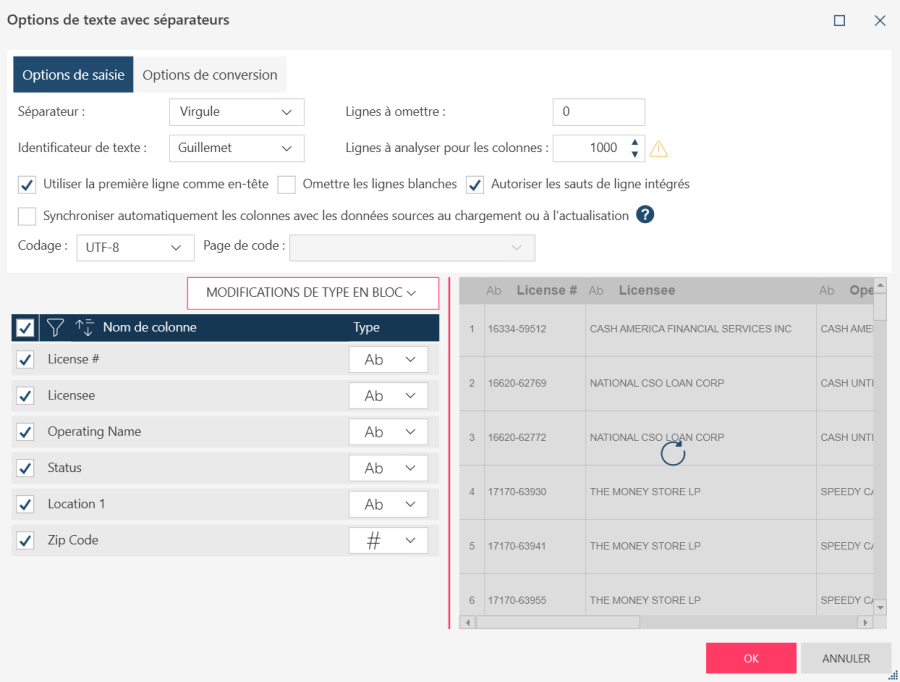
Séparateur |
Spécifie le type de séparateur utilisé pour séparer les champs dans un fichier texte avec séparateurs. Les séparateurs les plus courants sont :
Si le séparateur de votre choix ne figure pas dans la liste (par exemple, ^), tapez-le simplement dans le champ. |
|
Lignes à omettre |
Indique le nombre de lignes à ignorer, en partant de la première ligne, si ces lignes ne renferment pas de données. |
|
Identificateur de texte |
Spécifie le qualificateur de texte utilisé pour marquer le début et la fin d’une entrée de colonne. Les identificateurs de texte les plus courants sont :
|
|
Lignes à analyser pour les colonnes |
Permet de spécifier le nombre de lignes à lire dans la source de données avant que Data Prep Studio ne choisisse un type de données pour la colonne. Notez que si vous définissez une valeur très élevée pour ce paramètre, cela peut avoir un impact négatif sur les performances de chargement de l’application, en fonction du nombre de lignes et de colonnes dans votre source d’entrée. |
|
Utiliser la première ligne come en-tête |
Indique que la première ligne de la feuille contient le nom des colonnes. |
|
Omettre les lignes blanches. |
Lorsque cette option est sélectionnée, l’application ne tient pas compte des lignes vides et charge la table sans ces lignes. |
|
Autoriser les sauts de ligne intégrés |
Lorsque cette option est sélectionnée, l’application conserve les sauts de ligne intégrés lors de l’importation de colonnes. |
|
Synchroniser automatiquement les colonnes avec les données sources au chargement ou à l’actualisation |
Lorsque cette option est sélectionnée, l’application synchronise les colonnes de la table chargée avec les colonnes de la table source lors du chargement ou de l’actualisation. Cette fonctionnalité est utilisée lorsque les colonnes de votre table source changent au fil du temps. Notez que, dans ce mode, vos éléments d’historique des changements peuvent renvoyer un état d’erreur si les colonnes soumises à la synchronisation sont renommées ou supprimées du fichier source. |
|
Encodage |
Spécifie le type d’encodage à appliquer lors du chargement de la table dans votre espace de travail. Les types d’encodage autorisés pour les fichiers texte avec séparateurs sont les suivants :
|
|
Page de code |
Quand le type de codage sélectionné est Page de code, ce paramètre spécifie la page de code à appliquer à la table lors de son chargement dans l’espace de travail. |
|
Modifications de type en bloc |
Applique en bloc un type de données unique à tous les champs de la source de données. REMARQUE : Vous pouvez spécifier un type de données pour chacune des colonnes de votre source de données texte avec séparateurs en utilisant les listes déroulantes Type proposées à droite de chaque colonne. Cette option est désactivée si Synchroniser automatiquement les colonnes avec les données sources au chargement ou à l’actualisation est sélectionné |
|
OPTIONS DE CONVERSION |
|
|
Texte vers numérique |
Séparateur décimal – Spécifie le caractère à utiliser comme séparateur décimal lors de la conversion d’un texte en valeur numérique. Vous pouvez sélectionner :
|
|
Texte vers date |
Format de la date – Format des dates pour la conversion du texte en valeurs de date. Vous pouvez sélectionner :
Première année du siècle – Spécifie la première année du siècle (intervalle de 100 ans) à utiliser lors de la conversion des années à deux chiffres en années à quatre chiffres. La valeur par défaut est 50 (c’est-à-dire 1950-2049). Motif d’extraction – Spécifie le motif appliqué à une chaîne de texte lorsqu’elle est convertie en valeur de date/heure. Vous pouvez sélectionner :
|
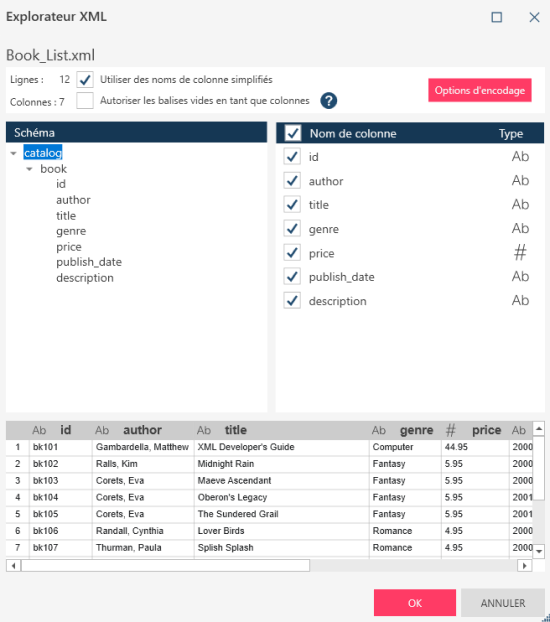
Pour les sources de données XML
|
Champ |
Description |
|
Utiliser des noms de colonne simplifiés |
Lorsque cette option est sélectionnée, elle indique à l'application d'ouvrir le tableau XML en utilisant des noms de colonne simplifiés comme en-têtes de colonne. |
|
Autoriser les balises vides en tant que colonnes |
Lorsqu'il est sélectionné, ce paramètre indique à l'application d'autoriser l'importation d'éléments XML sans valeur en tant que colonnes. Ce paramètre s'applique à la fois aux éléments à fermeture automatique (par exemple, <Name/>) et aux éléments étiquetés de manière conventionnelle (par exemple, <Name></Name>). |
|
Options de codage |
Spécifie le type d’encodage à appliquer lors du chargement de la table dans votre espace de travail. Les types d’encodage autorisés pour les fichiers XML sont les suivants :
|
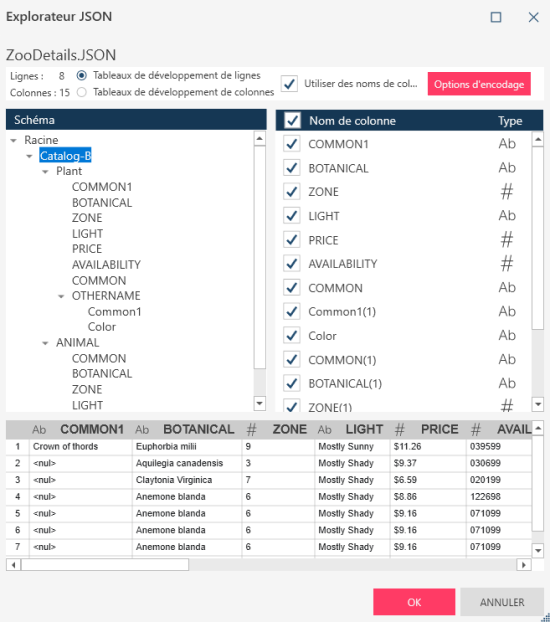
Pour les sources de données JSON
|
Champ |
Description |
|
Row Expand Arrays (tableaux à extension de ligne) |
Lorsque cette option est sélectionnée, elle demande à l'application de transformer un tableau (array) d'objets, où chaque objet représente une ligne avec potentiellement des tableaux (arrays) imbriqués, en une structure de table plus normalisée, où chaque élément de ces tableaux (arrays) imbriqués devient sa propre ligne. |
|
Column Expand Arrays (tableaux à extension de colonne) |
Lorsque cette option est sélectionnée, elle demande à l'application de transformer un tableau (array) d'objets, où chaque objet représente une colonne avec potentiellement des tableaux (arrays) imbriqués, en une structure de table plus normalisée, où chaque élément de ces tableaux (arrays) imbriqués devient sa propre colonne. |
|
Utiliser des noms de colonne simplifiés |
Lorsque cette option est sélectionnée, elle indique à l'application d'ouvrir le tableau JSON en utilisant des noms de colonne simplifiés comme en-têtes de colonne. |
|
Options de codage |
Spécifie le type d’encodage à appliquer lors du chargement de la table dans votre espace de travail. Les types d’encodage autorisés pour les fichiers JSON sont les suivants :
|
© 2025 Altair Engineering Inc. All Rights Reserved.