Propriétés d’exportation : Microsoft Access
Le tableau ci-dessous décrit les propriétés qu’il est possible de spécifier pour les exportations vers Microsoft Access.
|
Propriétés |
Description |
|
PROPRIÉTÉS GÉNÉRALES |
|
| Table | Nom de la table sélectionnée à exporter. |
| Type d’exportation | Type de fichier dans lequel l’exportation est enregistrée. |
|
Système de fichier d’exportation |
Ce champ décrit le système de fichier vers lequel votre table va être exportée.
Remarque : Les informations d’identification pour les systèmes de stockage sur le Cloud peuvent être spécifiées dans la section « Serveur » des Paramètres par défaut de l’application. |
|
Emplacement d’exportation |
Ce paramètre définit l’emplacement où enregistrer le fichier d’exportation et son nom. Indiquez le chemin d’accès et le nom du fichier d’exportation. Vous pouvez intégrer des macros (sous la forme &[macro]) dans le nom du fichier. |
|
Nom de table |
Ce paramètre spécifie le nom de la table dans laquelle seront exportées les données. Entrez le nom de la table dans laquelle vous souhaitez exporter les données. Vous pouvez intégrer des macros (sous la forme &[macro]) dans le nom de la table. Les règles suivantes s’appliquent lors de la création d’un nom de table :
Notez que le non-respect de ces règles empêche l’exportation. Passez votre souris sur le champ Nom de la table pour afficher les règles à prendre en compte lors de la création du nom de la table. |
|
Afficher les tables |
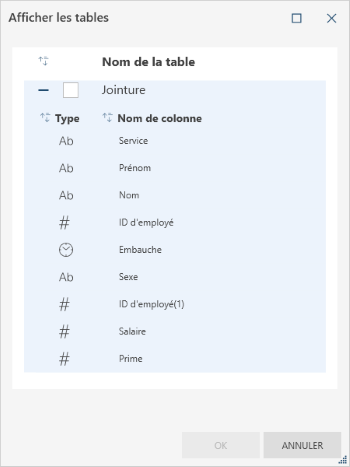
Lors de l’exportation d’une table vers un fichier qui existe déjà, ce paramètre vous permet de voir les tables et colonnes existantes du fichier de destination et de sélectionner la table à laquelle les données doivent être ajoutées ou dont elles doivent remplacer les données. Quand une table de la boîte de dialogue Afficher les tables est sélectionnée et confirmée, son nom s’inscrit dans la zone de texte Nom de la table et le contenu actuel de cette zone est remplacé. Les tables affichées dans la boîte de dialogue Afficher les tables peuvent être triées en fonction de leur nom en cliquant sur l’icône Trier de l’en-tête. Chaque table s’accompagne d’un bouton de développement qui permet d’afficher la liste de colonnes.
|
|
Extension de fichier |
Ce paramètre spécifie quelle extension appliquer au fichier exporté. Il est activé lorsque l’option Filtre est définie sur Tous les filtres et que l’option Désignation automatique a la valeur Par fichiers. |
|
Filtre |
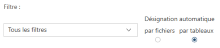
Ce paramètre spécifie le filtre à appliquer à la table lors de l’exportation. Si l’option Tous les filtres est sélectionnée, le paramètre de Désignation automatique doit être précisé :
|
|
Tri |
Ce paramètre spécifie le tri à appliquer à la table lors de l’exportation. |
|
Quand le fichier existe |
Ce paramètre spécifie ce que doit faire Data Prep Studio si un fichier du même nom existe déjà dans le dossier que vous avez spécifié dans le champ de destination d’exportation. Choisissez une action si le fichier d’exportation existe déjà :
|
|
Quand la table existe |
Ce paramètre spécifie ce que doit faire Data Prep Studio si une table ou une feuille du même nom existe déjà dans le fichier que vous avez indiqué dans le champ Emplacement d’exportation. Choisissez une action si la table d’exportation existe déjà :
|
| Exporter toutes les lignes / certaines lignes | Pour les tables avec limites de lignes définies, ce paramètre spécifie si les limites de lignes définies doivent être respectées lors de l’exportation. Sélectionnez la case appropriée pour demander à Data Prep Studio d’exporter toutes les lignes ou seulement celles qui se trouvent dans la limite que vous avez configurée. |
|
Récapitulatif |
Si la table à exporter est un récapitulatif, ce paramètre indique le récapitulatif à inclure dans l’exportation. Remarque : Le filtre sélectionné dans les paramètres généraux est appliqué au récapitulatif sélectionné si ce récapitulatif utilise le filtre par défaut. |
|
Mesure |
Ce paramètre spécifie quelle mesure appliquer au récapitulatif exporté. Elle est activée lorsque seule une clé de colonne est définie dans le récapitulatif. |
|
Fractionner |
Sélectionnez ce paramètre pour créer un fichier ou une table distincte lorsqu’une valeur distincte pour la première clé figure dans un récapitulatif. |
| Désignation automatique |
Ce paramètre est activé dans les cas suivants :
Les options suivantes deviennent alors disponibles :
|
|
Niveau de développement |
Ce paramètre spécifie le niveau de développement à appliquer au récapitulatif exporté. Un niveau de développement plus élevé indique qu’il y a plus de colonnes affichées dans la table de sortie. Vous pouvez également choisir d’utiliser le niveau de développement actuel spécifié dans le récapitulatif. |
© 2025 Altair Engineering Inc. All Rights Reserved.