


|
Copie de modèles vers un nouvel emplacement
Dans la leçon précédente, nous avons converti nos modèles texte et XML au format binaire. Nous allons maintenant copier ces modèles vers un nouvel emplacement.
PROCÉDURE À SUIVRE :
-
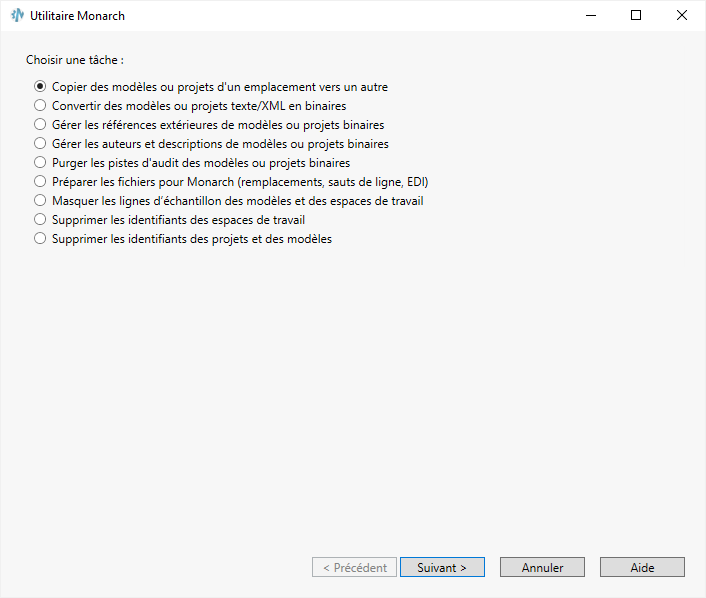
Lancez l'Utilitaire Monarch et cliquez sur le bouton Copier des modèles ou projets d'un emplacement vers un autre dans l'assistant Utilitaire Monarch qui s'affiche. Cliquez sur Suivant.
-
Sur l’écran suivant, entrez le chemin du dossier source où se trouvent les fichiers à déplacer. Au besoin, cliquez sur le bouton Parcourir
 , en regard de ce champ, pour rechercher le dossier voulu.
 -
Cochez la casse Inclure les sous-dossiers si vous désirez copier tous les sous-dossiers aussi.
-
Sur l’écran suivant, entrez le chemin du dossier de destination des fichiers copiés. Au besoin, cliquez sur le bouton Parcourir
, en regard de ce champ, pour rechercher le dossier voulu.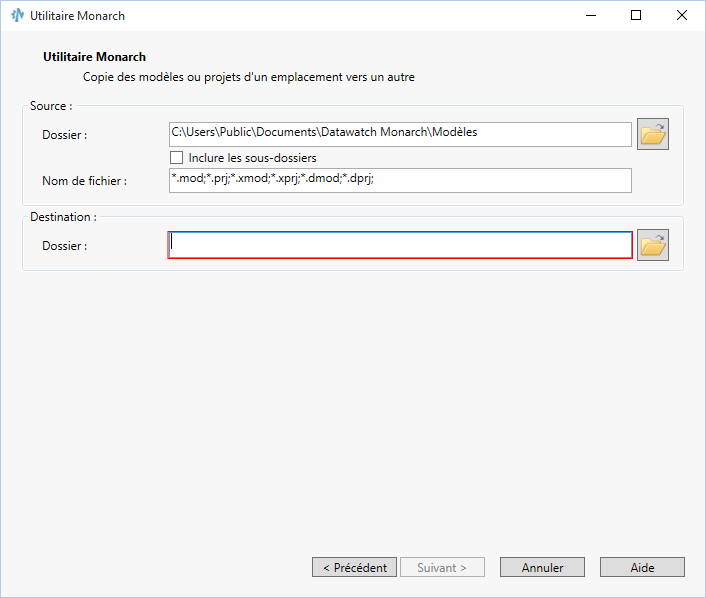
-
Cochez la case Préserver les sous-dossiers si vous souhaitez conserver la même structure de dossier que celle du dossier source quand les modèles ou projets sélectionnés sont copiés. Remarquez que ce champ ne s’affiche que si l'option Inclure les sous-dossiers est activée au point 3.
-
Cela fait, cliquez sur Suivant.
L’écran suivant réitère vos instructions de copie. Si l’information est correcte, cliquez sur Terminer pour procéder à la copie. Pour modifier l’opération, cliquez sur Précédent.
Un journal de progression affiche l’état de l’opération de copie.
Les chemins source et de destination des modèles copiés y sont affichés, de même qu'un message indiquant le succès ou l'échec de la tâche et les messages d'erreur éventuels.
Ainsi s’achève la leçon 1. Pour explorer les autres capacités de l'Utilitaire Monarch, passez à la Leçon 2.