


|
Ajout de données de fichiers Excel
Des tables de fichiers Excel (.xls, .xlsx, .xlsm) peuvent être ajoutées à l’espace de travail via la boîte de dialogue Sélectionner la source de données à ouvrir ou par glissement-déplacement du ou des fichiers désirés sur la page de départ, dans la fenêtre Aperçu ou dans celle de préparation.
À l’ouverture de fichiers Excel, la boîte de dialogue Explorateur Excel s’affiche.
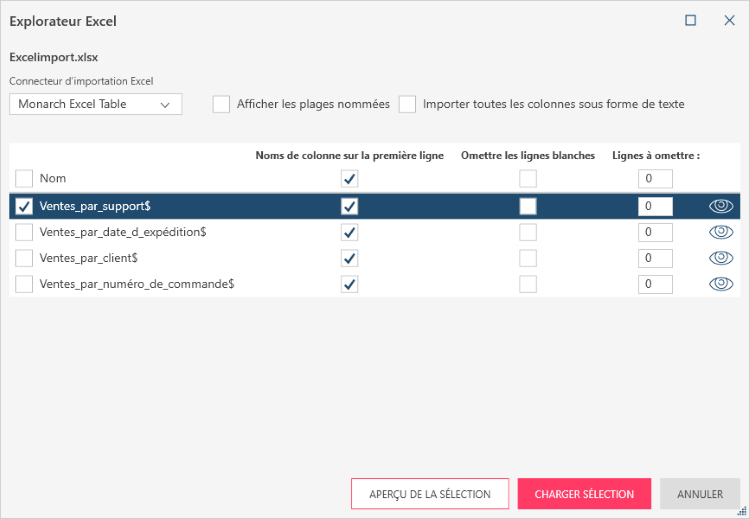
Cette boîte de dialogue vous permet de spécifier les tables à ouvrir et celles à formater.
|
Action |
Description |
|
Connecteur d’importation Excel |
Selon l’option sélectionnée, donne à Monarch Data Prep Studio l’instruction de charger les données Excel en utilisant le connecteur natif de Monarch Data Prep Studio ou le connecteur ACE OLEDB. |
|
Afficher les plages nommées |
Donne à Monarch Data Prep Studio l’instruction d’importer les plages nommées Excel comme tables individuelles. Au chargement d’une source Excel contenant plusieurs feuilles et des feuilles à plages nommées, chaque feuille et plage nommée se liste comme table individuelle dans l’aperçu des données. |
|
Importer toutes les colonnes sous forme de texte |
Uniquement disponible avec le connecteur d’importation natif de Monarch Data Prep Studio (c.-à-d. Aspose), ce paramètre importe toutes les colonnes de la source de données sous forme de texte quel que soit le type de données d’origine. Notez que si vous activez ou désactivez cette option quand vous êtes dans l’explorateur Excel, cela affectera la valeur spécifiée dans les paramètres de l’application. |
|
Noms de colonne sur la première ligne |
Donne à Monarch Data Prep Studio l’instruction d’afficher la ligne 1 de la table comme en-tête des colonnes. |
|
Omettre les lignes blanches. |
Donne à Monarch Data Prep Studio l’instruction d’omettre les lignes blanches des tables de sorte que les calculs incluant ces lignes produisent des résultats exacts. |
|
Lignes à omettre |
Donne à +Monarch Data Prep Studio l’instruction d’omettre n lignes et d’utiliser la ligne n+1 comme première ligne de la table ouverte. |
Pour appliquer ces spécifications, sélectionnez le nom d’une table à ouvrir dans la colonne la plus à gauche de la boîte de dialogue Si vous désirez ouvrir toutes les tables comprises dans le fichier Excel cochez la case Nom de la table. Vous pouvez alors cocher les cases correspondant à chacune des options décrites ci-dessous par table. Cliquez sur l’icône d’aperçu à droite de chaque nom de table pour voir un aperçu de la table qui sera chargée.
Vous pouvez ajouter autant de tables Excel que vous le désirez à votre espace de travail. Une fois ajoutées, ces tables peuvent être :