Modification des noms de champ dans les récapitulatifs dans Data Prep Studio
Lorsque Monarch Data Prep Studio génère un récapitulatif, les noms de ligne, de colonne et de mesure sont utilisés comme titres de colonne dans la matrice récapitulative. Vous pouvez conserver ces noms ou donner aux titres une désignation plus descriptive.
Notez que lorsque vous modifiez les noms de champ dans l’affichage d’un récapitulatif, vous ne modifiez que leurs libellés. Ainsi, la boîte de dialogue d’ajout/de modification des récapitulatifs continuera d’afficher les noms d’origine des champs sources, mais l’affichage du récapitulatif affichera les libellés mis à jour.
Pour modifier les noms de champ de ligne
Procédure à suivre :
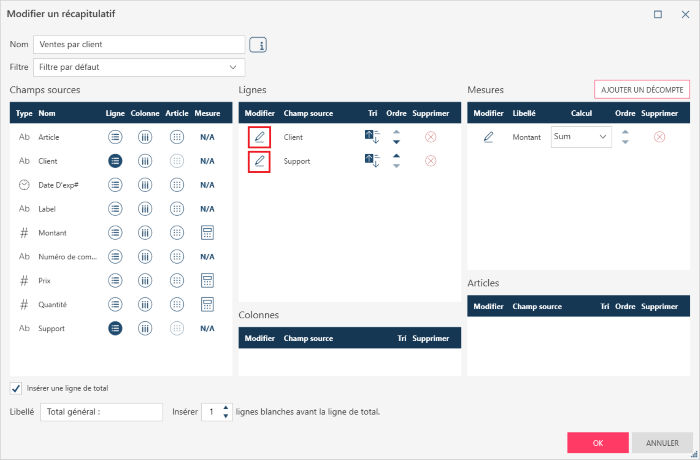
Sélectionnez le récapitulatif pour lequel vous voulez modifier les noms de champ de ligne, puis cliquez sur Modifier le récapitulatif.
La boîte de dialogue Modifier le récapitulatif s’affiche.
Cliquez sur l’icône  Modifier sur la gauche du champ de ligne que vous voulez renommer.
La boîte de dialogue des propriétés du champ de ligne s’affiche.
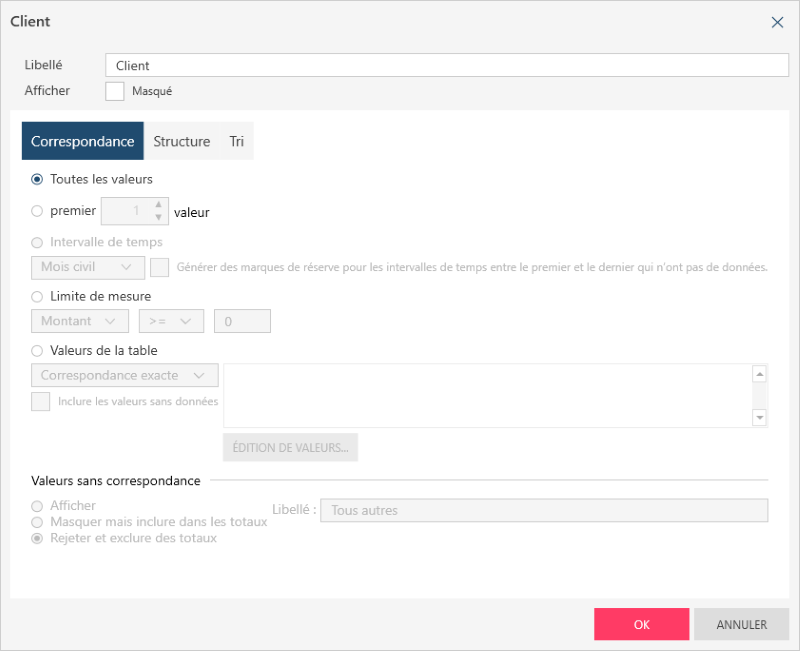
Remplacez le nom qui se trouve dans le champ Libellé par un nouveau nom.
Cliquez sur OK pour fermer la boîte de dialogue Propriétés du champ, puis de nouveau sur OK dans la boîte de dialogue Modifier le récapitulatif.
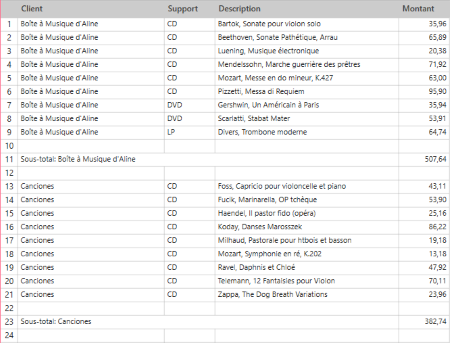
Votre récapitulatif s’affiche avec le nouveau nom de champ de ligne que vous avez spécifié.
Pour modifier les noms de champ de mesure
Procédure à suivre :
Sélectionnez le récapitulatif pour lequel vous voulez modifier les noms de champ de mesure, puis cliquez sur Modifier le récapitulatif.
La boîte de dialogue Modifier le récapitulatif s’affiche.
Cliquez sur l’icône Modifier sur la gauche du champ de mesure que vous voulez renommer.
La boîte de dialogue des propriétés du champ de mesure s’affiche.
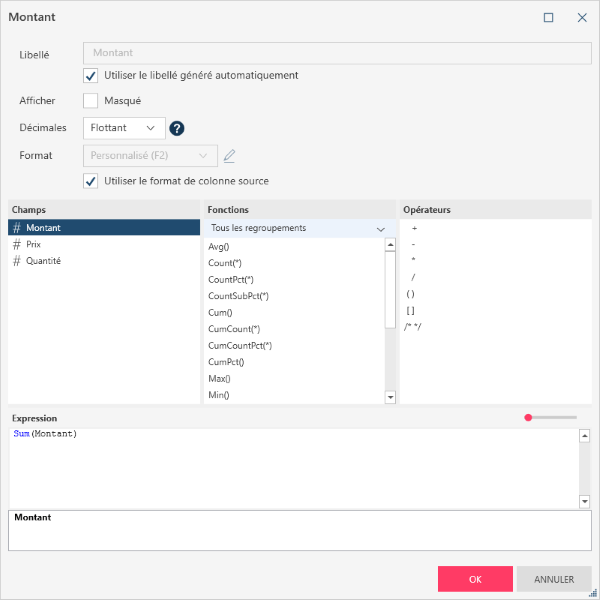
Supprimez la coche en regard de la case Utiliser le libellé généré automatiquement.
Remplacez le nom qui se trouve dans le champ Libellé par un nouveau nom.
Vous pouvez modifier les autres propriétés du champ de mesure, notamment le paramètre d'affichage, la précision décimale et le format du champ. Ces paramètres se décrivent comme suit :
Dans le champ d’affichage, cochez la case Masqué si vous désirez que le champ de mesure correspondant soit masqué. Une mesure masquée peut toujours servir au tri. Même si une colonne de mesure est masquée, la présence de la mesure en soi continue généralement à produire un effet : par exemple, les lignes blanches et/ou de sous-total spécifiées pour une mesure masquée produisent toujours l'apparition de lignes dans le récapitulatif. Remarque : Les colonnes masquées ne s'exportent pas.
Dans la liste déroulante du champ Décimales, choisissez la précision décimale désirée. Le choix d'un nombre de 0 à 9 arrondit à la précision décimale spécifiée et limite l’étendue des données numériques à 15 chiffres. L'option « Flottant » règle la précision à la pleine étendue numérique (± 5,1 × 10^-324 à ± 1,7 × 10^308).
Modifiez le format du champ de mesure (Nombre, Financier, Devise, Pourcentage, Scientifique ou Personnalisé) depuis la liste déroulante. Cochez Utiliser le format de colonne source si vous voulez appliquer le format de colonne original du champ de mesure.
Si vous voulez modifier le calcul appliqué à ce champ de mesure, saisissez un nouveau calcul (par ex. une expression arbitraire impliquant addition, soustraction, multiplication et division des valeurs des colonnes numériques) dans le champ Expression.
Cliquez sur OK pour fermer la boîte de dialogue Propriétés du champ et cliquez sur OK une deuxième fois dans la boîte de dialogue Modifier le récapitulatif.
Votre récapitulatif s’affiche avec le nouveau nom de champ de mesure que vous avez spécifié.
Pour modifier les noms de champ de colonne
Quand les valeurs d’un champ de ligne sont affichées en haut d’une matrice de récapitulatif (c’est-à-dire quand vous spécifiez des champs de colonne), les titres des colonnes varient suivant les valeurs du champ-clé. Ils se génèrent dynamiquement à chaque calcul du récapitulatif pour inclure plus ou moins de valeurs. Monarch Data Prep Studio n’admet pas la modification des titres des champs de colonne, car les changements apportés seraient perdus à chaque calcul du récapitulatif
Pour modifier les noms de champ d’élément
Procédure à suivre :
Sélectionnez le récapitulatif pour lequel vous voulez modifier les noms de champ d’élément, puis cliquez sur Modifier le récapitulatif.
La boîte de dialogue Modifier le récapitulatif s’affiche.
Cliquez sur l’icône Modifier sur la gauche du champ d’élément que vous voulez renommer.
La boîte de dialogue des propriétés du champ d’élément s’affiche.
Remplacez le nom qui se trouve dans le champ Libellé par un nouveau nom.
Cliquez sur OK pour fermer la boîte de dialogue Propriétés du champ, puis de nouveau sur OK dans la boîte de dialogue Modifier le récapitulatif.