


|
Daten aus Excel-Dateien hinzufügen
Tabellen in Excel-Dateien (.xls, .xlsx, .xlsm) können entweder mit Hilfe des Dialogfeldes Datenquelle zum Öffnen auswählen zu Ihrem Arbeitsbereich hinzugefügt werden oder durch Ziehen und Ablegen der Dateien auf der Startseite, im Vorschau- oder Vorbereiten-Fenster.
Beim Öffnen von Excel-Dateien wird Excel Explorer angezeigt.
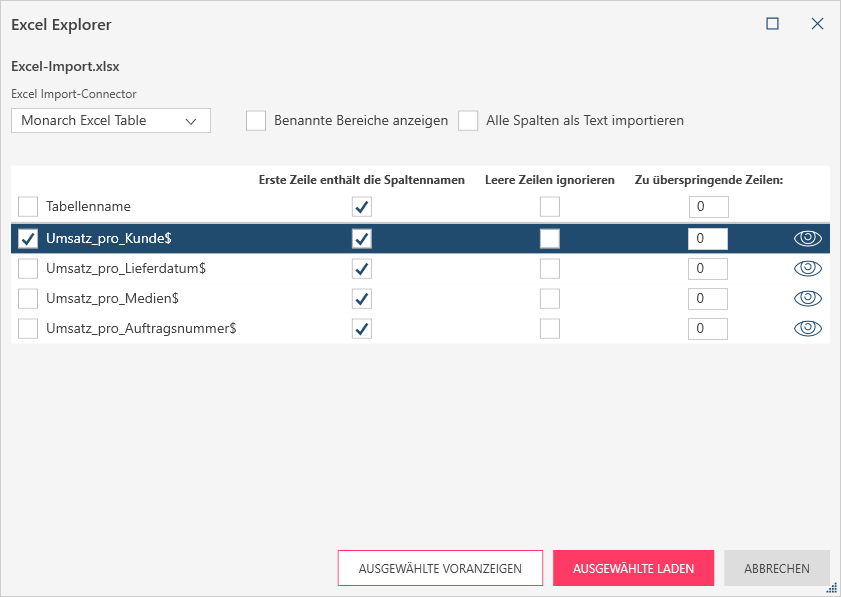
Mit Hilfe dieses Dialogfeldes legen Sie fest, welche Tabellen geöffnet und wie sie formatiert werden sollen.
|
Aktion |
Beschreibung |
|
Excel Import-Connector |
Weist Monarch Data Prep Studio je nach ausgewählter Option an, die Excel-Daten entweder mit dem nativen Monarch Data Prep Studio-Connector oder dem ACE OLEDB-Connector zu laden. |
|
Benannte Bereiche anzeigen |
Weist Monarch Data Prep Studio an, in Excel benannte Bereiche als individuelle Tabellen zu importieren. Beim Laden einer Excel-Datei mit mehreren Arbeitsblättern und mit Arbeitsblättern, die benannte Bereiche haben, wird jedes Blatt und jeder benannte Bereich in der Datenvorschau als individuelle Tabelle angezeigt. |
|
Spalten als Text importieren |
Diese Einstellung, die nur mit dem nativen Import-Connector (Aspose) von Monarch Data Prep Studio verfügbar ist, importiert alle Spalten der Datenquelle, ungeachtet des ursprünglichen Datentyps. Beachten Sie bitte, dass sich eine Änderung dieser Einstellung in Excel Explorer auf den festgelegten Standardwert in den Anwendungseinstellungen auswirkt. |
|
Erste Zeile enthält Spaltenüberschriften |
Weist Monarch Data Prep Studio an, die erste Reihe der Tabelle als Spaltenkopfzeile anzuzeigen. |
|
Leere Zeilen ignorieren |
Weist Monarch Data Prep Studio an, Leerzeilen in Tabellen zu ignorieren, damit Berechnungen, die diese Zeilen einschließen, korrekte Ergebnisse erzielen. |
|
Zu überspringende Zeilen |
Weist Monarch Data Prep Studio an, n Zeilen zu ignorieren und Zeile n+1 als erste Reihe der geöffneten Tabelle zu verwenden. |
Wählen Sie einen Tabellennamen aus der linken Spalte des Dialogfeldes aus, um diese Spezifikationen anzuwenden. Wenn alle Tabellen in der Excel-Datei geöffnet werden sollen, markieren Sie das Kästchen Tabellenname. Anschließend können Sie die Kästchen für jede der oben beschriebenen Optionen für jede Tabelle einzeln markieren. Wenn Sie eine Tabelle vor dem Laden in der Vorschau anzeigen möchten, klicken Sie auf das Vorschausymbol ganz rechts vom Namen der jeweiligen Tabelle.
Sie können beliebig viele Excel-Tabellen zu Ihrem Arbeitsbereich hinzufügen. Nachdem die Tabellen hinzugefügt wurden, kann man sie: